ブラウザの迷惑通知を止める:送信元サイトを見つけてブロックする
この記事はAIの支援を受けて原文を翻訳したものです。専門用語や数式は原文とあわせて確認してください。
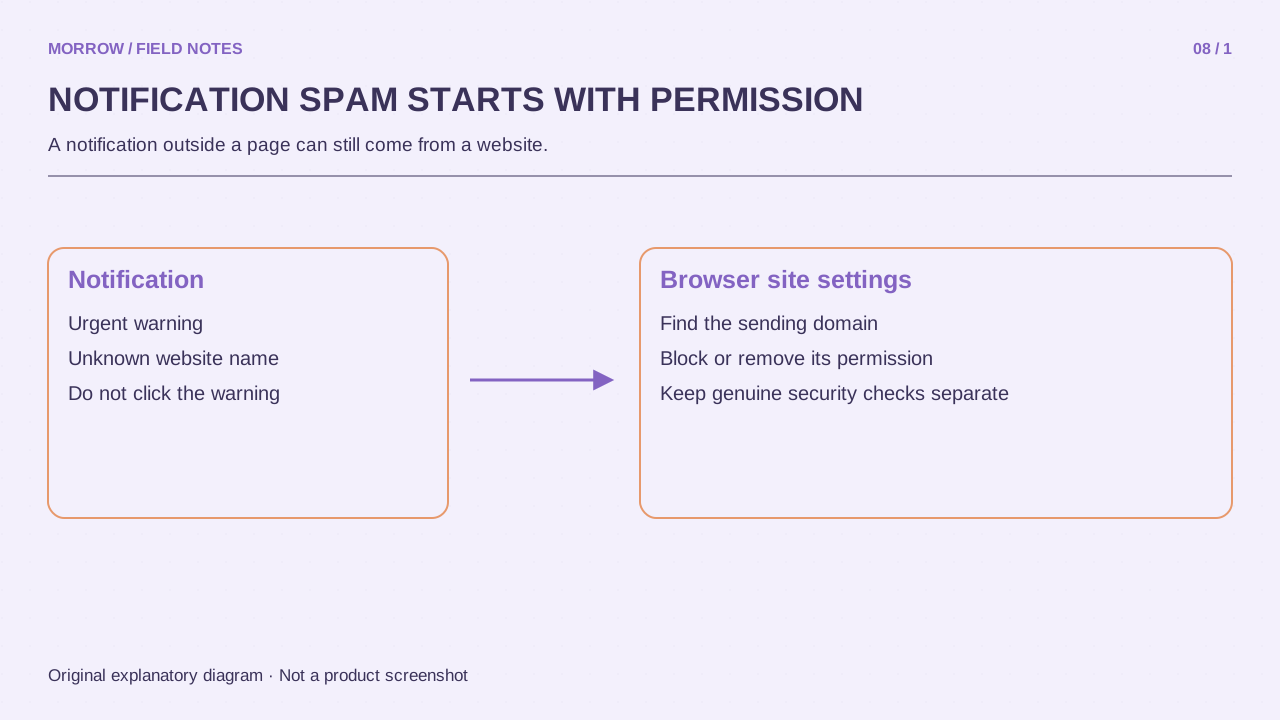
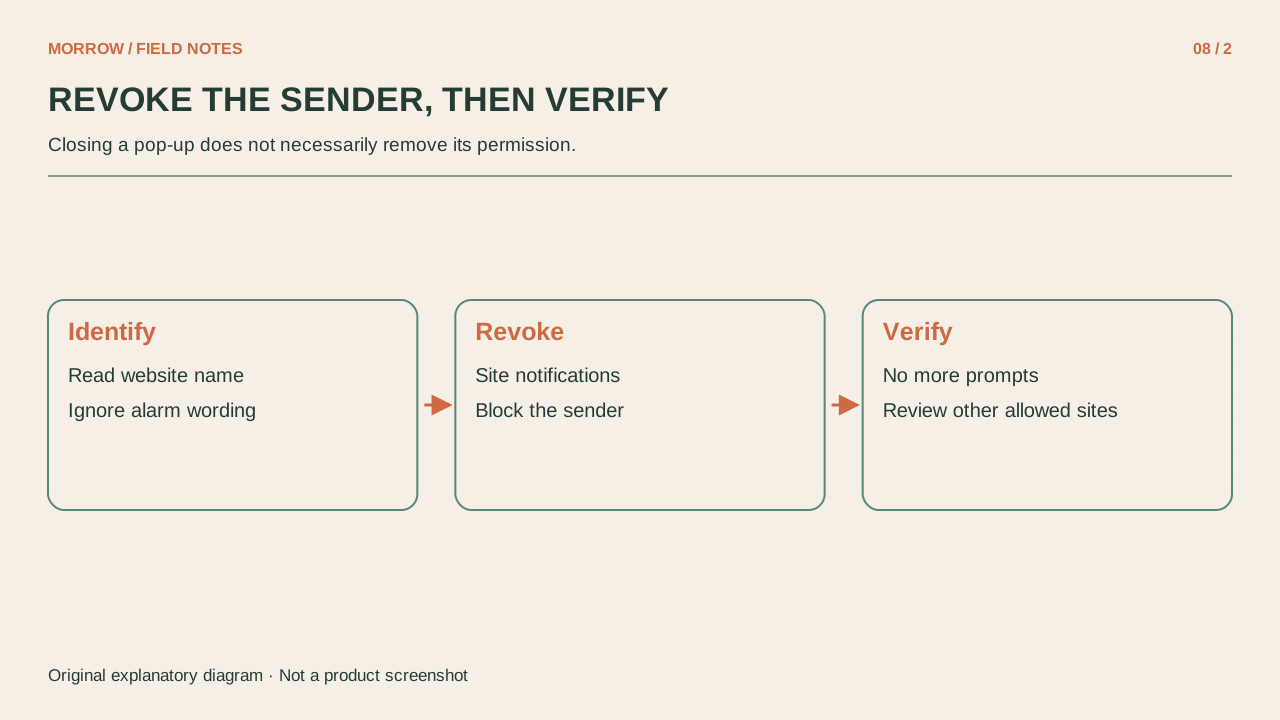
画面の隅に出る「危険」や広告がブラウザから来ているなら、サイトの通知権限が原因かもしれません。文面を押して解決しようとする前に、送信アプリと住所を確認します。タブを閉じることと通知の許可を取り消すことは別です。
通知とポップアップを分ける
ウェブ通知はサイトへ与えた通知権限を使います。ポップアップやリダイレクトは新しい窓を開いたりページを移動したりする機能です。どちらも広告に見えますが、設定が異なります。通知の仕組みはChromeの公式案内にあります。見慣れたロゴや緊急という言葉だけで、本当のシステム警告と判断しないでください。
警告を押さずに送信元を探す
- 通知に表示されたアプリ名とサイトの住所を読みます。OSの通知一覧でも確認できる場合があります。
- Chromeの設定でプライバシーとセキュリティ、サイトの設定、通知を開きます。
- 許可したサイトの一覧から該当住所を探します。
- 不要なサイトをブロックします。項目を単に削除しただけなら再び許可を求められることがあるため、状態を確認します。
- 必要なメールや予定の通知は別に判断します。
同じブラウザでも仕事用と個人用のプロファイルで設定が異なる場合があります。まだ届くなら送信アプリ、プロファイル、住所を再確認します。別のプロファイルやブラウザを直していないかを見る方が、全体の初期化より範囲を絞れます。
ページ移動なら別の制御を見る
ページが別の窓を開いたり住所を変えたりする場合は、通知設定だけでは止まらない可能性があります。サイト設定のポップアップとリダイレクトを確認します。Googleのポップアップ案内に操作があります。必要なログイン窓と広告を区別し、小さな範囲で調整しましょう。
| 現象 | 先に見る場所 |
|---|---|
| 隅の通知にサイト住所 | ブラウザの通知権限 |
| ページが窓を開く・移動する | ポップアップとリダイレクト |
| 別のアプリ名が出る | そのアプリの通知設定 |
新しい通知が止まったか確認
ブロックした住所と時刻を記録し、通常の作業中に同じ送信元から新たに届くか確認します。OSに蓄積された古い通知と新しい通知は分けてください。古いカードがあるだけでは失敗とは言えません。「続けるには通知を許可」という依頼も、機能の目的と合うか考えます。単なる記事や動画に継続通知が必要な理由が分からなければ、急いで許可する必要はありません。アプリや拡張機能を調べる時も、広告の文面ではなく実際の送信元を追います。
既定ですべてのサイト通知を止め、必要なサービスだけ許可する方法も選べます。会議の通知などに頼っているなら、先に必要なサイトを記録してから変更します。
あわせて読みたい記事
本文の理解を助けるために制作したオリジナルイラストです。