브라우저 알림 광고 끄기: 발신 사이트를 찾아 차단하는 순서
화면 모서리에 뜬 ‘보안 위험’이나 광고가 브라우저에서 온 경우, 웹사이트 알림 권한이 원인일 수 있습니다. 경고 문구를 눌러 해결하려 하지 말고 먼저 알림의 발신 앱과 사이트를 확인하세요. 탭을 닫는 것과 알림 권한을 철회하는 것은 다른 작업입니다.
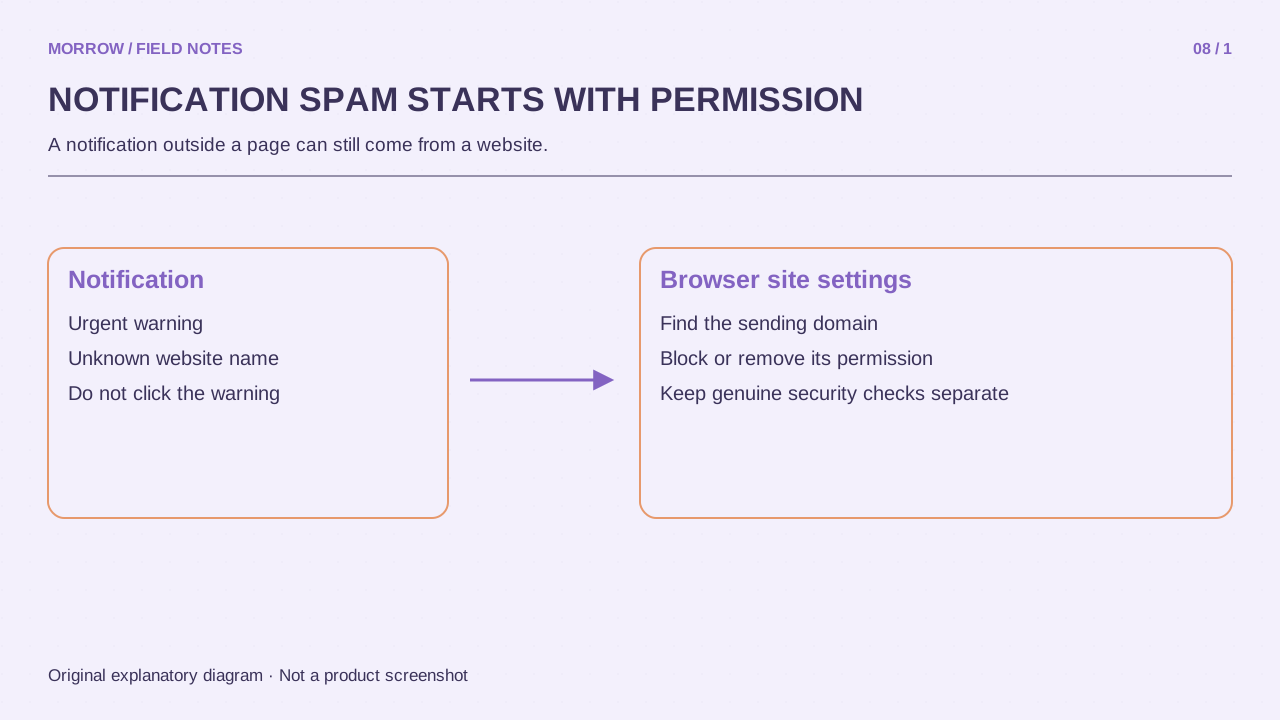
알림과 팝업을 구분하기
웹 알림은 사이트에 허용한 알림 권한을 이용해 나타납니다. 팝업·리디렉션은 별도의 창이나 페이지 이동을 만드는 기능입니다. 둘 다 광고처럼 보일 수 있지만 설정 위치가 다릅니다. Chrome은 알림을 공식 알림 안내에 설명합니다. 의심스러운 알림의 로고나 ‘긴급’ 문구만 보고 실제 운영체제 경고라고 판단하지 마세요.
알림을 클릭하지 않고 발신자 찾기
- 알림에 표시된 앱 이름과 웹 주소를 읽습니다. 운영체제 알림 목록에서도 확인할 수 있는 경우가 있습니다.
- Chrome 설정의 개인정보 및 보안에서 사이트 설정, 알림으로 이동합니다.
- 알림을 허용한 사이트 목록에서 해당 주소를 찾습니다.
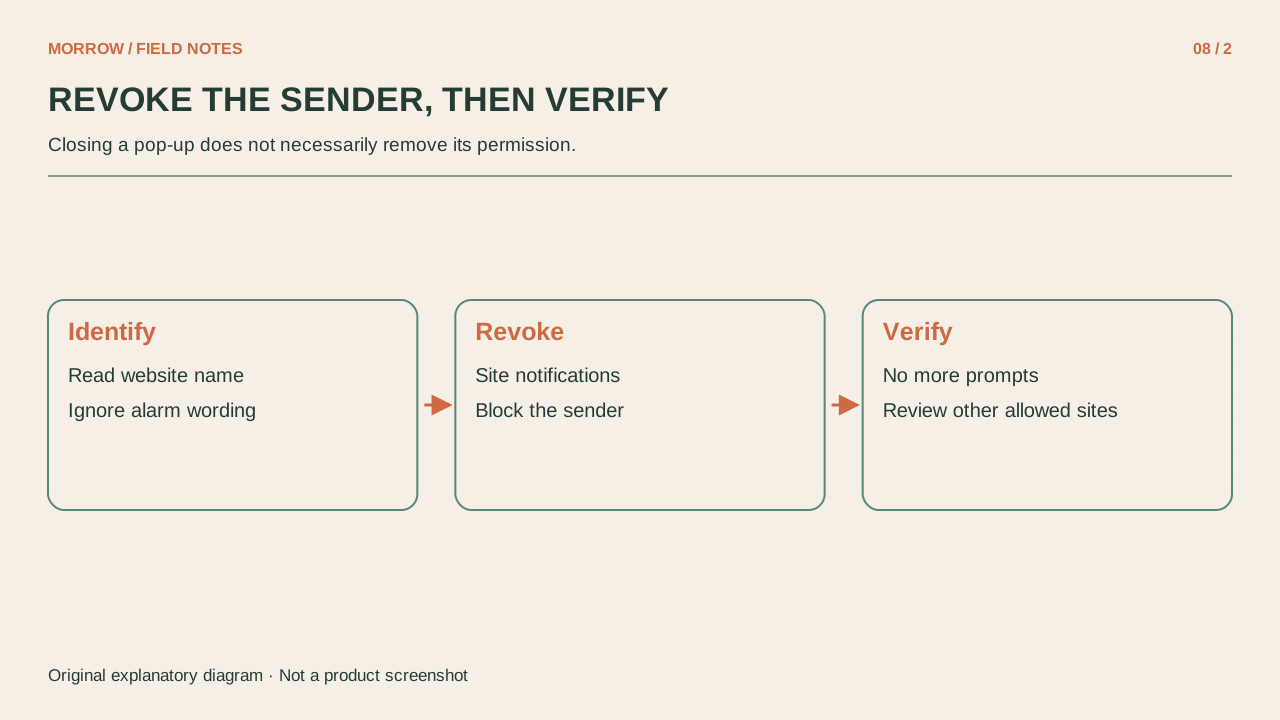
- 원치 않는 주소의 알림을 차단합니다. 목록에서 단순 제거하면 다시 허용을 물을 수 있으므로 차단 여부를 확인합니다.
- 앞으로 알림이 필요한 메일·일정 서비스는 유지할지 따로 판단합니다.
같은 브라우저라도 개인 프로필과 업무 프로필의 설정이 다를 수 있습니다. 차단한 뒤 계속 뜬다면 알림에 나타난 발신 앱·프로필·주소를 다시 대조하세요. 엉뚱한 계정이나 다른 브라우저의 설정을 고친 경우를 먼저 확인하면 불필요한 초기화를 줄일 수 있습니다.
팝업이라면 다른 설정에서 처리
웹페이지 안에서 새 창이 열리거나 주소가 다른 곳으로 바뀐다면 알림 목록만 바꿔서는 해결되지 않을 수 있습니다. 사이트 설정의 팝업 및 리디렉션을 확인하세요. Google 팝업 관리 안내는 허용·차단 경로를 설명합니다. 한 사이트에서 필요한 로그인 팝업과 불필요한 광고를 구분하며 최소 범위로 조정하는 것이 좋습니다.
| 관찰한 현상 | 먼저 볼 곳 |
|---|---|
| 화면 모서리에 사이트 주소가 든 알림 | 해당 브라우저의 알림 권한 |
| 웹페이지가 새 창을 열거나 이동 | 팝업·리디렉션 설정 |
| 다른 앱 이름이 표시됨 | 그 앱의 알림 설정 |
원인을 줄였는지 확인하는 방법
차단한 주소와 시간을 메모한 뒤 평소 작업을 계속하며 같은 발신자의 새 알림이 오는지 봅니다. 이미 쌓인 운영체제 알림은 새 알림과 구분하세요. 오래된 카드가 남아 있다고 차단이 실패한 것은 아닐 수 있습니다. 사이트의 ‘계속하려면 알림 허용’ 요청도 기능 목적과 맞는지 먼저 판단하세요. 동영상 재생이나 단순 정보 열람에 왜 지속 알림이 필요한지 설명되지 않으면 허용을 서두를 이유가 없습니다. 확장 프로그램·설치 앱 등 다른 출처를 확인할 때도 알림의 실제 발신자를 기준으로 조사하면 빠릅니다.
알림을 다 끄고 싶다면 전체 차단 후 필요한 서비스만 다시 허용하는 방식도 선택할 수 있습니다. 다만 회의 알림 등에 의존한다면 먼저 필요한 사이트 목록을 적어두고 설정을 바꾸세요.
함께 읽으면 좋은 글
본문의 이해를 돕기 위해 제작한 설명용 삽화입니다.