关闭浏览器垃圾通知:先找到发送网站,再撤销权限
本文在AI辅助下由原文翻译而成。请结合原文核对专业术语和公式。
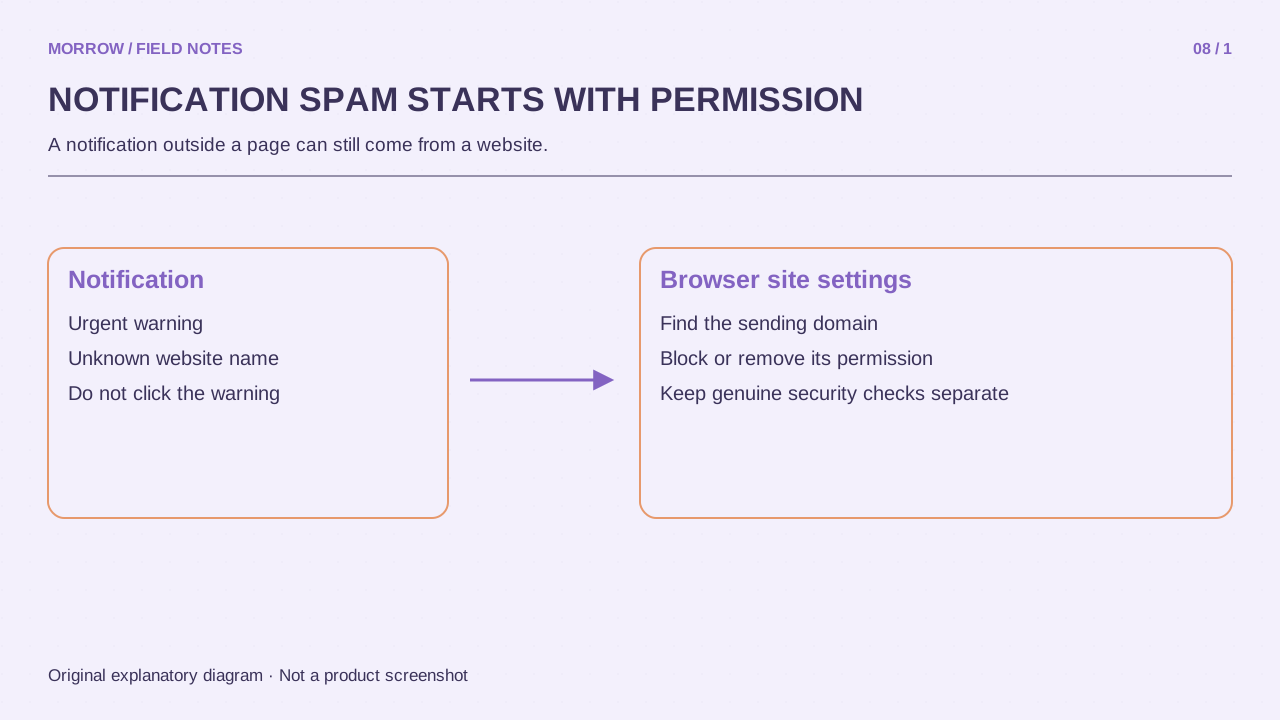
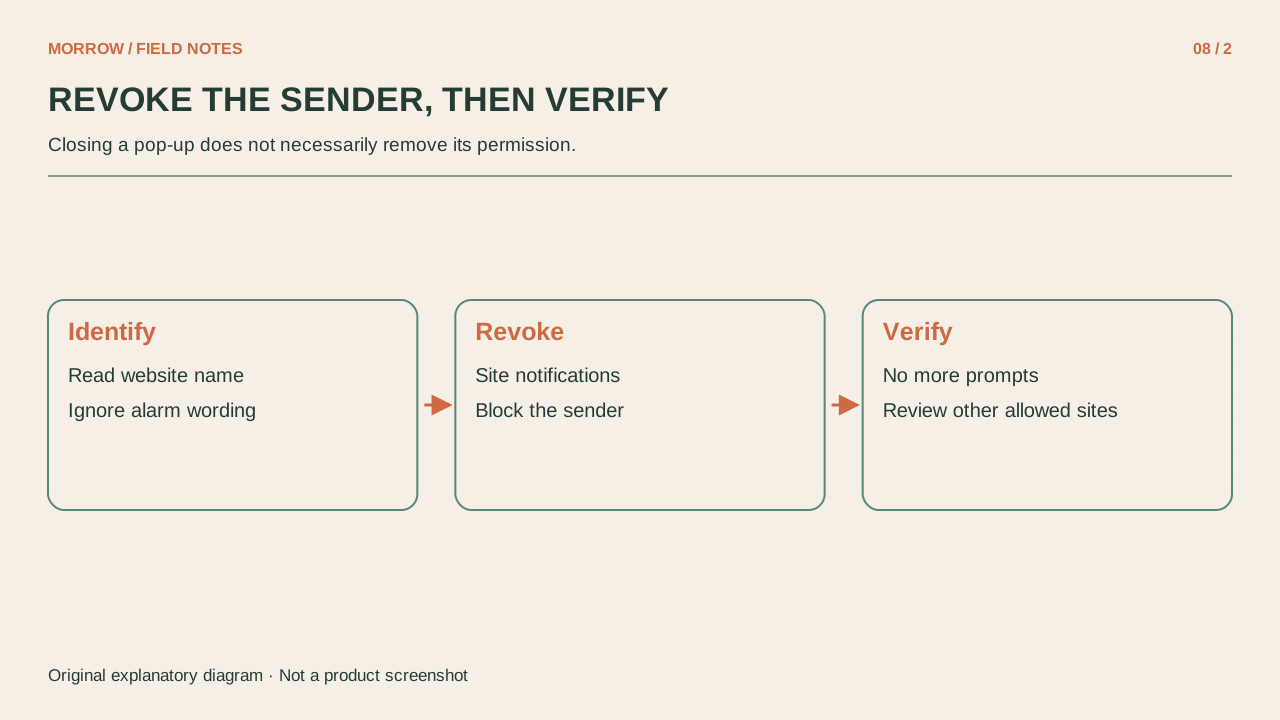
屏幕角落的“安全风险”提示可能是网站通知,而非真正的系统警告。若来自浏览器,原因可能是网站的通知权限。先确认发送应用和地址,不要点击提示来解决它。关闭标签页与撤销通知许可,是不同操作。
通知与弹出窗口要分开
网页通知使用已授予的网站通知权限。弹出窗口和重定向则创建新窗口或把页面移到其他地址。两者都可能像广告,但控制位置不同。Chrome在通知官方指南中解释了设置。熟悉的图标、紧急措辞或感染警告,不能证明发送者真实。
不点警告,直接寻找来源
- 读出通知上的应用名和网站地址;有时也能从系统通知列表查看。
- 进入Chrome设置的隐私和安全、网站设置、通知。
- 在允许发送通知的网站列表找到该地址。
- 阻止不需要的网站。仅删除条目可能让网站再次询问,因此确认是否处于阻止状态。
- 邮箱、日历等需要的通知应单独决定是否保留。
同一浏览器的工作和个人配置文件可能有不同设置。若继续收到提示,重新核对发送应用、配置文件和地址。先排除改了错误配置文件或另一浏览器,比重置全部设置更有针对性。
网页跳转要使用另一个控制项
如果网页打开新窗口或改变地址,仅修改通知权限未必有效。请查看网站设置中的弹出式窗口和重定向。操作可参考Google弹出窗口指南。区分必要的登录窗口与广告,并尽量小范围调整。
| 现象 | 先检查 |
|---|---|
| 角落通知带网站地址 | 该浏览器的通知权限 |
| 网页开新窗口或跳转 | 弹出窗口及重定向 |
| 显示其他应用名称 | 该应用的通知设置 |
确认停止的是新通知
记录阻止地址与时间,继续正常工作,观察是否还有相同来源的新提示。系统保留的旧通知卡片与新送达通知不是一回事,旧卡片还在不一定代表失败。对“允许通知才能继续”的请求,也要核对功能目的。单纯阅读文章或看视频,为何需要持续通知?理由不清楚时,不必急着允许。继续调查应用或扩展时,应追踪实际发送者,而不是被广告文案引导。
也可以默认不接收网站通知,再有意识地允许必要服务。若依赖会议提醒,应先列出需要的网站,避免整理时一起关闭有用功能。
相关实用文章
为帮助理解本文而制作的原创插画。