检查Chrome扩展权限:只让它访问需要的网站
本文在AI辅助下由原文翻译而成。请结合原文核对专业术语和公式。
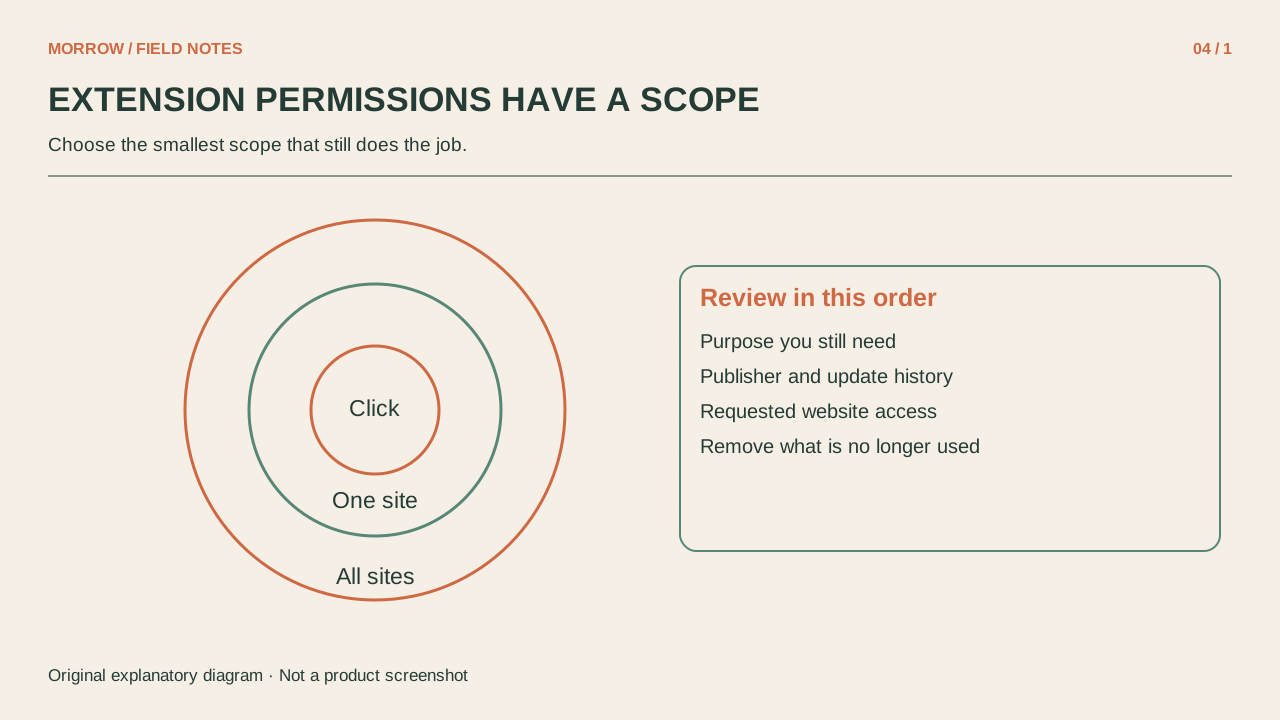
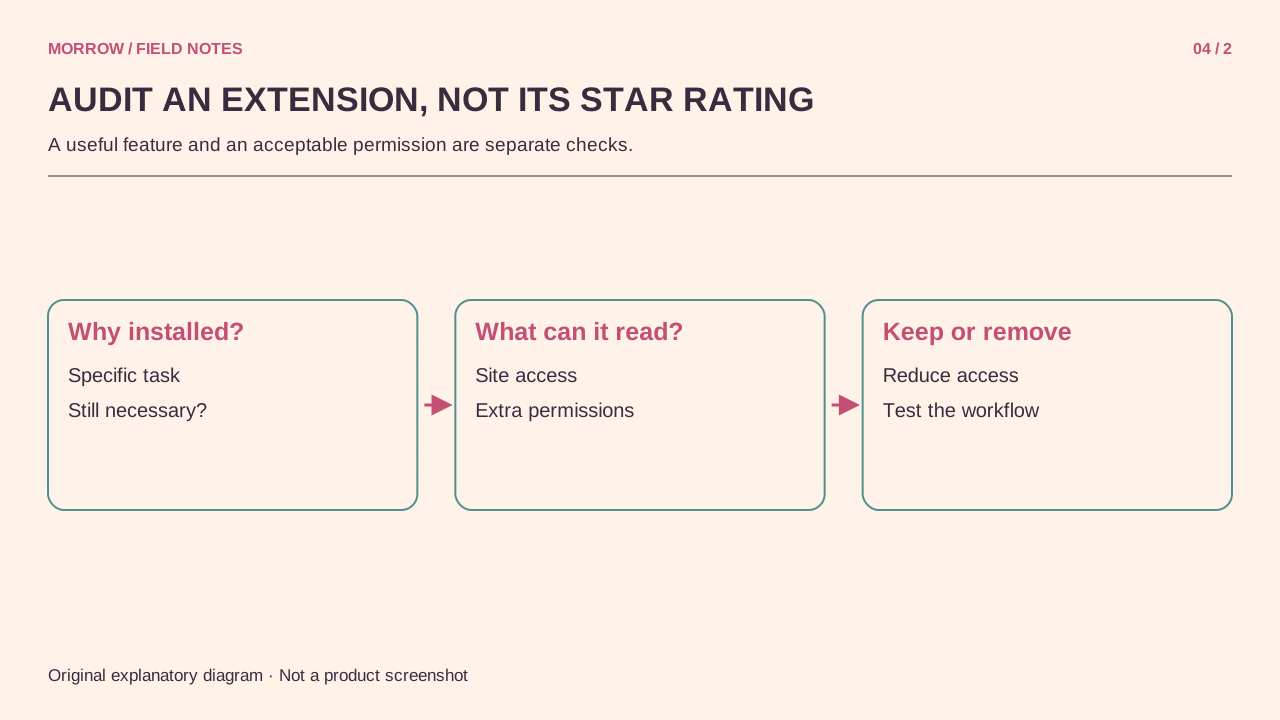
翻译、拼写检查、截图等扩展逐渐增加,很容易忘记浏览器里安装了什么。先别只数数量,而要记录每个工具为哪项任务服务,以及为此允许了多大范围的访问。安装状态与权限范围应该一起检查。
把用途写成一句具体的话
在Chrome扩展管理页面记录名称、提供者、用途和最近使用时间。“翻译会议材料里选中的段落”比“以后可能有用”更容易判断。这里检查的是必要性,不是编造风险分数。发现陌生项目时,先核实安装来源与提供者,不要通过运行它来试探功能。可以先从熟悉的工具开始,这样能看出调整是否影响正常工作。
网站访问范围是否与任务匹配
扩展可能请求读取或更改所访问网站数据的权限。权限说明的是可能的操作范围,而不是提供者处理数据的全部保证。请对照Chrome应用商店权限说明与实际用途。只在一个服务中使用的工具,不一定需要长期访问所有网站。
| 使用方式 | 检查的选项 |
|---|---|
| 偶尔手动执行 | 是否支持点击时访问 |
| 只在固定服务使用 | 是否支持特定网站范围 |
| 持续跨网站运行 | 较大范围是否确实必要 |
每次只改一个,再完成实际任务
- 从Chrome菜单打开扩展管理。
- 在目标扩展的详情中查看网站访问。
- 选择提供的、适合任务的较小范围;不同扩展的选项可能不同。
- 在常用网站执行一次正常任务。
- 若失败,先判断是否只需允许该网站,而不是马上恢复所有网站访问。
安装、移除与访问设置可参考Google扩展管理指南。通过VPN、代理改变底层网络访问的扩展,可能不会以同样方式受此设置影响。公司或学校的浏览器还可能受管理策略限制。
单独检查额外开关
允许无痕模式与文件网址访问,是不同于普通网站访问的决定。只处理网页的工具未必需要本地文件访问;确有需要时,应先了解提供者和处理方式。记录修改日期及仍能完成的任务,之后排查故障会更容易。如果一个月后仍无法说清用途,就把它列为移除候选,而不是让它永久跟随每次浏览。
两个工具功能相近时,写出同时启用的理由。暂时停用其中一个,再执行代表性任务,可以在移除前确认功能重叠与实际依赖。
相关实用文章
为帮助理解本文而制作的原创插画。