Chrome拡張機能の権限点検:必要なサイトだけに絞る
この記事はAIの支援を受けて原文を翻訳したものです。専門用語や数式は原文とあわせて確認してください。
翻訳、校正、画面キャプチャなどを少しずつ追加すると、何を入れたか忘れがちです。数を減らす前に、各拡張機能の目的と、そのために許可したアクセス範囲を整理しましょう。インストール済みかどうかと権限の範囲は一緒に点検します。
使い道を一文で書く
Chromeの拡張機能管理画面で、名前、提供者、用途、最後に使った時期を記録します。「便利そう」より「会議資料の選択した段落を翻訳する」の方が判断に役立ちます。これは危険度を勝手に点数化する作業ではなく、必要性の確認です。知らない項目は試しに実行せず、導入した経緯や提供者を先に調べます。
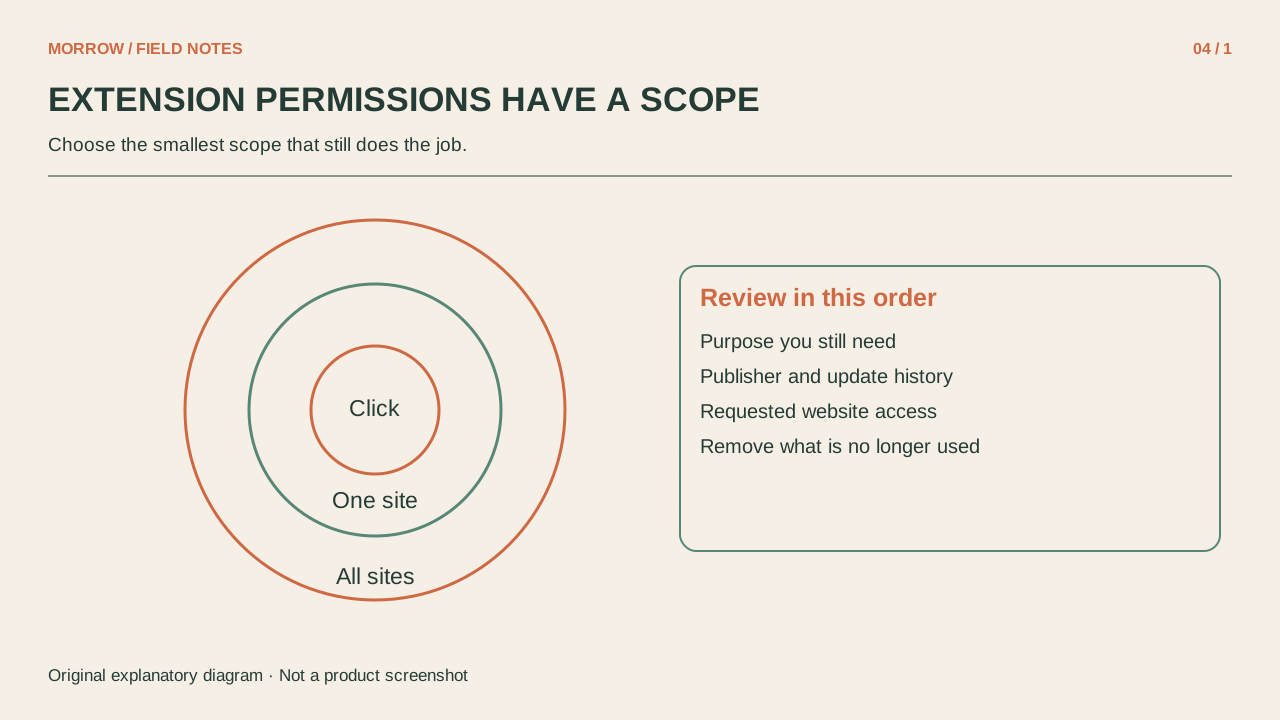
全サイトへのアクセスが必要か考える
訪問するサイトのデータを読み取り、変更する権限を求める拡張機能があります。権限は可能な操作範囲を示しますが、提供者のデータ処理をすべて保証する説明ではありません。Chromeウェブストアの権限説明と、実際に使う機能を照らし合わせます。一つのサービス用なら、すべてのサイトへのアクセスが必要か確認できます。
| 使い方 | 確認する選択肢 |
|---|---|
| 必要な時だけ実行 | クリック時だけのアクセス |
| 決まったサービスで使用 | 特定サイトへの制限 |
| 複数サイトで常時動作 | 広い範囲が機能に必須か |
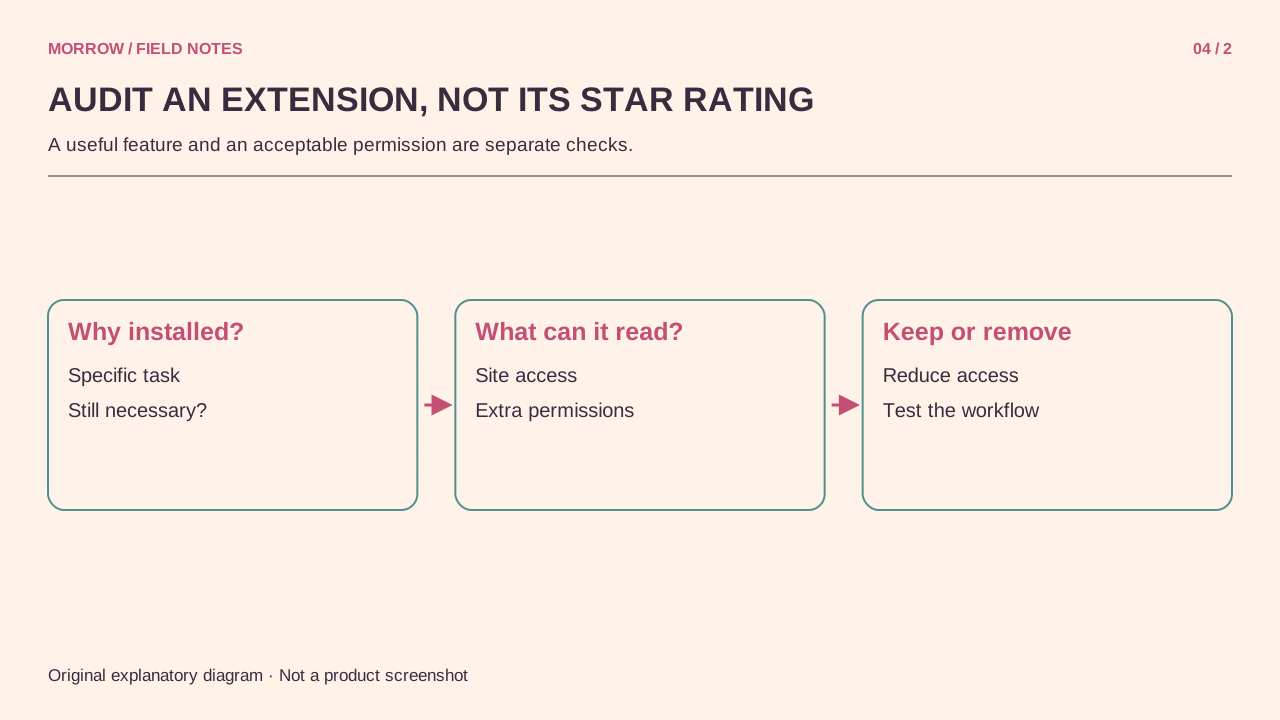
一つ変更したら一つの実作業で試す
- Chromeのメニューから拡張機能の管理を開きます。
- 対象の詳細でサイトへのアクセスを確認します。
- 提供される中から目的に合う狭い範囲を選びます。選択肢は機能によって異なります。
- いつものサイトで普段の作業を一つ行います。
- 動かない場合は、全サイトへ戻す前に、そのサイトだけの許可が必要か調べます。
操作方法はGoogleの拡張機能管理案内にあります。VPNやプロキシを通じて低い層の通信を変える機能は、サイトアクセスの変更で同じように制限されない場合があります。職場や学校では管理ポリシーも影響します。
追加のスイッチも目的と合わせる
シークレットモードの許可とファイルURLへのアクセスは、通常のサイトアクセスとは別の判断です。ローカル文書を処理しないならファイルアクセスを無意識に有効にする必要はありません。必要なら提供者と処理方法を確認します。変更日と成功した作業を残すと、後の不具合の原因も探しやすくなります。翌月になっても用途を説明できない拡張機能は整理候補にしましょう。
似た機能が二つあるなら、両方を有効にする理由を書きます。一つを一時停止して代表的な作業を試すと、必要な機能を失わず重複を確認できます。
あわせて読みたい記事
本文の理解を助けるために制作したオリジナルイラストです。