パスキー・パスワード・2段階認証の違い:切り替える前の確認事項
この記事はAIの支援を受けて原文を翻訳したものです。専門用語や数式は原文とあわせて確認してください。
指紋で開くパスキーと、パスワードの後にコードを入力する2段階認証は、同じアカウントに入る場合でも仕組みが異なります。便利だからと既存の復旧手段を全部消す前に、認証情報の保存先、使用を許可する方法、端末をなくした場合の復旧経路を分けて確認しましょう。
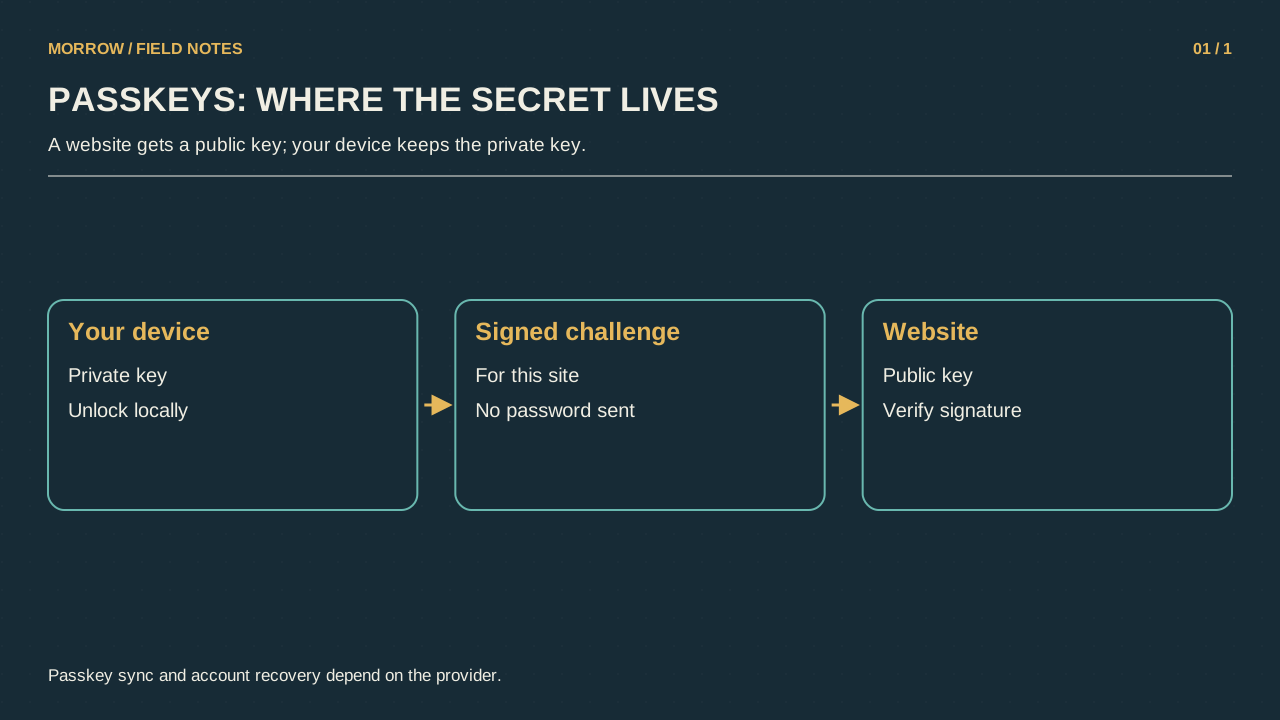
ボタンの数ではなく、認証の流れを比べる
パスワードは入力する秘密の文字列です。パスワードによる2段階認証では、その後に別の確認が加わります。パスキーはサービスに結び付いた暗号学的な認証情報を端末や対応する管理機能に保存し、画面ロックの解除などで利用を承認します。顔や指紋そのものをウェブサイトのパスワードとして送るわけではありません。Googleは生体情報が端末内にとどまると説明しています。対応環境は公式のパスキー案内で確認できます。
| 方式 | 操作 | 準備するもの |
|---|---|---|
| パスワード | 文字列を入力 | 固有のパスワードと復旧経路 |
| パスワード+2段階確認 | 入力後に追加の承認 | 2番目の手段と代替手段 |
| パスキー | 端末で利用を承認 | 対応端末、保存先、復旧計画 |
Googleアカウントで変わること
Googleではパスキーでログインすると、別の2段階目の認証が省略される場合があります。端末を持ち、そのロックを解除できることをログイン時に確認するためです。単に保護機能を無効にしたという意味ではありません。また、パスキーを追加しても既存の認証方法や復旧手段は自動で削除されません。会社や学校のアカウントでは管理ポリシーにより選択肢が異なります。設定画面の説明と2段階認証の公式手順を一緒に確認してください。
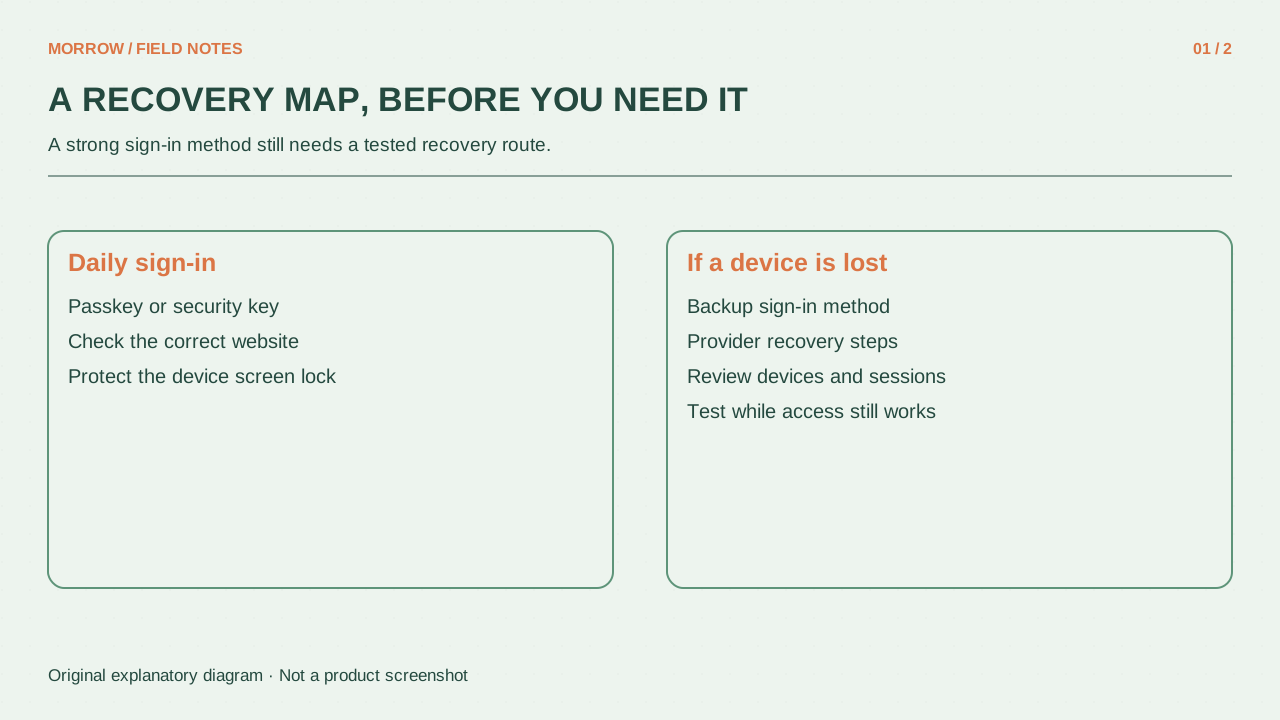
切り替え前に行う10分の点検
- 自分で管理する端末のOSとブラウザを更新し、画面ロックを設定します。
- どの端末や管理機能に保存するかを書き留めます。同期は製品によって異なり、すべて自動で移るとは限りません。
- 復旧用の連絡先が今も自分のものか確認します。
- 別のログイン済み端末を残したまま、新しいログインを試します。
- 引退した端末の認証情報を整理する時期を決めます。
スマートフォン1台だけなら紛失時の代替経路が必要です。会社のPCと個人のノートPCを使い分けるなら、それぞれでどのパスキーを利用できるか確認します。「指紋を使う」だけでは端末がない状況を説明できません。
失敗を具体的に記録する
「ログインできない」ではなく、どのアカウント、端末、ブラウザで、どの選択肢が出ないかを記録します。パスワードでは入れるのにパスキーが表示されない問題と、復旧経路をすべて失った問題は別です。共有PCに個人のパスキーを不用意に作らず、新しい端末でログインと復旧方法を確認してから古い端末を整理しましょう。日常の操作と紛失時の行動を両方説明できれば、切り替えの準備ができています。
あわせて読みたい記事
本文の理解を助けるために制作したオリジナルイラストです。