패스키와 비밀번호·2단계 인증의 차이: 바꾸기 전에 확인할 세 가지
로그인할 때 지문을 대면 끝나는 패스키와, 비밀번호 뒤에 인증 코드를 입력하는 2단계 인증은 겉모습부터 다릅니다. 그러나 편하다는 이유만으로 기존 복구 수단을 모두 지우면 새 기기로 옮길 때 곤란해질 수 있습니다. 먼저 로그인 방법, 패스키를 보관하는 곳, 기기를 잃었을 때의 복구 경로를 따로 확인하세요.
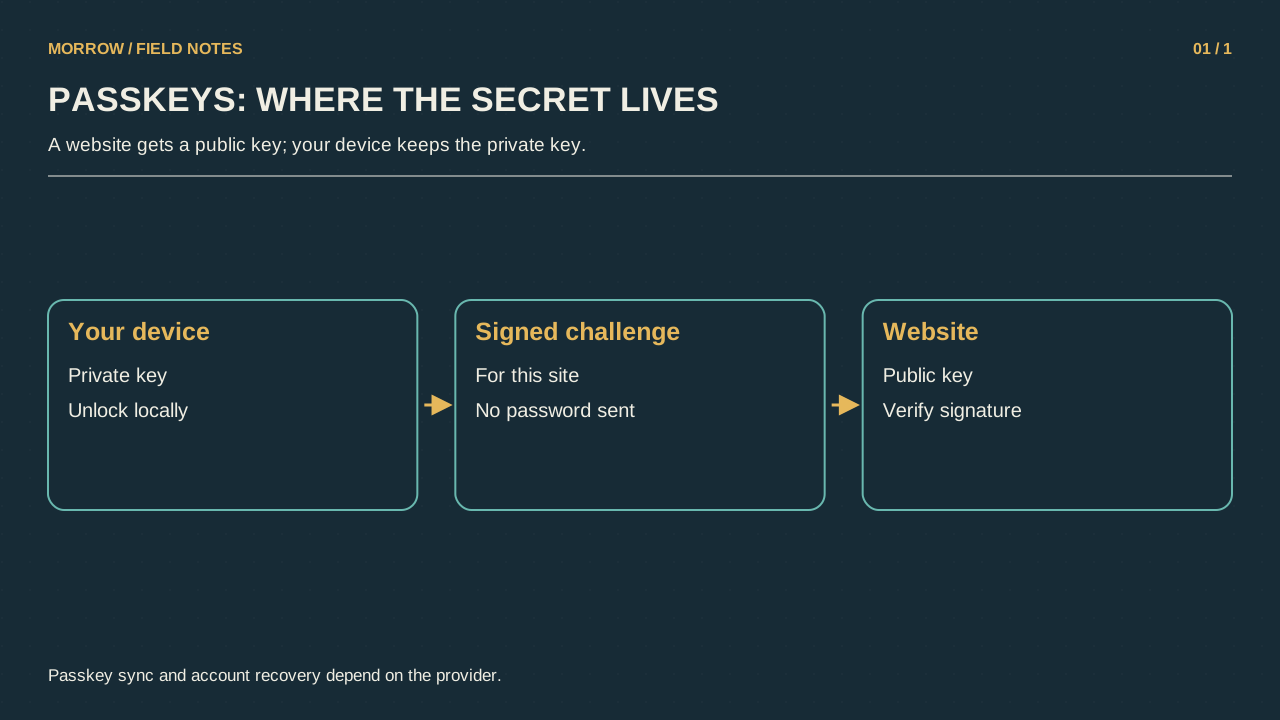
세 가지를 같은 종류의 암호로 생각하지 않기
비밀번호는 서비스에 입력하는 비밀 문자열입니다. 비밀번호와 두 번째 확인을 조합하는 로그인은 그 문자열이 유출되어도 추가 확인을 요구합니다. 패스키는 서비스와 연결된 암호학적 자격 증명을 기기나 지원되는 관리자에 보관하고, 화면 잠금 등으로 사용을 승인하는 방식입니다. 얼굴이나 지문 자체를 사이트의 비밀번호로 보내는 것이 아닙니다. Google은 생체 정보가 기기를 떠나지 않는다고 설명합니다. Google 패스키 안내를 기준으로 본인의 지원 환경을 확인하세요.
| 로그인 흐름 | 사용자가 하는 일 | 준비할 것 |
|---|---|---|
| 비밀번호 | 문자열 입력 | 고유한 비밀번호와 복구 수단 |
| 비밀번호 + 2단계 확인 | 문자열 입력 후 추가 승인 | 두 번째 수단 및 대체 경로 |
| 패스키 | 기기에서 사용 승인 | 지원 기기·보관 위치·복구 계획 |
Google 계정에서 알아둘 차이
Google에서는 패스키로 로그인하면 별도의 두 번째 인증 단계가 생략될 수 있습니다. 이것을 보안 기능을 껐다는 뜻으로 읽으면 안 됩니다. 로그인 과정 자체에서 기기의 소유와 잠금 해제를 확인하기 때문입니다. 또한 패스키 추가가 기존 인증·복구 수단을 자동으로 삭제하지는 않습니다. 회사·학교 계정은 관리 정책에 따라 선택지가 달라질 수 있습니다. 실제 설정은 2단계 인증 공식 도움말과 계정의 안내를 함께 보세요.
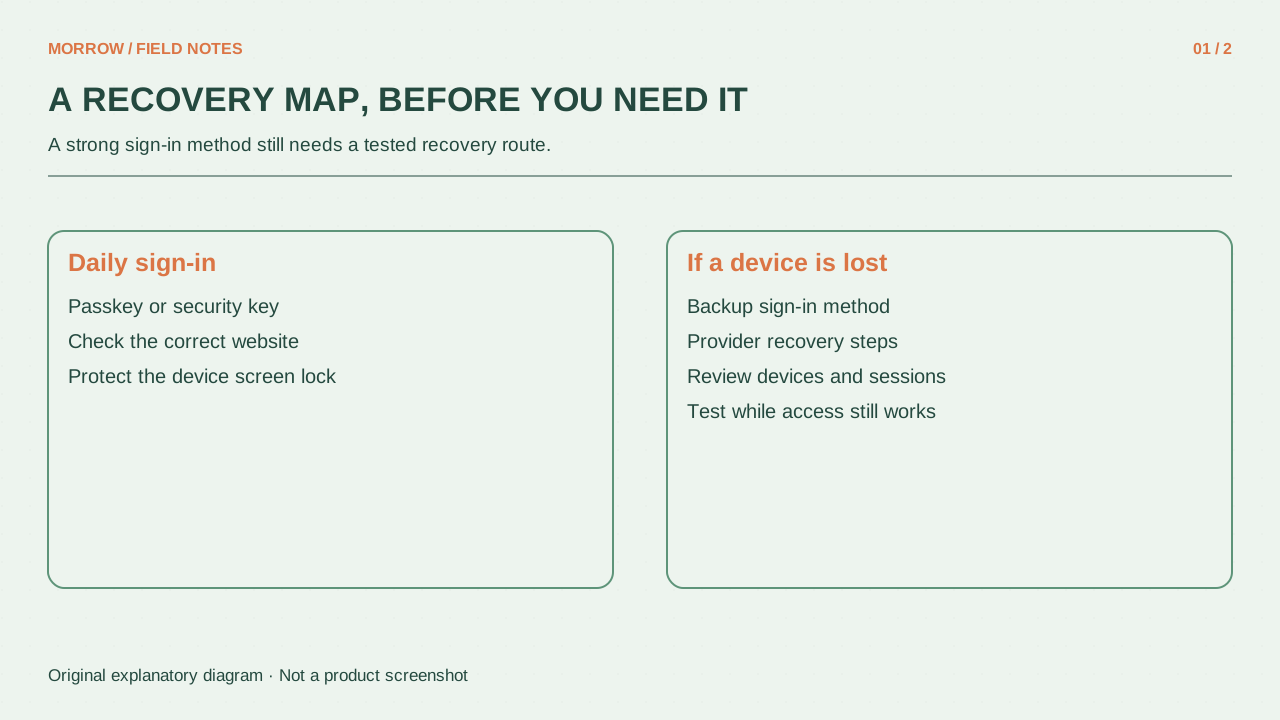
변경 전 10분 점검
- 본인이 관리하는 기기에서 화면 잠금을 설정하고 운영체제·브라우저를 업데이트합니다.
- 패스키가 어느 기기 또는 관리자에 저장되는지 기록합니다. 동기화 여부는 제품에 따라 다르므로 모든 패스키가 자동으로 따라온다고 가정하지 않습니다.
- 복구 이메일·전화번호 등 기존 경로가 여전히 본인 것인지 확인합니다.
- 새 로그인 흐름을 시험하되, 아직 로그인된 다른 기기를 바로 초기화하지 않습니다.
- 사용하지 않는 예전 기기의 자격 증명을 정리할 시점을 정합니다.
예를 들어 휴대전화 한 대만 쓰는 사람과 회사 PC·개인 노트북을 번갈아 쓰는 사람은 준비가 다릅니다. 전자는 휴대전화 분실 시 대체 경로를, 후자는 각 환경에서 어떤 패스키를 사용할 수 있는지 먼저 확인해야 합니다.
실패 원인을 구분하는 작은 기록
‘로그인이 안 된다’ 대신 ‘어느 기기, 어느 브라우저, 어떤 계정에서 패스키 선택지가 안 보이는가’를 적어두세요. 비밀번호로 로그인할 수 있는지와 패스키가 보이지 않는 문제는 별개입니다. 공유 컴퓨터에는 자신의 패스키를 무심코 만들지 말고, 새 기기에서 실제 로그인과 복구 경로를 확인한 뒤 오래된 기기를 정리하세요. 중요한 기준은 버튼 수가 적은지가 아니라, 정상 로그인과 기기 분실 두 상황을 모두 설명할 수 있는지입니다.
함께 읽으면 좋은 글
본문의 이해를 돕기 위해 제작한 설명용 삽화입니다.