隐藏Windows 11、10任务栏:自动隐藏设置与快捷键
本文在AI辅助下由原文翻译而成。请结合原文核对专业术语和公式。
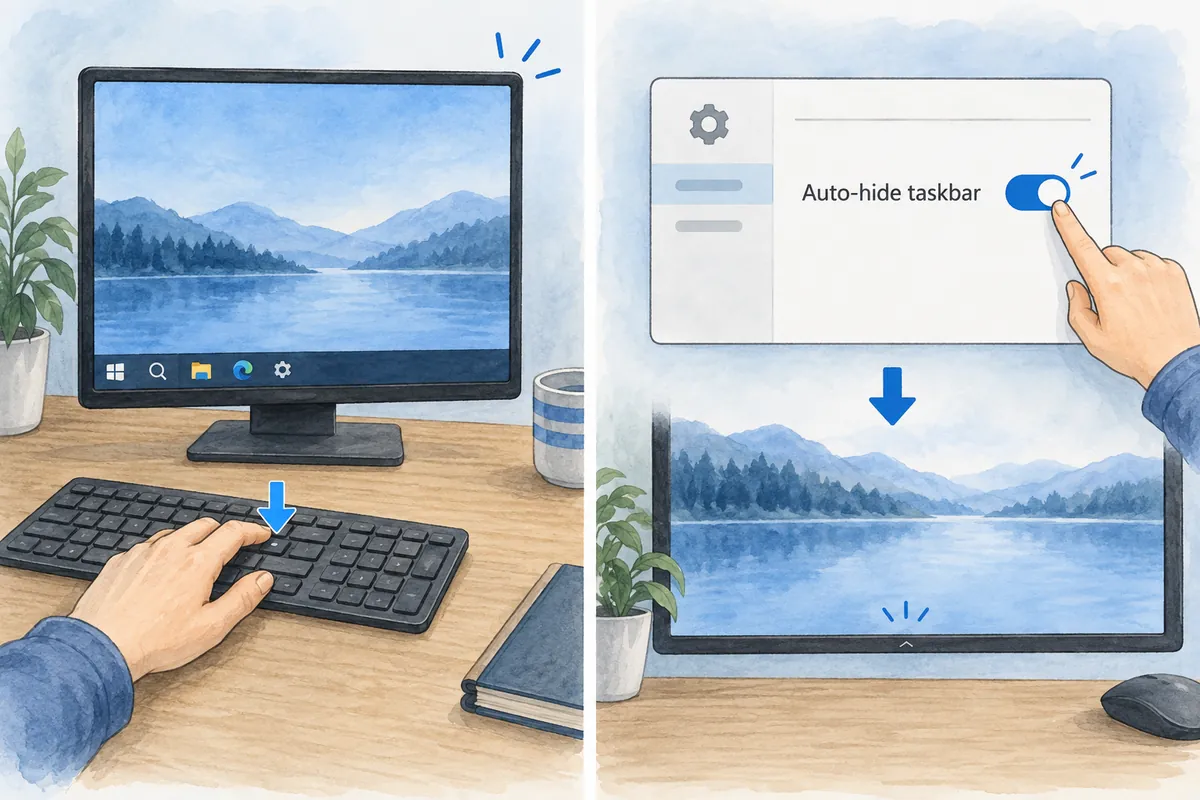
要隐藏Windows任务栏,开启“自动隐藏任务栏”即可。 Windows 11在“任务栏行为”、Windows 10在“任务栏”设置修改。默认快捷键没有专用隐藏切换;Win+D显示桌面,Ctrl+Esc打开开始菜单。需要独立快捷键,可选择下方AutoHotkey v2示例。

1. Windows 11自动隐藏
- 右键任务栏空白,打开任务栏设置。
- 任务栏行为展开。
- 自动隐藏任务栏勾选。
- 鼠标移开任务栏,确认隐藏;需再次显示,将鼠标移至对应屏幕边缘。
直接从设置查找,请进入Win+I→个性化→任务栏。始终显示则取消同项勾选。
2. Windows 10自动隐藏
- 设置→个性化→任务栏打开。
- 桌面模式自动隐藏任务栏开启。
- 使用平板模式时,也单独确认其自动隐藏。
屏幕边缘重新出现是正常行为,不是删除任务栏。
3. 相关快捷键:区分实际操作
| 快捷键 | 操作 |
| Win+I | 打开Windows设置 |
| Win+R | 打开运行窗口 |
| Win+D | 显示桌面或返回原窗口 |
| Ctrl+Esc | 打开开始菜单 |
| Ctrl+Shift+Esc | 打开任务管理器 |
Win+D或Ctrl+Esc不会开关自动隐藏。 应用设置自动隐藏,或如下创建自定快捷键。
4. AutoHotkey v2创建隐藏与恢复快捷键
下方是AutoHotkey v2可选示例,不是Windows默认键,仅AutoHotkey运行时有效,目标是主屏任务栏窗口。
- AutoHotkey官网安装v2。
- 文本编辑器保存下方代码,扩展名设为.ahk。
- 运行文件后,用Ctrl+Alt+H隐藏,用Ctrl+Alt+S恢复。
- 退出前按恢复键,也配置正常退出时尝试恢复。
#Requires AutoHotkey v2.0

^!h:: {
    try WinHide("ahk_class Shell_TrayWnd")
}

^!s::RestoreTaskbar()

RestoreTaskbar(*) {
    try WinShow("ahk_class Shell_TrayWnd")
}

OnExit(RestoreTaskbar)此例按WinHide、WinShow与OnExit官方文档编写,未验证全部Windows配置。多屏辅助任务栏可能需另处理,资源管理器重启可能取消隐藏。强制结束可能不运行OnExit恢复,因此应同时使用隐藏与恢复快捷键。
5. 不能隐藏时的检查顺序
- 确认开启自动隐藏,鼠标移离边缘。
- 关闭打开的开始菜单、任务栏菜单或通知再查。
- 有需注意应用或通知,打开对应应用确认。
- 持续卡住时,在任务管理器选Windows资源管理器→重新启动,再查设置;先完成复制等工作。
本文不包含为解决隐藏而随意改注册表字节值,或结束资源管理器后持续使用的方法。
6. 常见问题
可以彻底移除任务栏吗?
自动隐藏是不使用时藏起、需要时显示。脚本也只改窗口显示,不永久移除Windows组件。
怎样重新显示?
自动隐藏时移至边缘或关闭设置;脚本则按Ctrl+Alt+S。
有Windows默认隐藏快捷键吗?
Microsoft默认列表未提供专用切换。Win+D显示桌面,需与自定快捷键区分。
7. 相关文章与官方参考
Windows使用文章集合可查看其他设置与排错。
希望按顺序查看Windows 11设置界面,可同时阅读Windows 11隐藏与恢复任务栏界面指南。通过现有界面例图说明从开始按钮到自动隐藏勾选。
为帮助理解本文而制作的原创插画。
Tistory 原文 ↗