윈도우 11·10 작업표시줄 숨기기: 자동 숨김 설정과 단축키
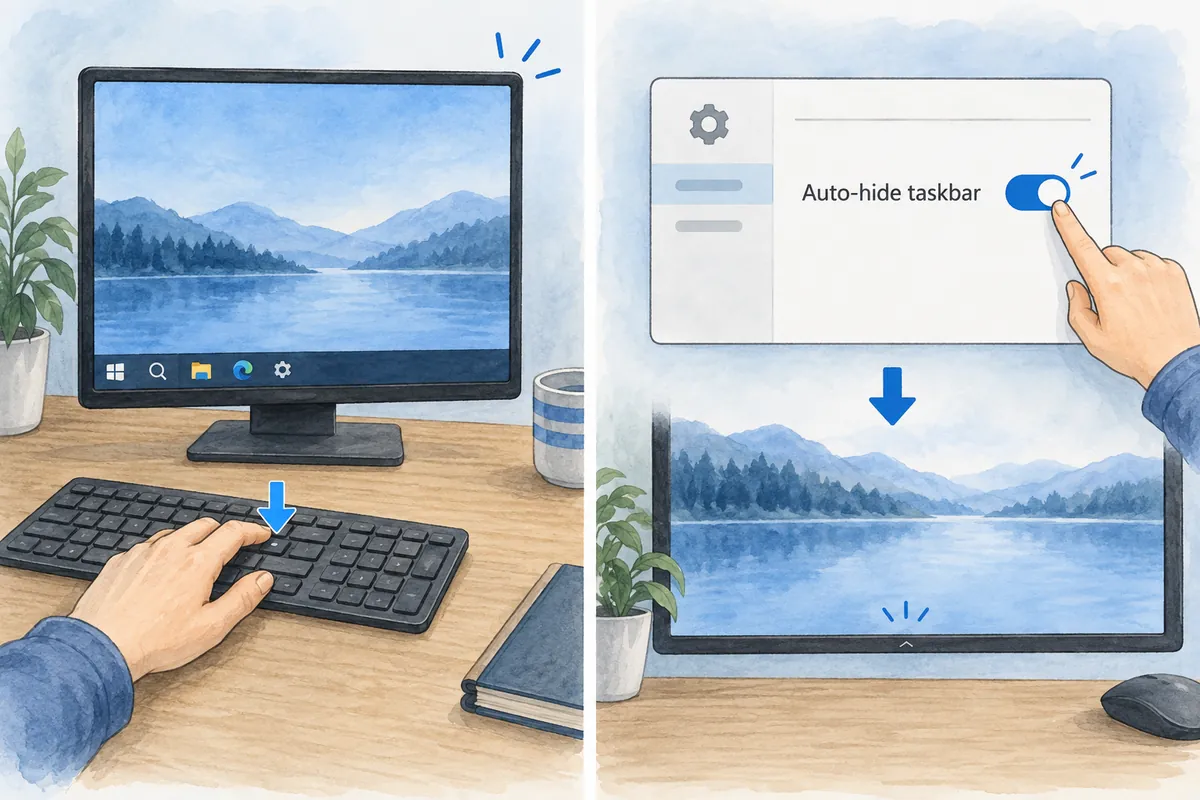
윈도우 작업표시줄을 숨기려면 ‘작업 표시줄 자동 숨기기’를 켜면 됩니다. Windows 11은 ‘작업 표시줄 동작’, Windows 10은 ‘작업 표시줄’ 설정에서 변경합니다. 기본 단축키 목록에는 작업표시줄 숨김 전용 토글이 없으며, Win+D는 바탕화면 표시, Ctrl+Esc는 시작 메뉴 열기입니다. 별도 단축키가 필요하면 아래의 AutoHotkey v2 예제를 선택해서 사용할 수 있습니다.

1. 윈도우 11 작업표시줄 자동 숨기기
- 작업표시줄의 빈 곳을 마우스 오른쪽 버튼으로 누르고 작업 표시줄 설정을 엽니다.
- 작업 표시줄 동작을 펼칩니다.
- 작업 표시줄 자동 숨기기를 선택합니다.
- 마우스를 작업표시줄 밖으로 옮겨 숨겨지는지 확인합니다. 다시 보려면 화면의 작업표시줄 가장자리로 마우스를 이동합니다.
설정 앱에서 직접 찾으려면 Win+I → 개인 설정 → 작업 표시줄로 이동하세요. 다시 항상 표시하려면 같은 항목의 체크를 해제합니다.
2. 윈도우 10 작업표시줄 자동 숨기기
- 설정 → 개인 설정 → 작업 표시줄을 엽니다.
- 데스크톱 모드에서 작업 표시줄 자동 숨기기를 켭니다.
- 태블릿 모드를 사용한다면 해당 모드의 자동 숨기기 항목도 별도로 확인합니다.
화면의 가장자리에서 다시 나타나는 것은 자동 숨김의 정상 동작입니다. 작업표시줄 자체를 삭제하는 설정은 아닙니다.
3. 작업표시줄 관련 단축키: 실제 동작 구분하기
| 단축키 | 동작 |
| Win+I | Windows 설정 열기 |
| Win+R | 실행 창 열기 |
| Win+D | 바탕화면 표시 또는 기존 창으로 돌아가기 |
| Ctrl+Esc | 시작 메뉴 열기 |
| Ctrl+Shift+Esc | 작업 관리자 열기 |
Win+D나 Ctrl+Esc를 눌러도 작업표시줄 자동 숨김 설정이 켜지거나 꺼지지는 않습니다. 설정으로 자동 숨김을 사용하거나, 다음처럼 사용자 지정 단축키를 만들어야 합니다.
4. AutoHotkey v2로 작업표시줄 숨기기·복원 단축키 만들기
아래는 AutoHotkey v2용 선택적 예제입니다. Windows 기본 단축키가 아니며 AutoHotkey가 실행 중일 때만 동작합니다. 주 화면의 작업표시줄 창을 대상으로 합니다.
- AutoHotkey 공식 사이트에서 v2를 설치합니다.
- 텍스트 편집기에 아래 코드를 저장하고 파일 확장자를 .ahk로 지정합니다.
- 파일을 실행한 뒤 Ctrl+Alt+H로 숨기고 Ctrl+Alt+S로 복원합니다.
- 종료 전에는 복원 단축키를 누르세요. 정상 종료 시에도 복원을 시도하도록 구성했습니다.
#Requires AutoHotkey v2.0

^!h:: {
    try WinHide("ahk_class Shell_TrayWnd")
}

^!s::RestoreTaskbar()

RestoreTaskbar(*) {
    try WinShow("ahk_class Shell_TrayWnd")
}

OnExit(RestoreTaskbar)
WinHide·WinShow와 OnExit의 공식 문서에 맞춘 예제이며 모든 Windows 구성에서 실행을 검증한 것은 아닙니다. 다중 모니터의 보조 작업표시줄은 별도 처리가 필요할 수 있고, Windows 탐색기가 다시 시작되면 숨김 상태가 풀릴 수 있습니다. 강제 프로세스 종료에서는 OnExit 복원이 실행되지 않을 수 있으므로 숨기기와 복원 단축키를 함께 사용하세요.
5. 작업표시줄이 안 숨겨질 때 확인할 순서
- 자동 숨김 설정이 켜져 있는지 확인하고, 마우스를 화면 가장자리에서 옮깁니다.
- 시작 메뉴, 작업표시줄 메뉴 또는 알림이 열린 상태라면 닫고 다시 확인합니다.
- 알림이나 주의가 필요한 앱이 있다면 해당 앱을 열어 확인합니다.
- 계속 멈춰 있다면 작업 관리자에서 Windows 탐색기 → 다시 시작을 선택한 뒤 설정을 확인합니다. 파일 복사 등 진행 중인 작업을 먼저 마무리하세요.
자동 숨김 문제를 해결하기 위해 레지스트리의 바이트 값을 임의로 바꾸거나 탐색기를 종료한 채 사용하는 방법은 이 글의 절차에 포함하지 않습니다.
6. 자주 묻는 질문
작업표시줄을 완전히 없앨 수 있나요?
자동 숨김은 사용하지 않을 때 감추고 필요할 때 다시 표시하는 기능입니다. 위 스크립트도 창의 표시 상태를 바꾸는 예제이며 Windows 구성 요소를 영구 제거하지 않습니다.
숨긴 작업표시줄을 다시 표시하려면?
자동 숨김을 사용했다면 화면 가장자리로 마우스를 옮기거나 설정에서 자동 숨김을 끄세요. 위 스크립트를 사용했다면 Ctrl+Alt+S를 누릅니다.
윈도우 기본 숨기기 단축키가 있나요?
Microsoft의 기본 단축키 목록에는 작업표시줄 숨김 전용 토글이 안내되어 있지 않습니다. Win+D는 바탕화면 표시 기능이며, 사용자 지정 단축키와 구분해야 합니다.
7. 관련 글과 공식 참고 자료
윈도우 활용 글 모음에서 다른 Windows 설정과 문제 해결 방법을 확인할 수 있습니다.
Windows 11 설정 화면을 순서대로 보고 싶다면 윈도우 11 작업표시줄 숨기기·해제 화면 안내를 함께 확인하세요. 시작 버튼부터 자동 숨김 체크까지 기존 화면 예제로 설명합니다.
본문의 이해를 돕기 위해 제작한 설명용 삽화입니다.
티스토리 원문 ↗