Windows 11・10のタスクバーを隠す:自動非表示の設定とショートカット
この記事はAIの支援を受けて原文を翻訳したものです。専門用語や数式は原文とあわせて確認してください。
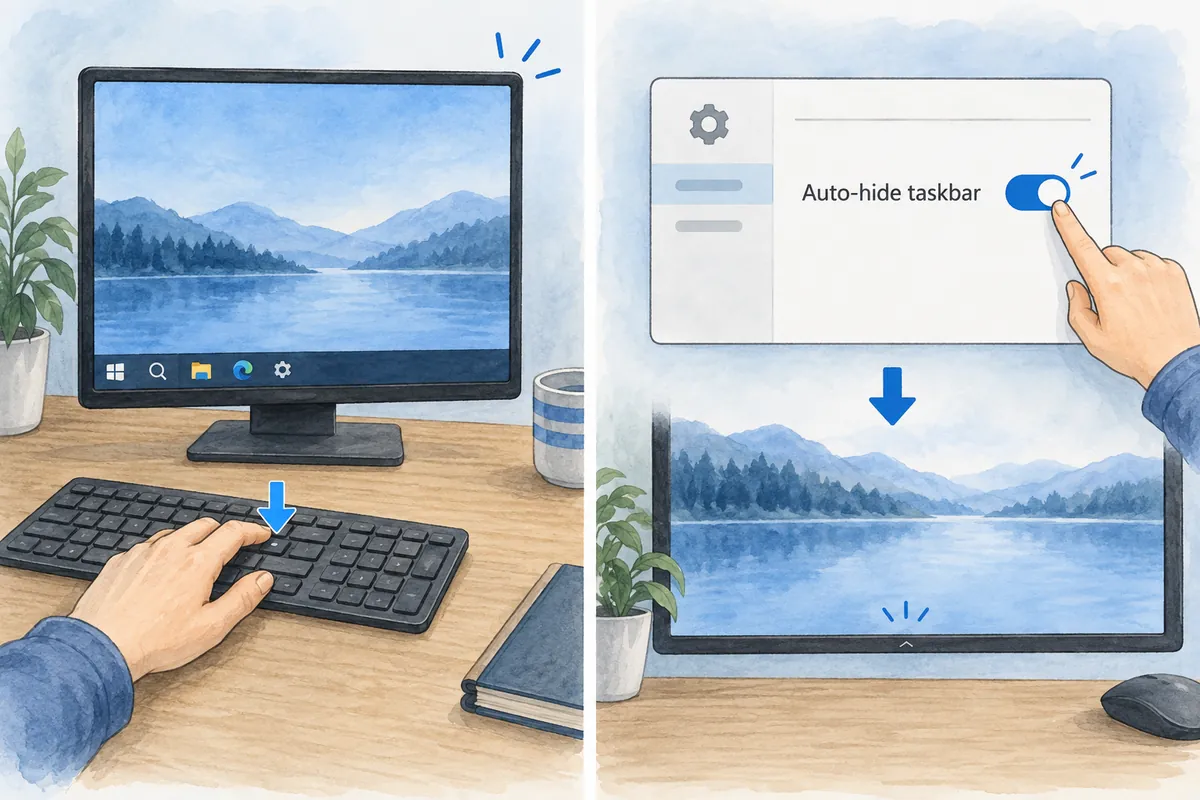
Windowsのタスクバーを隠すには、「タスクバーを自動的に隠す」をオンにします。 Windows 11では「タスクバーの動作」、Windows 10では「タスクバー」の設定から変更します。標準のショートカット一覧には、タスクバーの非表示を切り替える専用キーはありません。Win+Dはデスクトップ表示、Ctrl+Escはスタートメニューを開く操作です。専用のショートカットが必要なら、以下のAutoHotkey v2の例を任意で使用できます。

1. Windows 11でタスクバーを自動的に隠す
- タスクバーの空いている場所を右クリックして、タスクバーの設定を開きます。
- タスクバーの動作を展開します。
- タスクバーを自動的に隠すを選択します。
- マウスをタスクバーの外に動かし、隠れることを確認します。再び表示するには、タスクバーがある画面の端にマウスを移動します。
設定アプリから直接探す場合は、Win+I → 個人用設定 → タスクバーへ移動してください。常に表示する状態に戻すには、同じ項目のチェックを外します。
2. Windows 10でタスクバーを自動的に隠す
- 設定 → 個人用設定 → タスクバーを開きます。
- デスクトップモードでタスクバーを自動的に隠すをオンにします。
- タブレットモードを使用する場合は、そのモードの自動非表示の項目も別途確認します。
画面の端で再び表示されるのは、自動非表示の正常な動作です。タスクバー自体を削除する設定ではありません。
3. タスクバーに関するショートカット:実際の動作の違い
| ショートカット | 動作 |
| Win+I | Windowsの設定を開く |
| Win+R | 「ファイル名を指定して実行」を開く |
| Win+D | デスクトップを表示する、または元のウィンドウに戻る |
| Ctrl+Esc | スタートメニューを開く |
| Ctrl+Shift+Esc | タスクマネージャーを開く |
Win+DやCtrl+Escを押しても、タスクバーの自動非表示設定がオン・オフになることはありません。 設定で自動非表示を使用するか、次のように独自のショートカットを作成する必要があります。
4. AutoHotkey v2でタスクバーの非表示・復元ショートカットを作る
以下は、AutoHotkey v2用の任意の例です。Windows標準のショートカットではなく、AutoHotkeyの実行中のみ動作します。メイン画面のタスクバーウィンドウを対象にしています。
- AutoHotkey公式サイトからv2をインストールします。
- テキストエディターで以下のコードを保存し、ファイルの拡張子を.ahkにします。
- ファイルを実行した後、Ctrl+Alt+Hで隠し、Ctrl+Alt+Sで元に戻します。
- 終了前に復元のショートカットを押してください。通常の終了時にも復元を試みるように構成しています。
#Requires AutoHotkey v2.0

^!h:: {
    try WinHide("ahk_class Shell_TrayWnd")
}

^!s::RestoreTaskbar()

RestoreTaskbar(*) {
    try WinShow("ahk_class Shell_TrayWnd")
}

OnExit(RestoreTaskbar)WinHide・WinShowとOnExitの公式ドキュメントに沿った例ですが、すべてのWindows構成で動作を検証したものではありません。複数モニターの補助タスクバーには別の処理が必要な場合があり、Windowsエクスプローラーが再起動すると非表示状態が解除されることがあります。プロセスを強制終了するとOnExitによる復元が実行されない場合があるため、非表示と復元のショートカットを組み合わせて使用してください。
5. タスクバーが隠れないときの確認手順
- 自動非表示がオンになっていることを確認し、画面の端からマウスを移動します。
- スタートメニュー、タスクバーのメニュー、通知が開いていたら、閉じて再確認します。
- 通知や対応が必要なアプリがある場合は、そのアプリを開いて確認します。
- 表示されたまま動かない場合は、タスクマネージャーでWindowsエクスプローラー → 再起動を選択し、設定を確認します。ファイルのコピーなど実行中の作業は、先に完了させてください。
自動非表示の問題を解決するために、レジストリのバイト値を勝手に変更したり、エクスプローラーを終了したまま使用したりする方法は、この記事の手順には含めていません。
6. よくある質問
タスクバーを完全になくすことはできますか?
自動非表示は、使わないときに隠し、必要なときに再表示する機能です。上のスクリプトもウィンドウの表示状態を変更する例であり、Windowsの構成要素を恒久的に削除するものではありません。
隠したタスクバーを再び表示するには?
自動非表示を使用している場合は、画面の端へマウスを移動するか、設定で自動非表示をオフにしてください。上のスクリプトを使用している場合は、Ctrl+Alt+Sを押します。
Windows標準の非表示ショートカットはありますか?
Microsoftの標準ショートカット一覧には、タスクバーの非表示を切り替える専用キーは案内されていません。Win+Dはデスクトップの表示機能であり、独自に設定するショートカットと区別する必要があります。
7. 関連記事と公式参考資料
Windows活用の記事一覧で、ほかのWindows設定やトラブル解決方法を確認できます。
Windows 11の設定画面を順番に見たい場合は、Windows 11のタスクバーを隠す・解除する画面ガイドも確認してください。スタートボタンから自動非表示のチェックまで、既存の画面例を使って説明しています。
本文の理解を助けるために制作したオリジナルイラストです。
Tistoryの原文 ↗