Windows 11のタスクバーを隠す・解除する:自動非表示の設定方法
この記事はAIの支援を受けて原文を翻訳したものです。専門用語や数式は原文とあわせて確認してください。
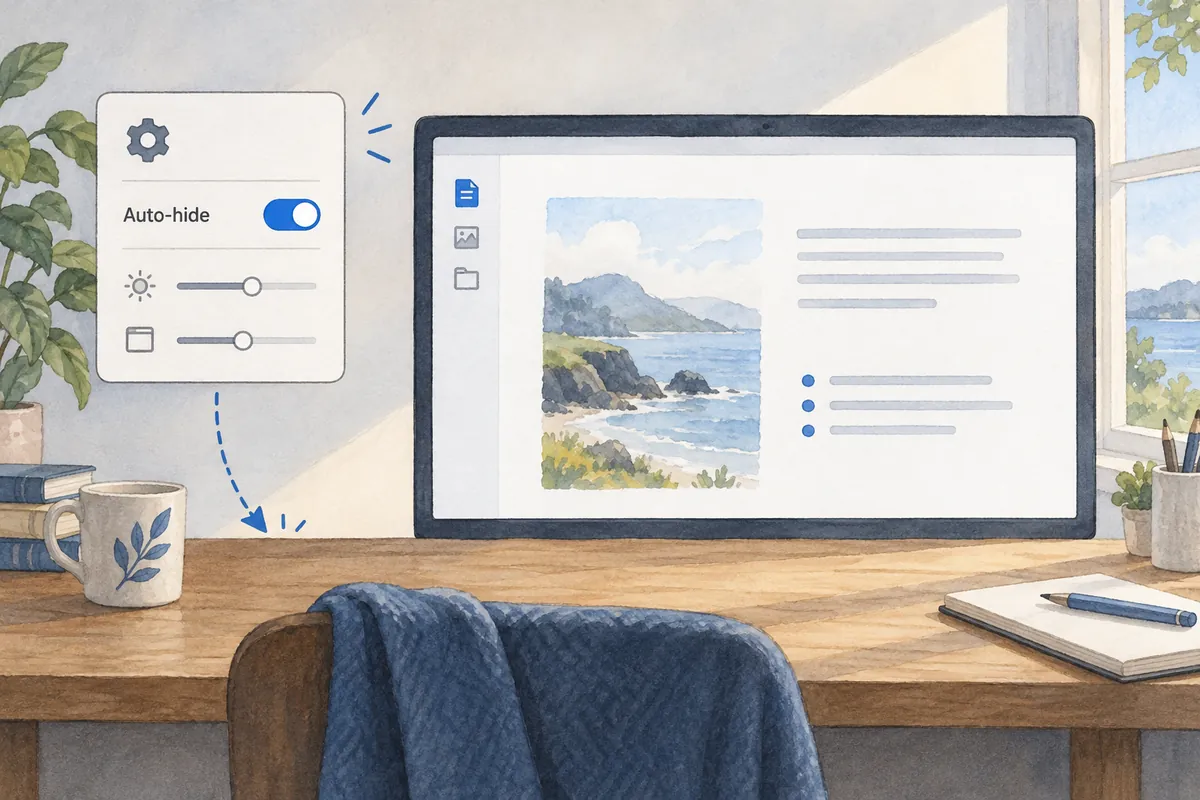
Windows 11のタスクバーは、自動非表示で画面下部から隠せます。タスクバーの空いている場所を右クリックし、タスクバーの設定 → タスクバーの動作 → タスクバーを自動的に隠すをオンにします。マウスを画面下部へ移動すると再び表示されます。
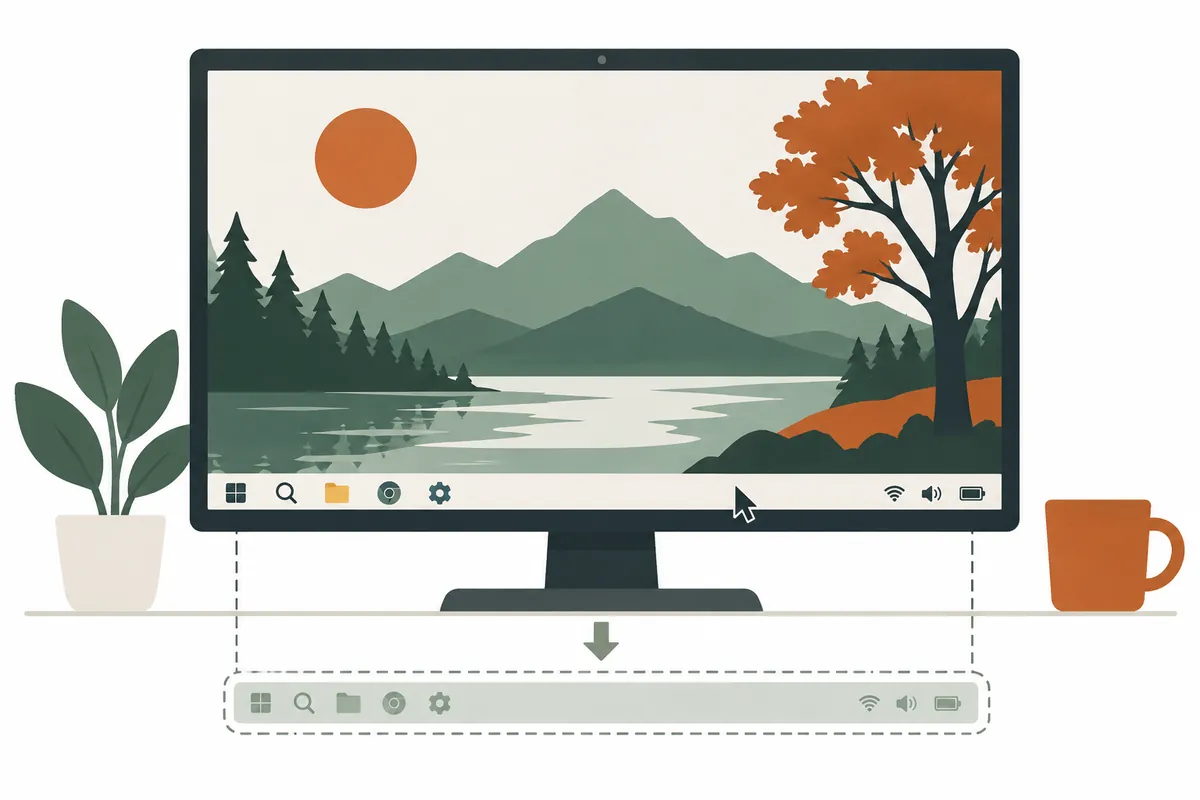
この記事では、Windows 11の標準設定で隠したり解除したりする方法を、画面の順に説明します。Windows 10の設定やショートカットとの違いはタスクバーの非表示とショートカットの案内で確認できます。
画面に沿って行うWindows 11の自動非表示設定
今日は、コンピューターを使う誰もが必要とするヒントを紹介します. それは, 'タスクバーを隠す/表示する' 機能についてです. 画面をより広く使いたいときに役立ちます.
それでは方法を見ていきましょう.
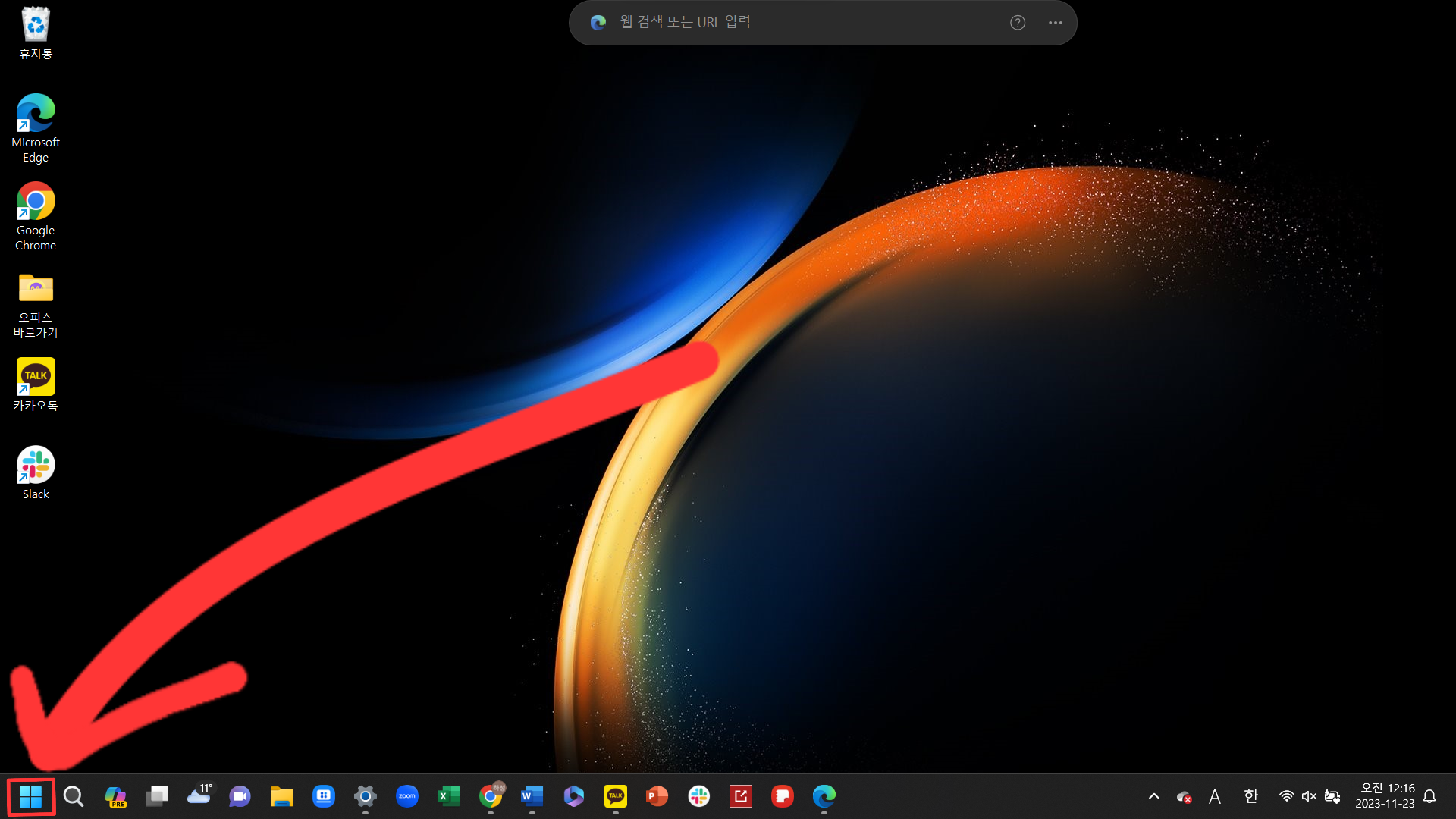
1. 最初に下図のようにコンピューターの 'スタート' ボタン(Windowsボタン)をクリックします.
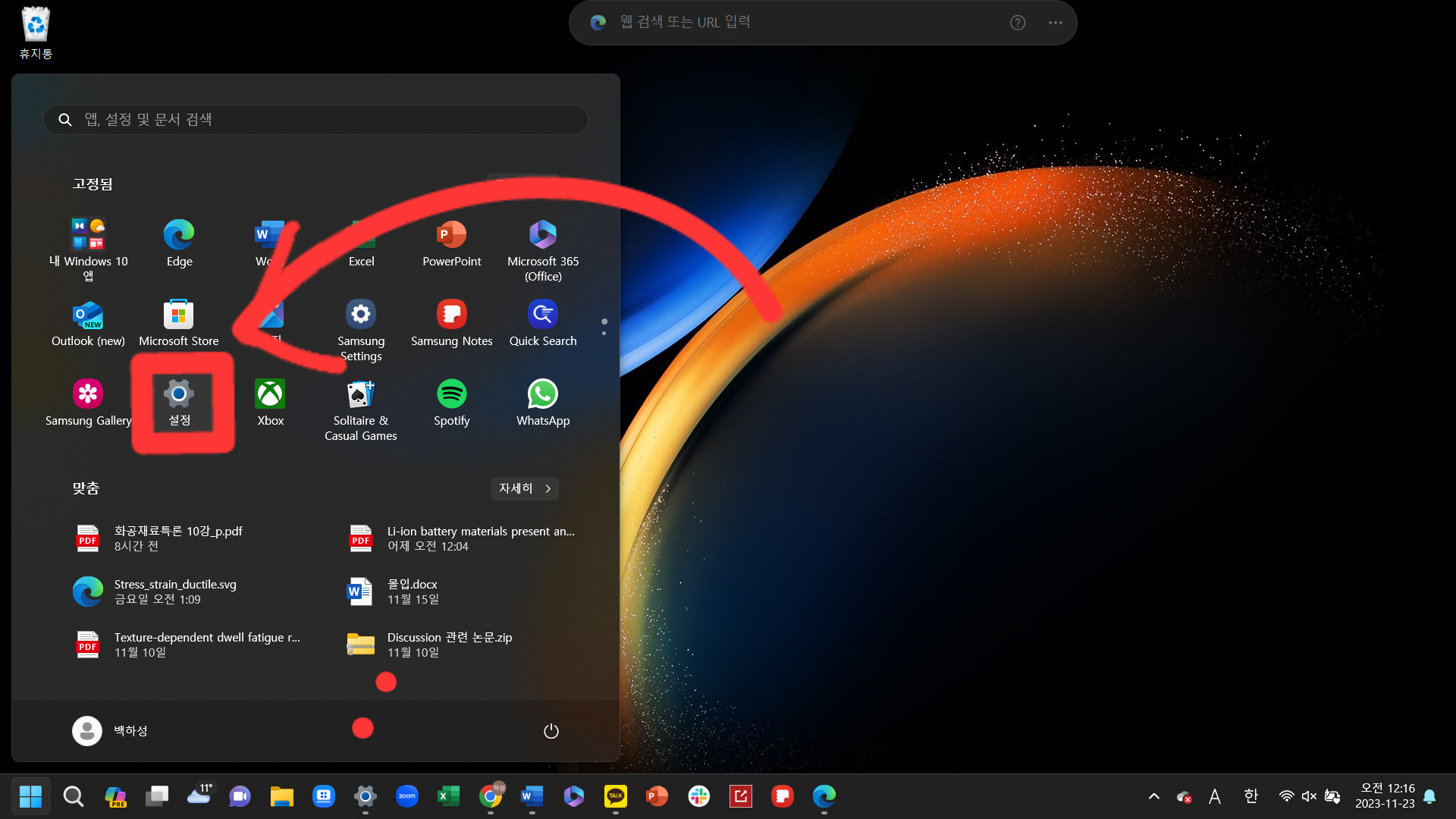
2. 下図のように 'スタート' ボタン(Windowsボタン)をクリックすると、いくつかの項目が表示されます, その中から '設定'を選びます。
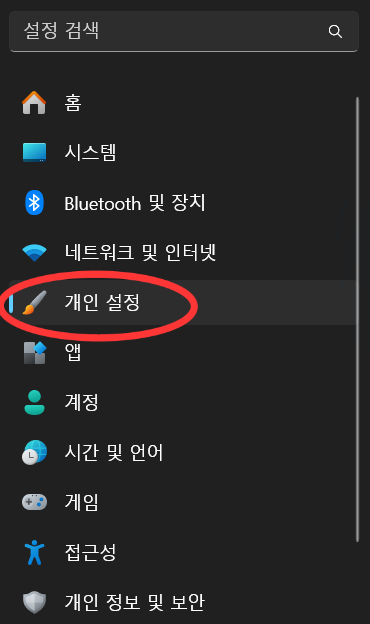
3. '設定'をクリックすると、さまざまな設定項目が表示されます. その中から '個人用設定'を探して選びます.
'個人用設定' の画面を下へスクロールすると 'タスクバー'という項目があります. これを選びます。
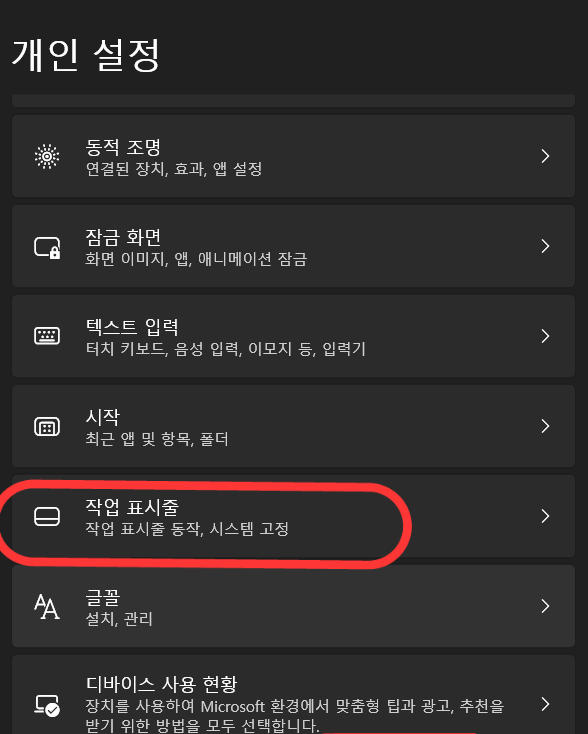
'タスクバー'を選ぶと、関連するさまざまな設定が表示されます, 下へスクロールして 'タスクバーの動作' を探してください。
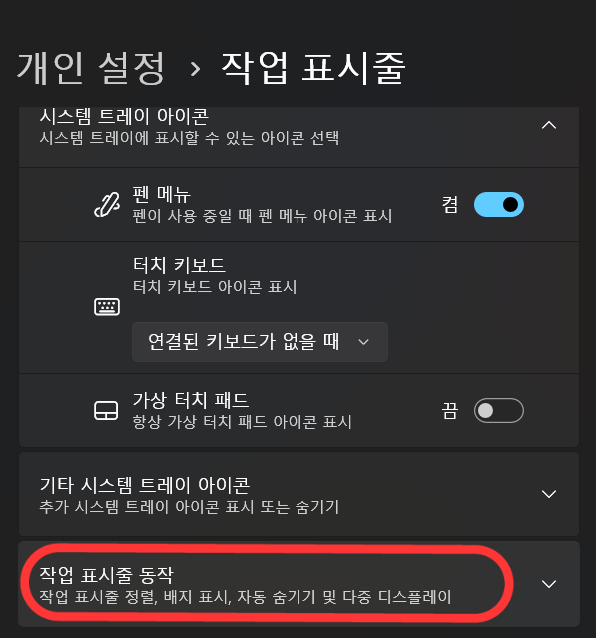
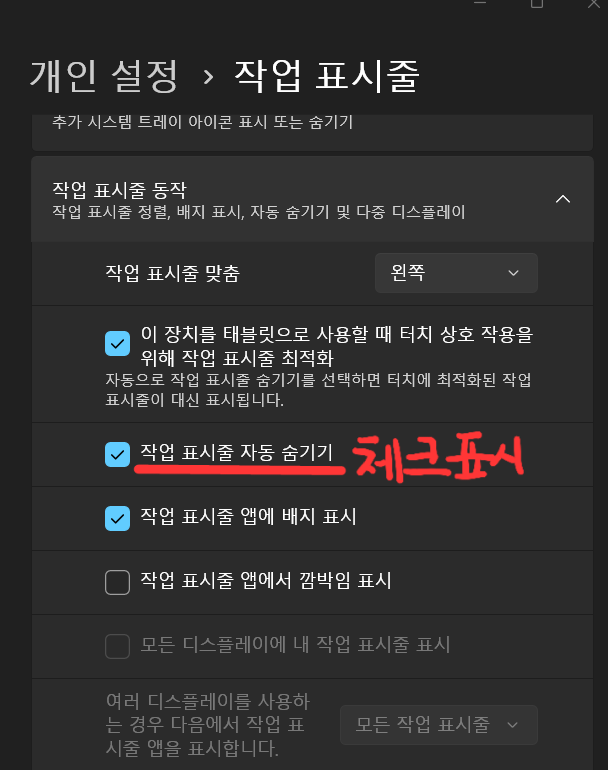
'タスクバーの動作' には、いくつかの選択肢があります. その中の 'タスクバーを自動的に隠す' を探し、チェックを入れるか外します. これによってタスクバーを表示する/隠す設定を簡単に変更できます.
非表示が適用された状態は、下図のようになります。
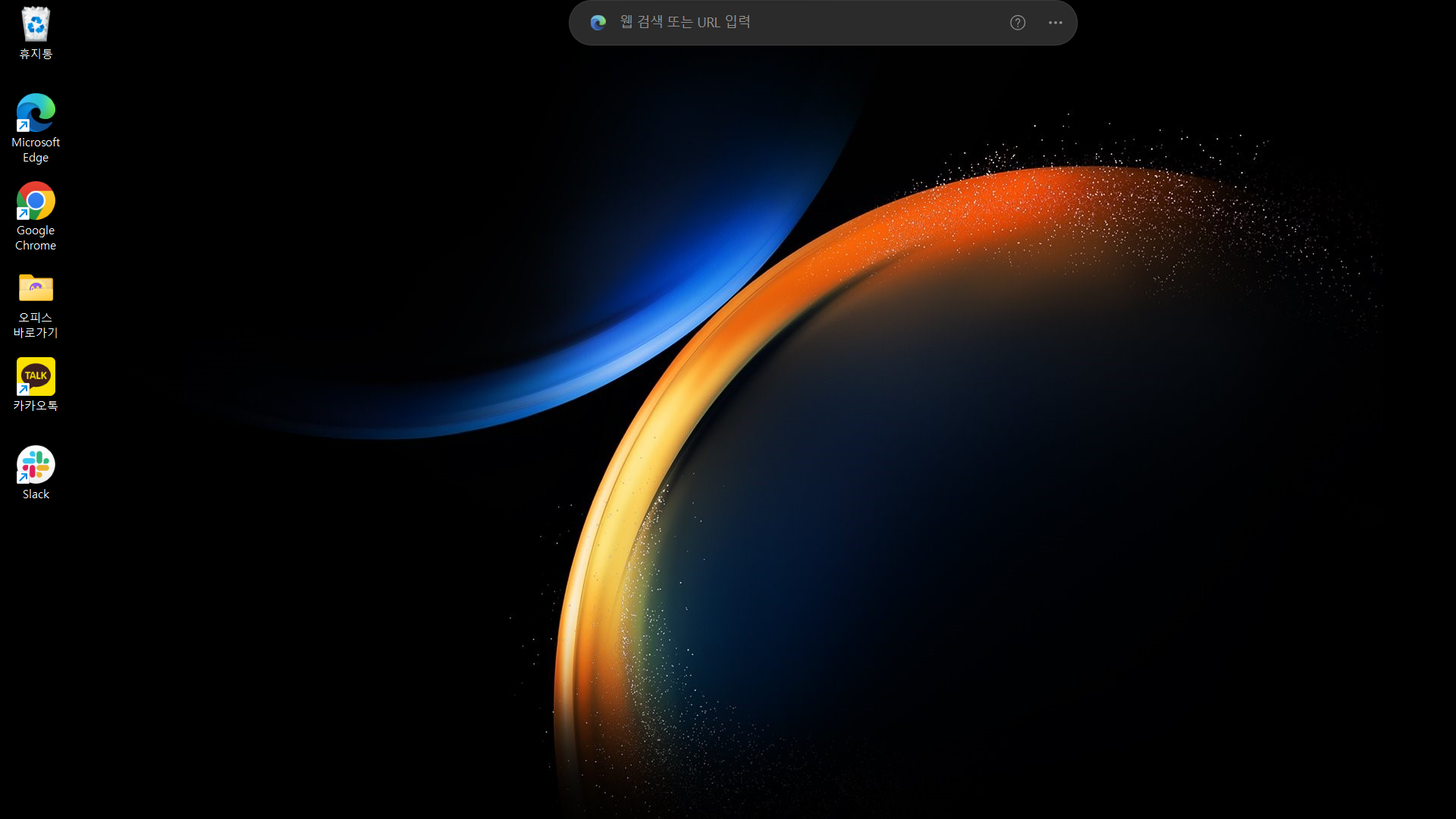
以上で 'タスクバーを隠す/表示する' 設定方法を見てきました。それでは次回も役立つ情報をお届けします.
自動非表示を解除して常に表示する
設定 → 個人用設定 → タスクバー → タスクバーの動作でタスクバーを自動的に隠すのチェックを外します。マウスの移動に関係なく表示されます。隠れた状態で設定を開きにくければWindowsキー + Iで設定を開けます。
よくある質問
タスクバーを永久に消す機能ですか?
いいえ。自動非表示はタスクバーを削除せず、必要なときに再び表示する設定です。マウスを画面下部へ動かすと現れ、チェックを外すと元の状態に戻ります。
Windows + Dを押すとタスクバーが隠れますか?
Windows + Dはデスクトップを表示する、または元のウィンドウへ戻るショートカットです。タスクバーの自動非表示を切り替える機能とは異なります。標準の自動非表示は上の設定で変更してください。
合わせて読みたい記事
設定経路の参考:Microsoft公式のタスクバーのカスタマイズ案内。画面構成や文言は、Windowsの更新によって多少変わる場合があります。
本文の理解を助けるために制作したオリジナルイラストです。
Tistoryの原文 ↗