隐藏或显示Windows 11任务栏:自动隐藏设置方法
本文在AI辅助下由原文翻译而成。请结合原文核对专业术语和公式。
Windows 11任务栏可以通过自动隐藏功能从屏幕底部隐藏。右键单击任务栏的空白处,然后开启任务栏设置 → 任务栏行为 → 自动隐藏任务栏这一选项。将鼠标移到屏幕底部,任务栏就会再次出现。
本文按照界面操作顺序,说明如何使用Windows 11的默认设置隐藏和恢复任务栏。与Windows 10设置或快捷键的区别,可以查看任务栏隐藏与快捷键指南这篇文章。
按照画面操作:Windows 11自动隐藏设置
今天想介绍一个每位电脑用户都可能需要的技巧. 也就是, '隐藏任务栏/显示任务栏' 这一功能. 想更充分利用屏幕空间时,这个功能十分有用.
下面马上了解操作方法.
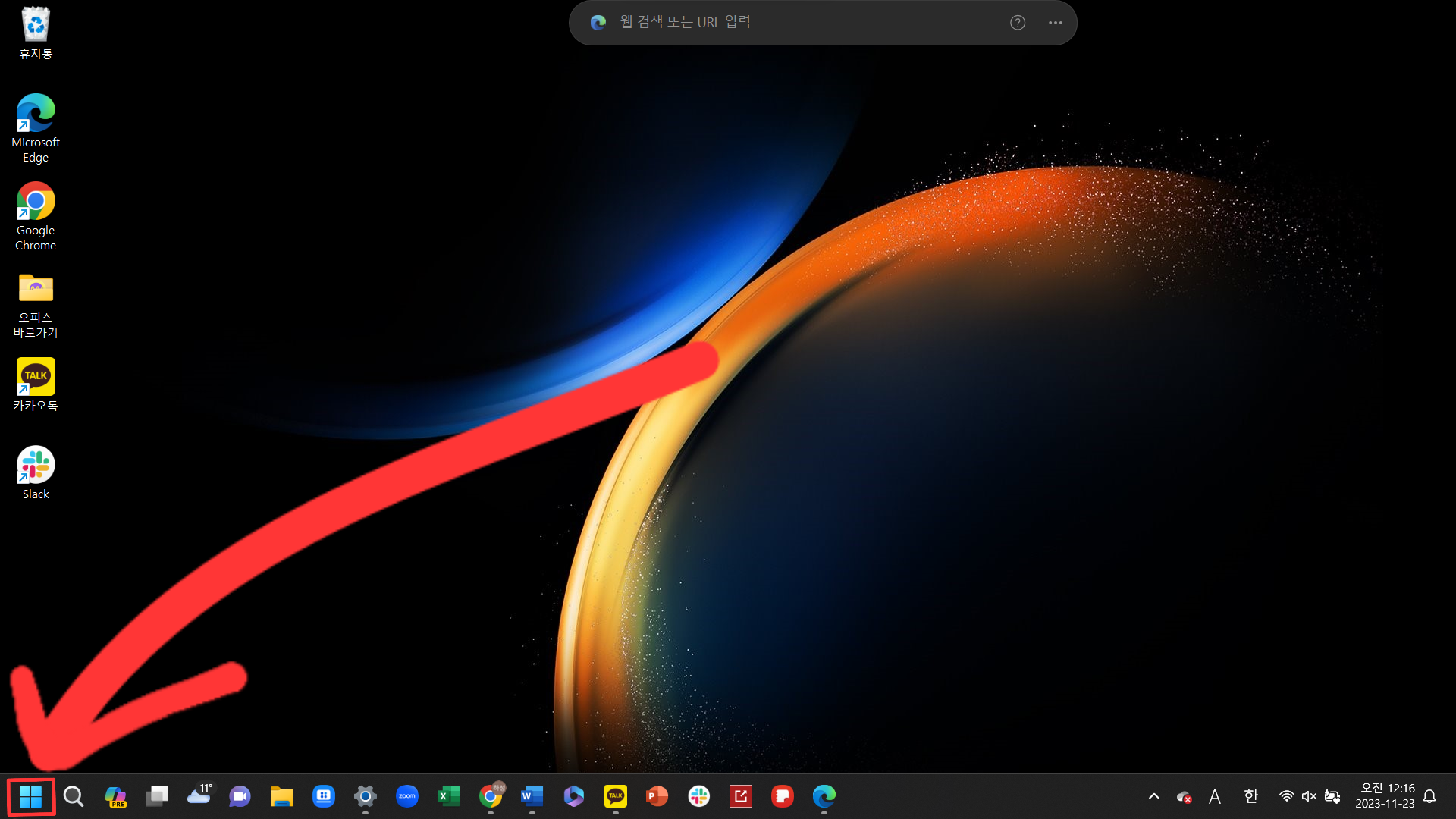
1. 首先,像下图那样,点击电脑上的 '开始' 按钮(Windows按钮)进行操作.
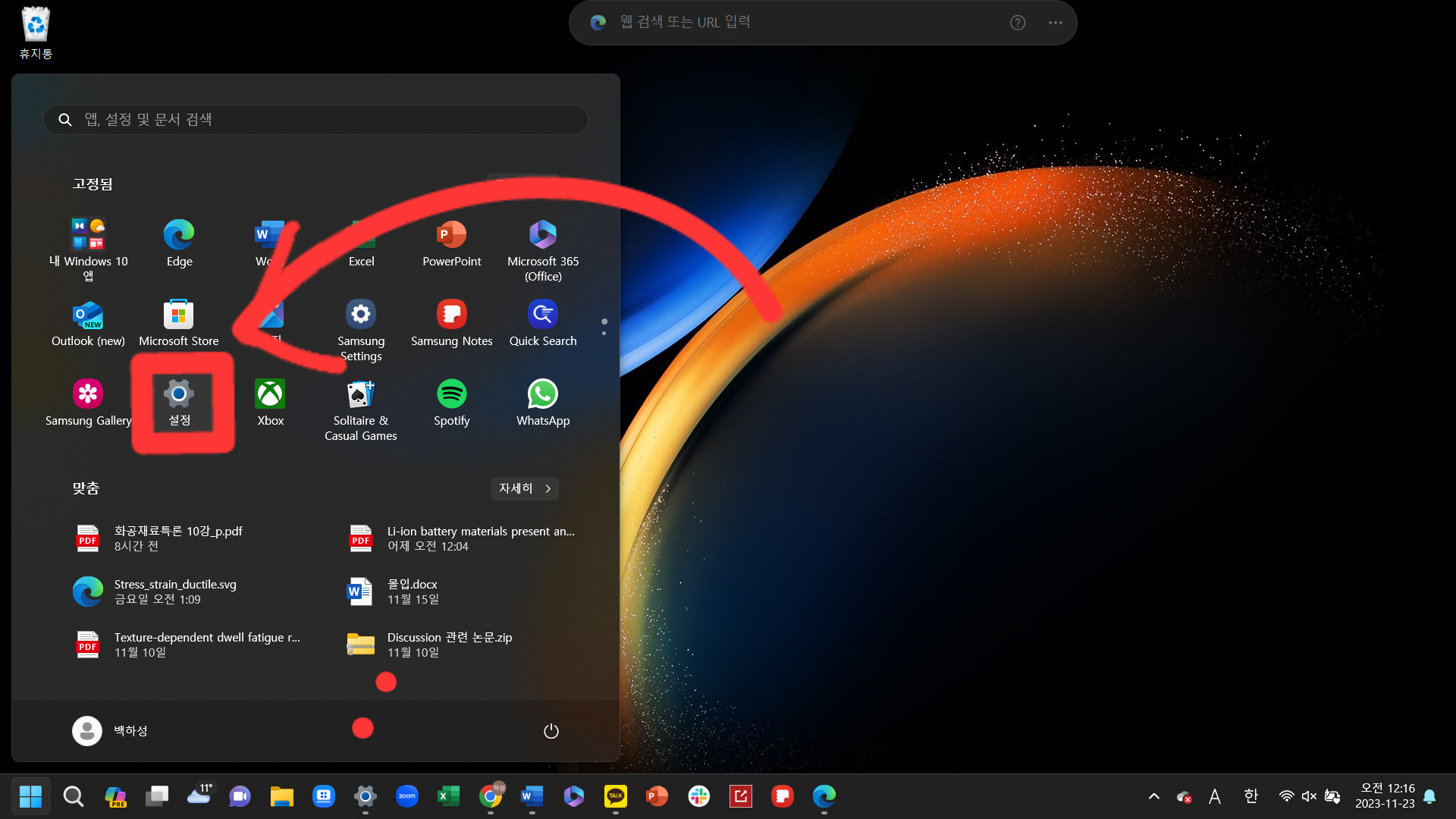
2. 如下图,点击 '开始' 按钮(Windows按钮)后,会显示多个选项, 请从中选择 '设置'这一项。
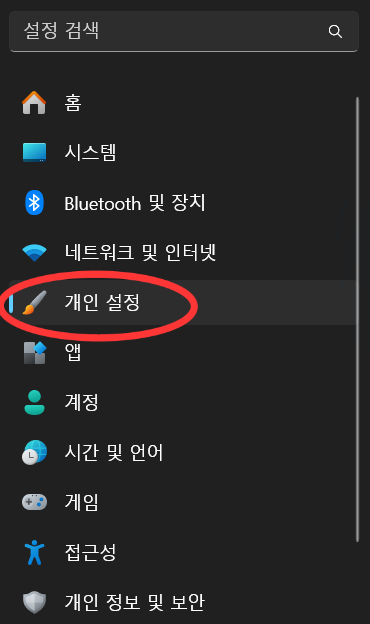
3. '设置'打开后,会出现各种设置项目. 请从中找到 '个性化'并选择这一项.
'个性化' 界面中,向下滚动可以找到 '任务栏'这一项目. 请选择它。
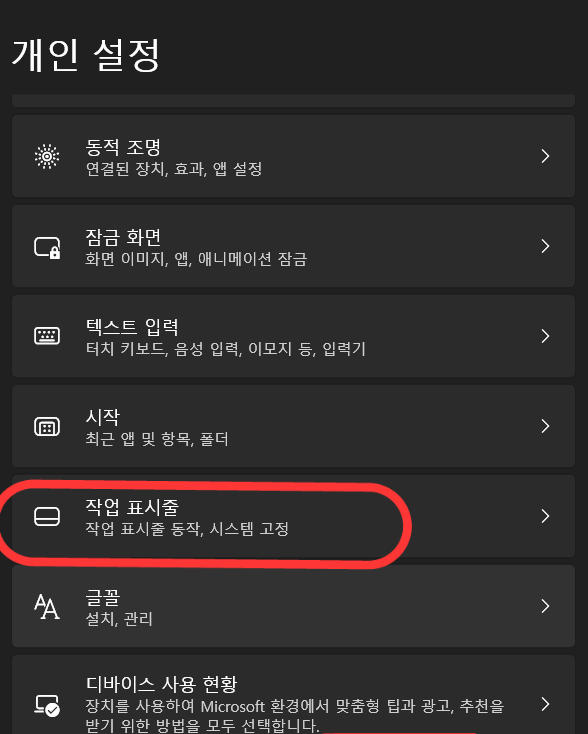
'任务栏'被选中后,会显示各种任务栏相关设置, 向下滚动,并从中寻找 '任务栏行为' 这一项目。
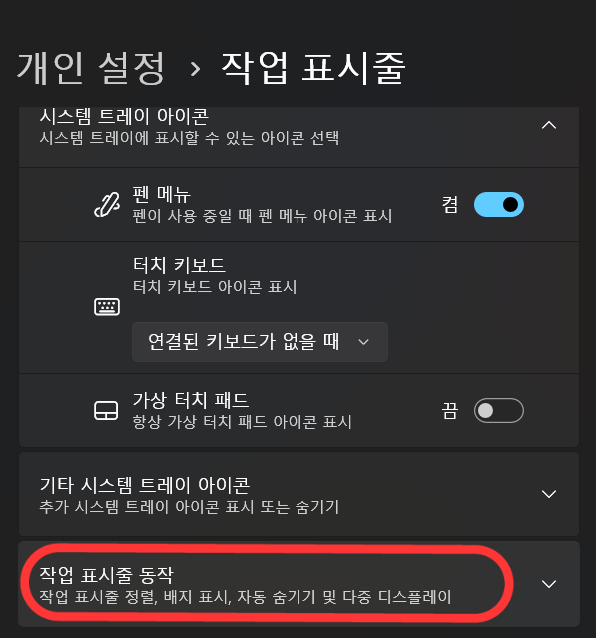
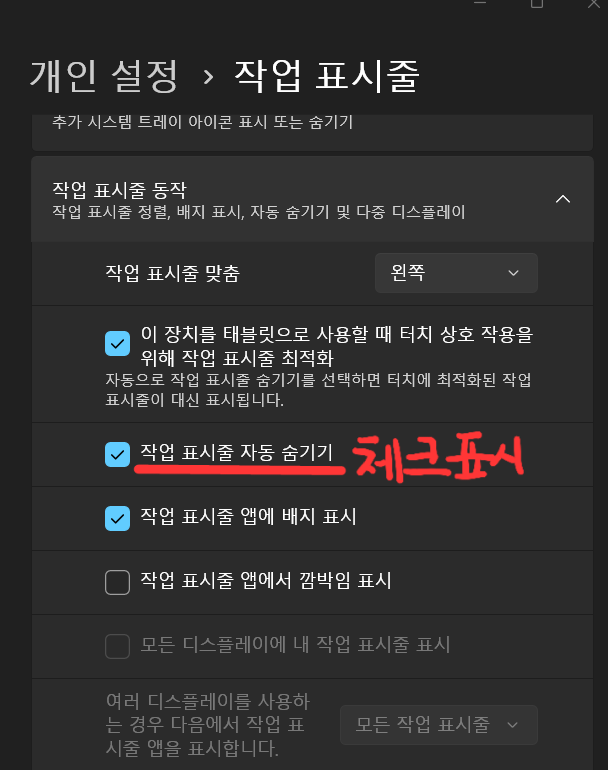
'任务栏行为' 项目中有多个选项. 请在其中找到 '自动隐藏任务栏' 这一项,可以选中或取消选中. 这样就可以显示任务栏/隐藏任务栏的设置轻松进行更改.
最后,启用隐藏功能后的状态如下图所示。
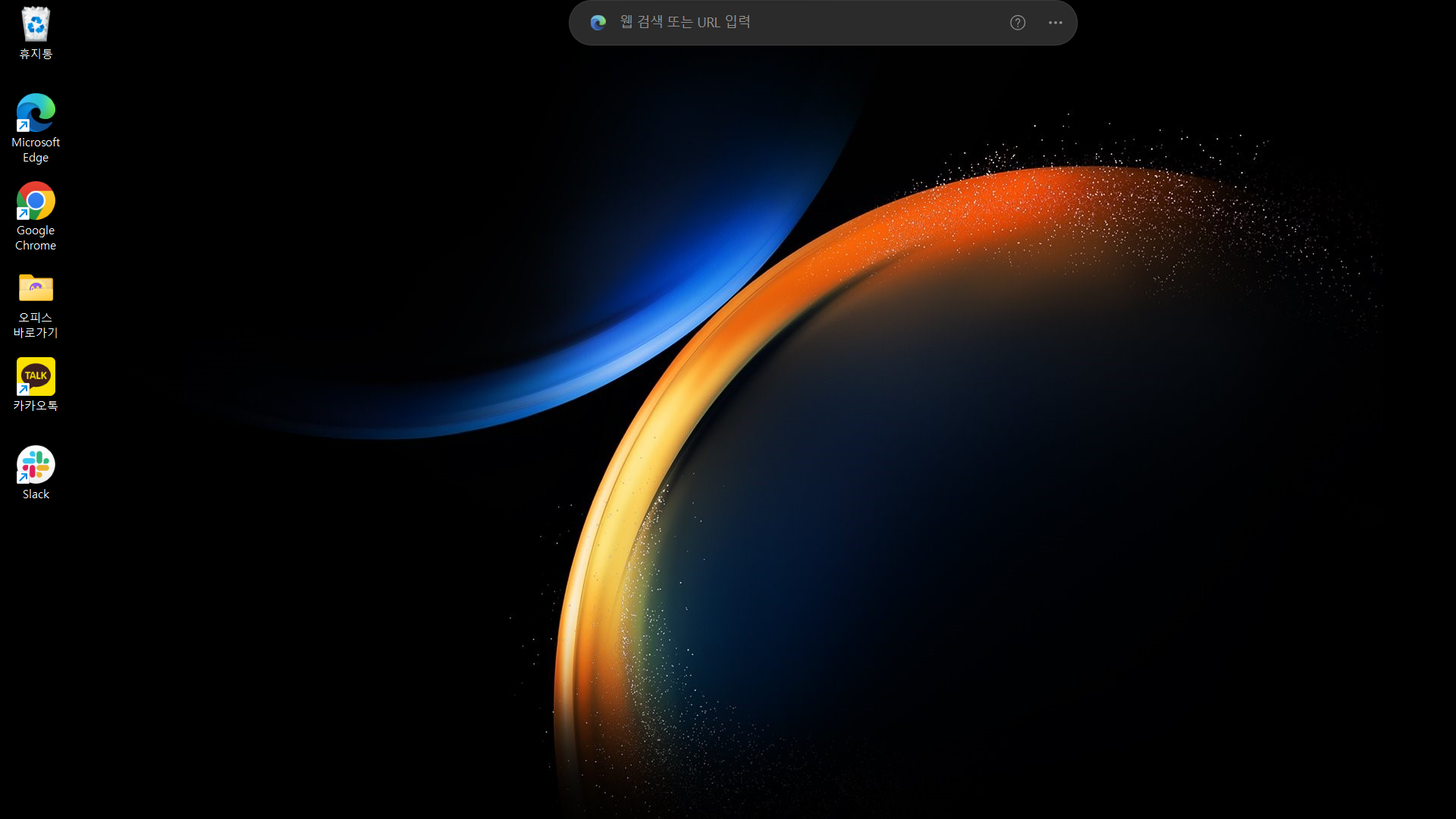
以上介绍了 '隐藏任务栏/显示任务栏' 的设置方法。那么,下次再为大家带来实用信息.
关闭自动隐藏:让任务栏始终显示
设置 → 个性化 → 任务栏 → 任务栏行为中,取消选中自动隐藏任务栏即可。任务栏会显示,不受鼠标移动影响。如果隐藏状态下不容易打开设置,可以使用Windows键 + I打开设置。
常见问题
这个功能会永久移除任务栏吗?
不会。自动隐藏不会删除任务栏,而是在需要时再次显示。将鼠标移到屏幕底部时,任务栏会出现;取消勾选后,就会恢复原状。
按Windows + D会隐藏任务栏吗?
Windows + D是显示桌面或返回原来窗口的快捷键,与开启和关闭任务栏自动隐藏的功能不同。默认自动隐藏功能请通过上述设置更改。
推荐一起阅读的文章
设置路径参考:Microsoft官方任务栏自定义指南。界面布局和文字可能会随Windows更新略有不同。
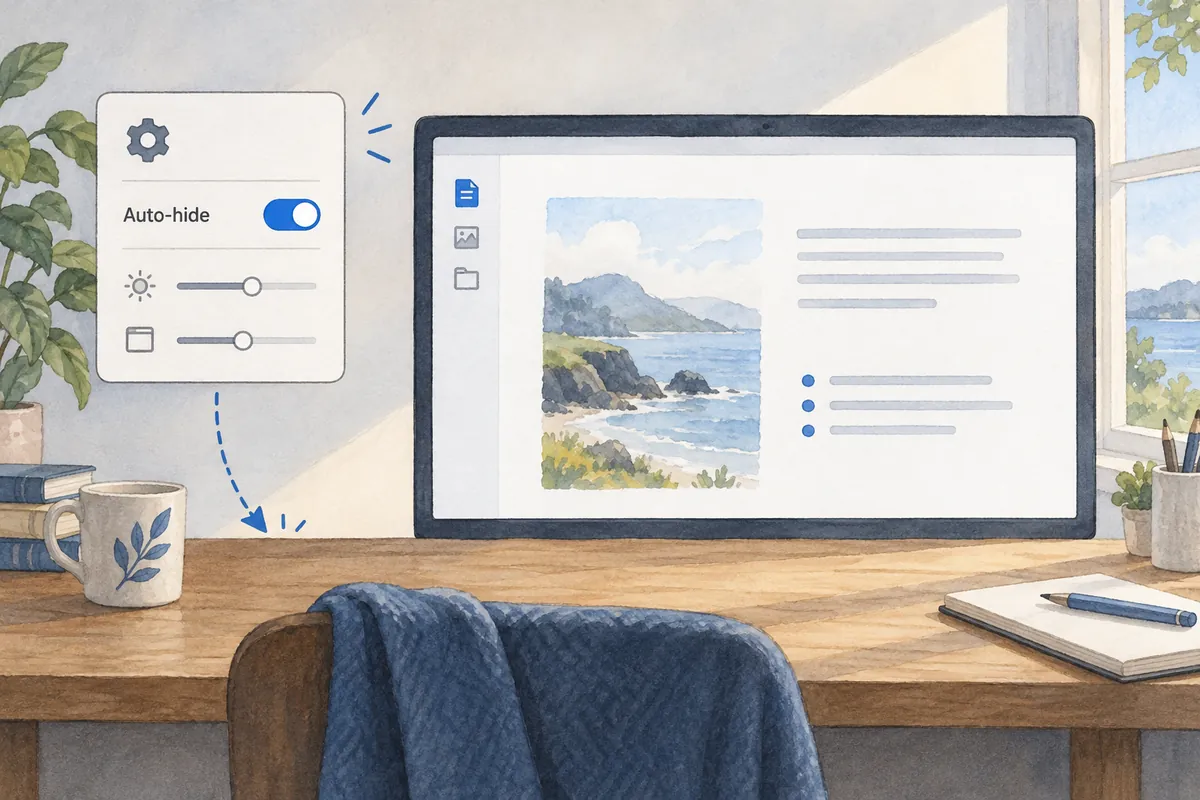
为帮助理解本文而制作的原创插画。
Tistory 原文 ↗