USB 3.0、3.1、3.2和USB4的区别:名称对照与真实速度
本文在AI辅助下由原文翻译而成。请结合原文核对专业术语和公式。
USB 3.0、USB 3.1 Gen 1、USB 3.2 Gen 1是同一种5 Gbps速度的三个名字;USB 3.1 Gen 2与USB 3.2 Gen 2同为10 Gbps,USB 3.2 Gen 2x2为20 Gbps,USB4为20或40 Gbps,USB4 Version 2.0最高80 Gbps。版本名称一改再改,可靠的只有Gbps数字,USB-IF现在也直接按速度命名。USB-C(常说的Type-C)只是接口形状,不代表速度。
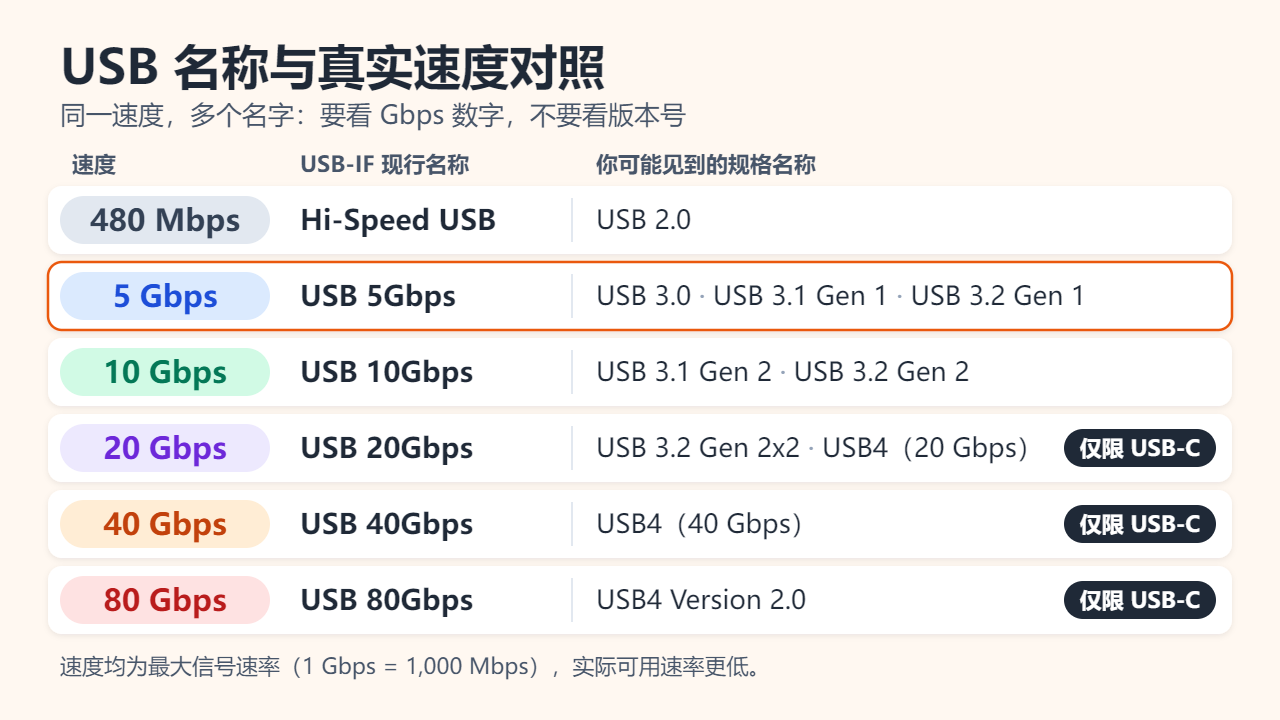
USB 3.0、3.1 Gen 1、3.2 Gen 1为什么是一回事
USB-IF(USB实施者论坛)每发布新版USB 3.x规范,就把旧速度并入新规范,改称“第几代”(Gen):
- 2008年,USB 3.0:推出5 Gbps的SuperSpeed USB。
- 2013年,USB 3.1:新增10 Gbps。旧的5 Gbps改称USB 3.1 Gen 1,新的10 Gbps叫Gen 2。
- 2017年,USB 3.2:新增双通道20 Gbps。据USB-IF说,它吸收了此前所有3.x规范,速度统称Gen 1(5 Gbps)、Gen 2(10 Gbps)、Gen 2x2(20 Gbps)。
所以标着“USB 3.2”的产品也可能只有5 Gbps:版本号只是规范编号,不是速度。USB-IF要求厂商别在包装上用USB 3.2这类规范名称,应标USB 5Gbps、USB 10Gbps、USB 20Gbps、USB 40Gbps或USB 80Gbps,480 Mbps的USB 2.0标Hi-Speed USB;旧包装可能写SuperSpeed USB(5 Gbps)、SuperSpeed USB 10Gbps或20Gbps。
USB速度对照表
| 速度 | USB-IF现行名称 | 规格名称 | 接口 |
|---|---|---|---|
| 480 Mbps | Hi-Speed USB | USB 2.0 | USB-A、Micro-B、USB-C等 |
| 5 Gbps | USB 5Gbps | USB 3.0、USB 3.1 Gen 1、USB 3.2 Gen 1 | USB-A、USB 3 Micro-B、USB-C |
| 10 Gbps | USB 10Gbps | USB 3.1 Gen 2、USB 3.2 Gen 2 | USB-A或USB-C |
| 20 Gbps | USB 20Gbps | USB 3.2 Gen 2x2,或20 Gbps的USB4 | 仅限USB-C |
| 40 Gbps | USB 40Gbps | 40 Gbps的USB4 | 仅限USB-C |
| 80 Gbps | USB 80Gbps | USB4 Version 2.0(可选单向120 Gbps) | 仅限USB-C |
选购要注意两点。其一,20 Gbps及以上只有USB-C:双通道模式要用额外线对,USB4也只为USB-C定义。其二,“USB 20Gbps”含两种技术:USB 3.2 Gen 2x2硬盘与20 Gbps的USB4接口标签相同,但USB4主机不强制支持Gen 2x2,这类硬盘接在USB4或雷电接口上可能降到10 Gbps。
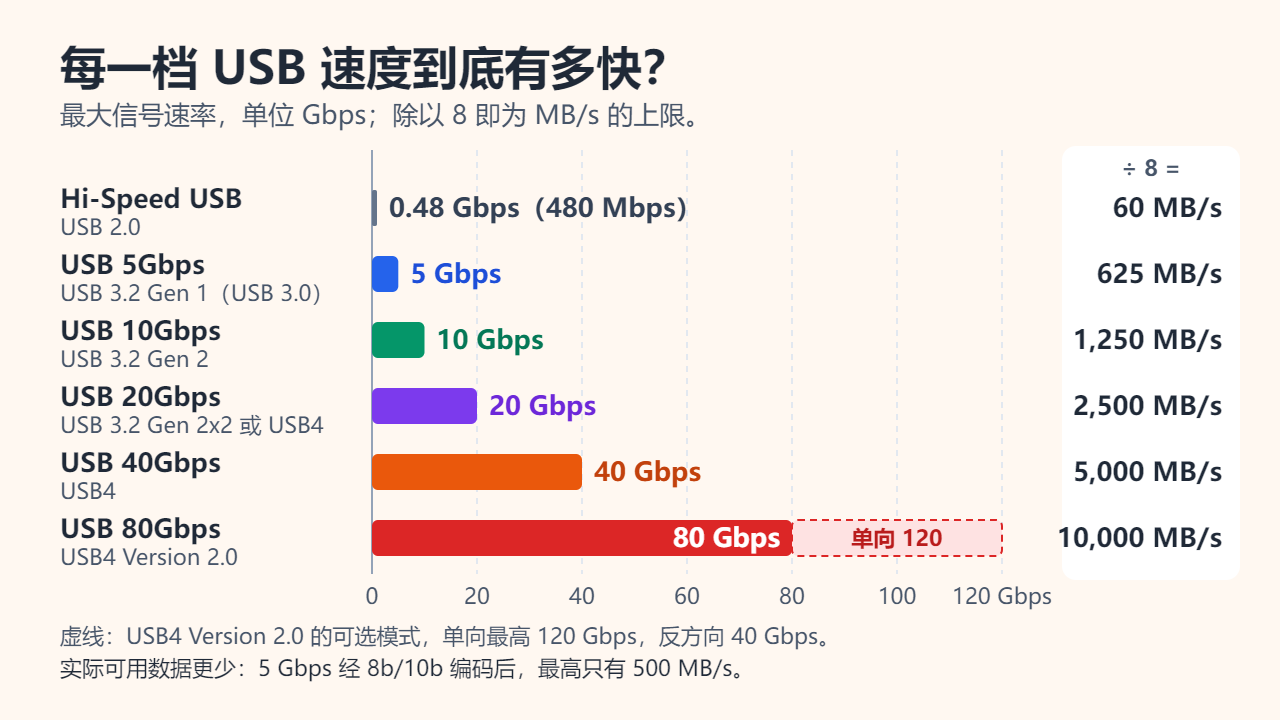
Gbps怎么换算成MB/s
Gbps是线路上的信号速率,文件资源管理器和测速软件显示的却是MB/s:先除以8,再扣掉线路编码的额外开销。
- Hi-Speed USB:480 Mbps ÷ 8 = 最多60 MB/s,实际还会更低。
- 5 Gbps(Gen 1):8b/10b编码每传8位数据要发送10位,开销20%;5 Gbps × 0.8 = 4 Gbps,上限500 MB/s。
- 10 Gbps(Gen 2):128b/132b编码开销约3%;10 × 128/132 ≈ 9.7 Gbps,约1,212 MB/s。
- 20 Gbps(Gen 2x2):两条这样的通道,约2,424 MB/s。
按上限算,10 GB文件在USB 2.0下至少167秒,5 Gbps约20秒,10 Gbps约8秒。实际还要看设备本身:假设U盘写入速度为100 MB/s(示例数值),插在任何USB 3接口上都差不多是这个速度。
USB-C是接口,不是速度
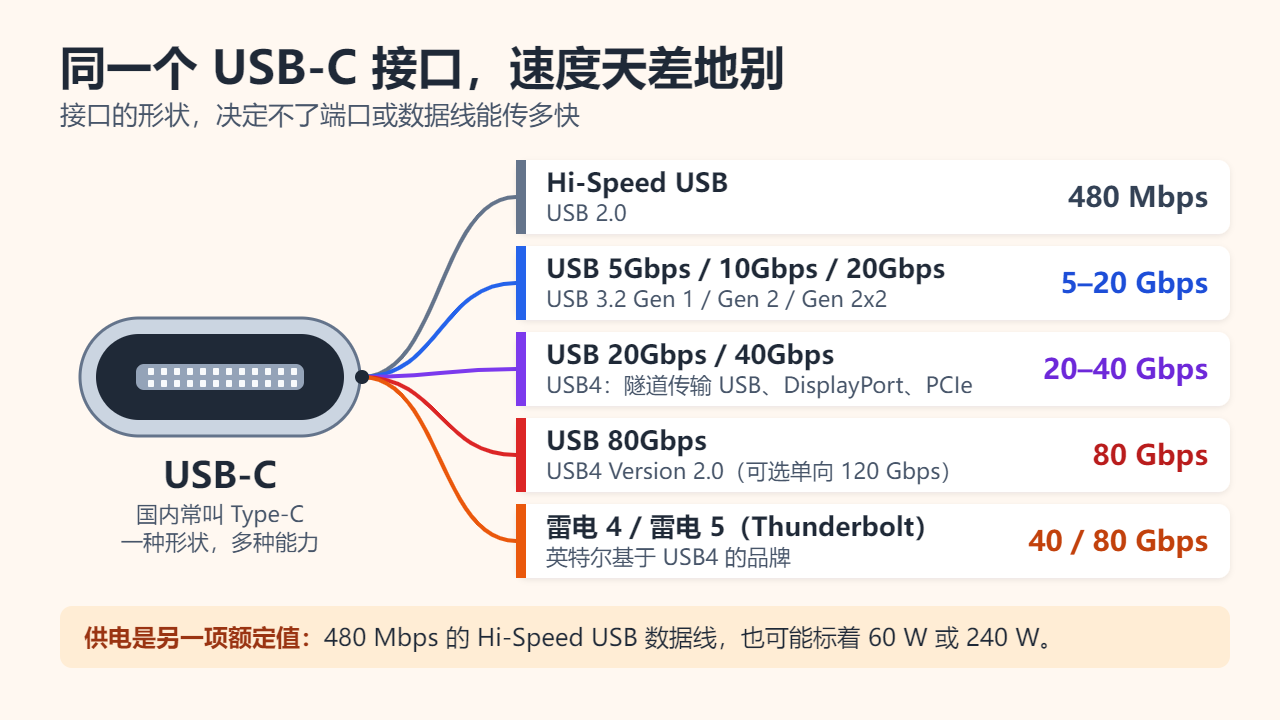
USB-C只描述插头和插口的形状:同一接口可能是480 Mbps的USB 2.0,也可能是80 Gbps的USB4,USB-IF也明确指出,USB 3.2只是传输速率而非接口。数据线同理:USB-IF的USB-C对USB-C数据线分类里有额定60W或240W的Hi-Speed USB线,所以能给笔记本充电的线,数据传输可能只有480 Mbps。
USB4和雷电是什么关系
2019年发布的USB4基于英特尔贡献给USB Promoter Group的Thunderbolt协议,向下兼容USB 3.2和USB 2.0。与USB 3.2不同,它能在一条链路上以“隧道”方式同时传输USB数据、DisplayPort视频和PCI Express。2022年10月发布的USB4 Version 2.0在现有40 Gbps无源数据线和新的80 Gbps有源数据线上都能达到80 Gbps;面向高要求显示器的可选模式可单向120 Gbps、反向40 Gbps。
雷电(Thunderbolt)是英特尔基于USB4的品牌,最低要求更严:雷电4最低40 Gbps,雷电5最低80 Gbps(Bandwidth Boost下最高120 Gbps),而电脑的USB4接口只需达到20 Gbps。接口相同,要认雷电标志。
怎么判断端口、数据线和设备的速度
连接速度取决于端口、数据线、设备三者都支持的最快档位,图4就是一例,所以三处都要查:
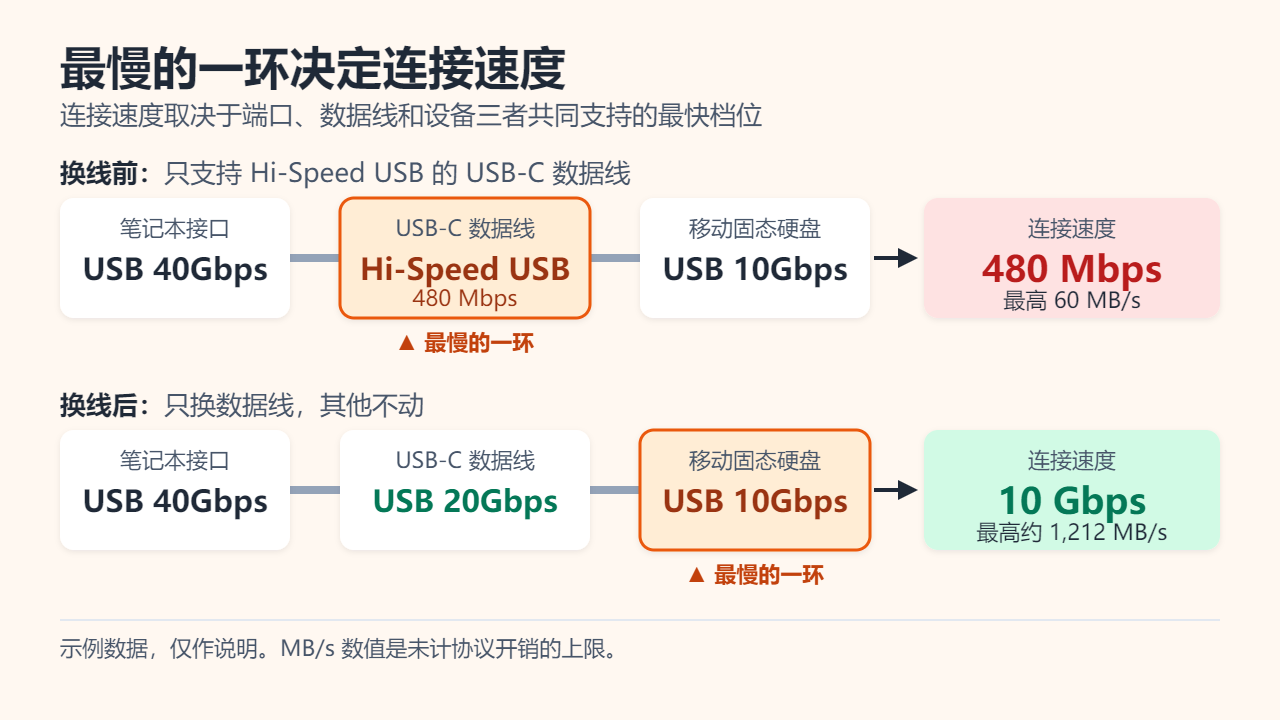
- 看标志和规格表。认证产品标有USB 5Gbps到USB 80Gbps,USB-C数据线可能另标60W或240W;笔记本各接口速度常不同,要逐个端口查。
- 打开设备管理器。展开“通用串行总线控制器”,若条目名称含“xHCI”或“可扩展主机控制器”,就支持USB 3.x,但看不出具体速度。
- 在Windows 11中找USB4页面。支持USB4的电脑,可在“设置”>“蓝牙和其他设备”>“USB”>“USB4集线器和设备”查看已连接的USB4设备和功能,其他电脑没有这一页。
- 别轻信没有标识的数据线。USB-C线也可能只支持Hi-Speed USB;要10 Gbps以上,就选额定不低于该速度的线。
常见问题
USB 3.1比USB 3.0快吗?
只有USB 3.1 Gen 2(10 Gbps)更快;USB 3.1 Gen 1与USB 3.0同为5 Gbps。
10 Gbps的USB-C接口配哪种数据线?
额定至少10 Gbps。USB-IF的USB-C对USB-C数据线标签从USB 5Gbps直接跳到USB 20Gbps,选标USB 20Gbps或更高的即可。
资料来源:USB-IF《USB 3.2用语指南》、《USB数据性能用语指南》、USB4 Version 2.0发布公告(均为英文)和Microsoft Learn《Windows中的USB:常见问题解答》。
相关阅读
为帮助理解本文而制作的原创插画。