USB 3.0・3.1・3.2・USB4の違い:ややこしい名前と速度一覧
この記事はAIの支援を受けて原文を翻訳したものです。専門用語や数式は原文とあわせて確認してください。
USB 3.0、USB 3.1 Gen 1、USB 3.2 Gen 1は、名前が違うだけで同じ5 Gbpsです。USB 3.1 Gen 2とUSB 3.2 Gen 2は10 Gbps、USB 3.2 Gen 2x2は20 Gbps、USB4は20または40 Gbps、USB4 Version 2.0は最大80 Gbpsです。バージョン番号が使い回されたため、頼れる目印はGbpsの数字だけです。USB-IFも今は「USB 5Gbps」「USB 10Gbps」のように速度で表示する方針です。USB-Cのコネクタ形状だけでは、速度はわかりません。
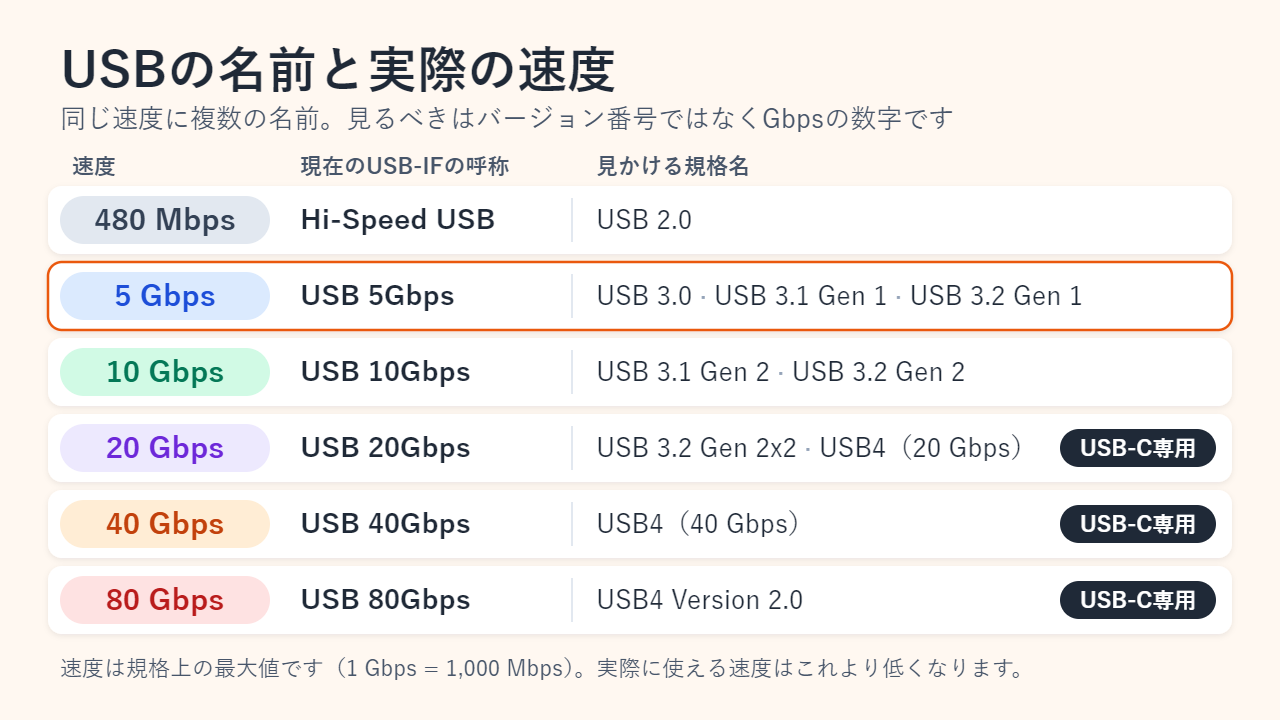
USB 3.0・3.1 Gen 1・3.2 Gen 1が同じ速度になる理由
業界団体のUSB-IFは、USB 3.xの仕様書を改訂するたび、速度はそのままに呼び名だけを「世代(Gen)」に改めてきました。
- 2008年 USB 3.0:5 GbpsのSuperSpeed USBが登場しました。
- 2013年 USB 3.1:10 Gbpsが加わり、従来の5 Gbpsは「USB 3.1 Gen 1」、新しい10 Gbpsは「USB 3.1 Gen 2」になりました。
- 2017年 USB 3.2:2レーンを使う20 Gbpsが加わりました。USB-IFによれば、USB 3.2は従来の3.x仕様をすべて取り込み、速度はGen 1(5 Gbps)、Gen 2(10 Gbps)、Gen 2x2(20 Gbps)に整理されました。Gen 2x2は10 Gbpsのレーン(通信路)2本の意味です。
- 2019年のUSB4、2022年のUSB4 Version 2.0:USB4で20 Gbpsと40 Gbps、USB4 Version 2.0で80 Gbpsが加わりました。
つまり、「USB 3.2対応」でも5 Gbpsの製品はあります。バージョン番号は「どの仕様書に沿うか」を示すだけで、速度ではないからです。USB-IFは現在、USB 3.2のような仕様名を箱に載せないようメーカーに求めており、本来はUSB 5Gbps、USB 10Gbps、USB 20Gbps、USB 40Gbps、USB 80Gbpsのいずれかで表示され、480 MbpsのUSB 2.0にはHi-Speed USBが使われます。旧表記はSuperSpeed USB(5 Gbps)、SuperSpeed USB 10Gbps/20Gbpsです。
USB速度一覧表:名称とGbpsの対応
| 速度 | 現在のUSB-IFの呼称 | 見かける規格名 | コネクタ |
|---|---|---|---|
| 480 Mbps | Hi-Speed USB | USB 2.0 | USB-A、Micro-B、USB-Cなど |
| 5 Gbps | USB 5Gbps | USB 3.0、USB 3.1 Gen 1、USB 3.2 Gen 1 | USB-A、USB 3 Micro-B、USB-C |
| 10 Gbps | USB 10Gbps | USB 3.1 Gen 2、USB 3.2 Gen 2 | USB-AまたはUSB-C |
| 20 Gbps | USB 20Gbps | USB 3.2 Gen 2x2、または20 GbpsのUSB4 | USB-Cのみ |
| 40 Gbps | USB 40Gbps | 40 GbpsのUSB4 | USB-Cのみ |
| 80 Gbps | USB 80Gbps | USB4 Version 2.0(オプションで一方向120 Gbps) | USB-Cのみ |
購入時の注意点は2つあります。まず、20 Gbps以上はUSB-Cが必須です。2レーン動作にはUSB-Cケーブルの追加の信号線が要り、USB4はUSB-Cでしか定義されていません。次に、「USB 20Gbps」の表示には2つの異なる技術が含まれます。Gen 2x2のドライブも20 GbpsのUSB4ポートも同じ表示ですが、USB4のホストにGen 2x2対応は必須ではないため、USB4やThunderboltのポートにつなぐと10 Gbpsに落ちることがあります。
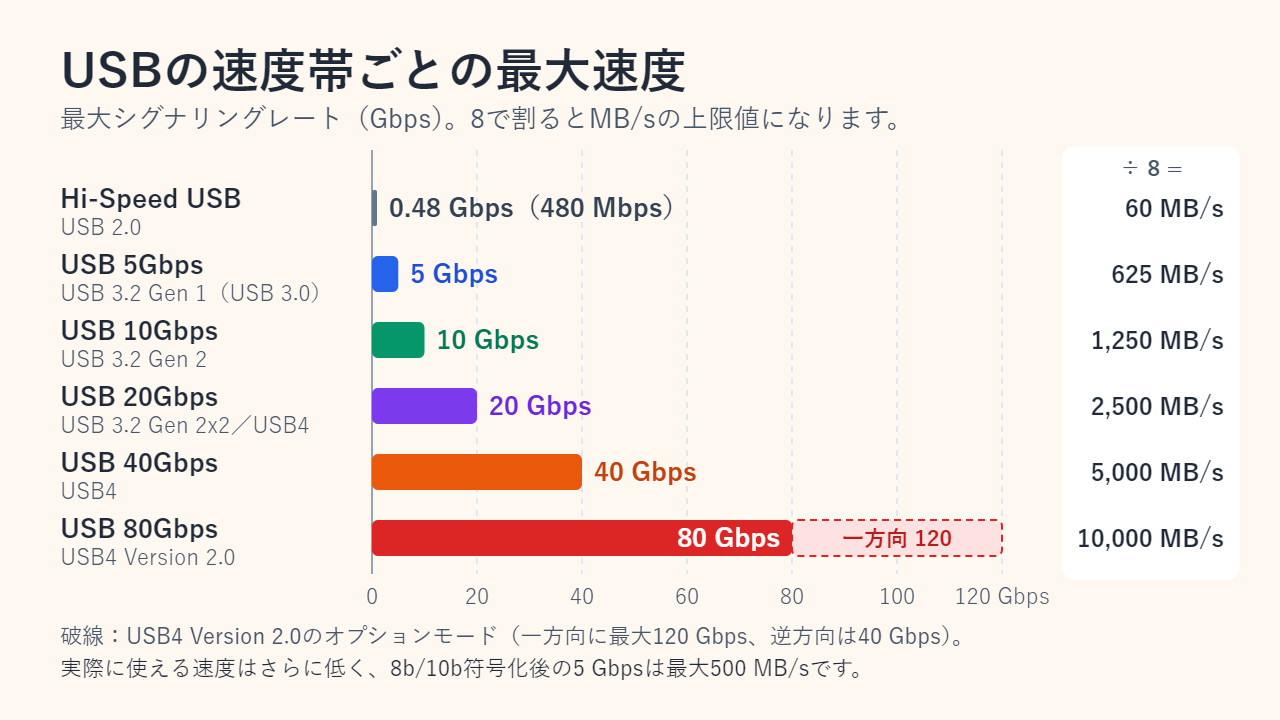
GbpsからMB/sへ:ファイルコピー速度の目安
箱のGbpsは、配線上の信号の速度(シグナリングレート)です。エクスプローラーのコピー表示やベンチマークはMB/sなので、まず8で割り、さらに信号を確実に届けるための余分なビット(回線符号化)の分を引きます。
- Hi-Speed USB(USB 2.0):480 Mbps ÷ 8 = 最大60 MB/s。オーバーヘッドのため、実際のコピーはかなり下回ります。
- 5 Gbps(Gen 1):8b/10b方式は8ビットのデータに10ビットを送るので、20%がオーバーヘッドです。5 Gbps × 0.8 = 4 Gbpsで、上限は500 MB/sです。
- 10 Gbps(Gen 2):128b/132b方式ならオーバーヘッドは約3%。10 × 128/132 ≈ 9.7 Gbpsで、約1,212 MB/sです。
- 20 Gbps(Gen 2x2):この2レーン分で、約2,424 MB/sです。
この上限どおりなら、10 GB(10,000 MB)のファイルは、USB 2.0で最短167秒、5 Gbpsで20秒、10 Gbpsで約8秒です。実際にはオーバーヘッドに加え、機器自体の速度が壁になります。たとえば書き込み100 MB/sのUSBメモリ(例として仮定した数値)は、どのUSB 3ポートでもおよそ100 MB/sです。
USB-Cはコネクタの形であって、速度ではない
USB-Cはプラグとポートの形を指す言葉で、同じ形のまま480 MbpsのUSB 2.0から80 GbpsのUSB4までを運べます。USB-IFのガイドラインでも、USB 3.2は転送速度でありコネクタではないとされています。ケーブルも同様で、USB-IFのUSB-C to USB-Cケーブルの呼称には、60Wや240W対応のHi-Speed USBケーブルがあります。ノートPCを充電できるケーブルでも、データは480 Mbpsまでしか流せないことがあります。逆にUSB-Aの上限は10 Gbpsで、片側がUSB-C以外のケーブルでUSB-IFが挙げる最速の呼称はUSB 10Gbpsです。
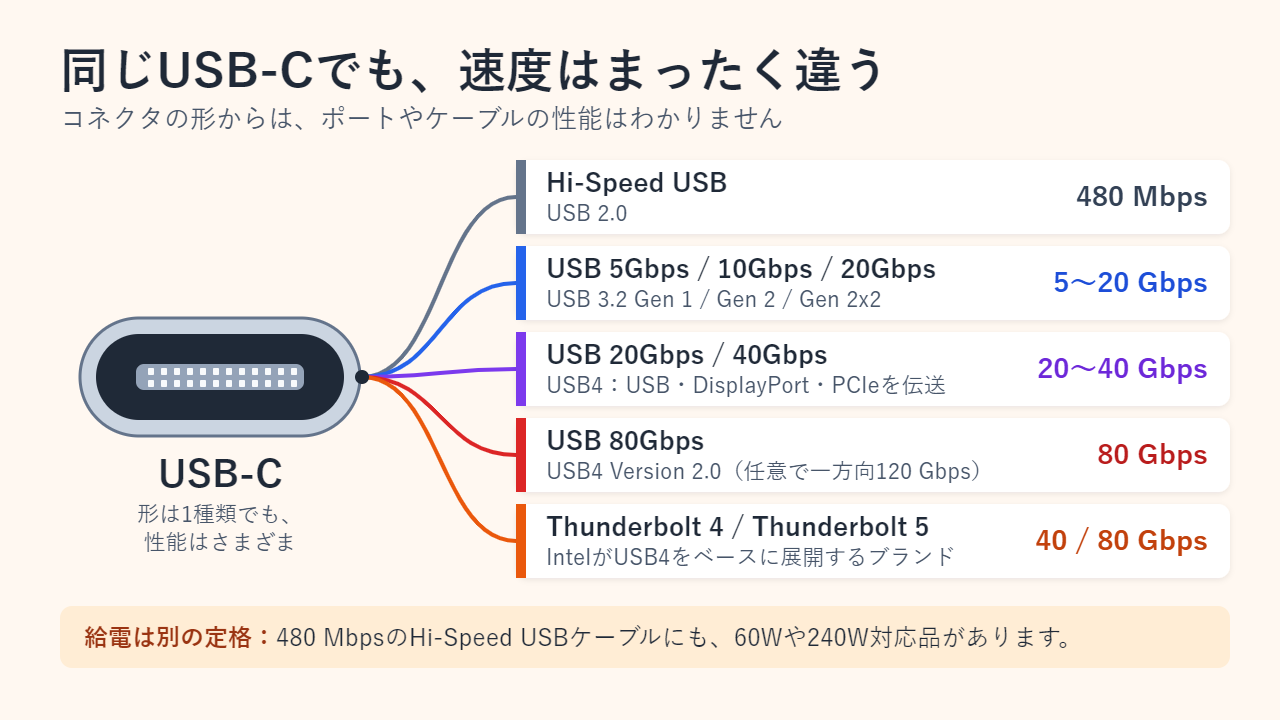
USB4とThunderboltの関係
2019年公開のUSB4は、IntelがUSB Promoter Groupに提供したThunderboltのプロトコルが土台です。USB 3.2と違い、USBデータ、DisplayPortの映像、PCI Expressなど複数の通信を、1本の共有リンクにまとめて流せます(トンネリング)。2022年10月公開のUSB4 Version 2.0は、既存の40 Gbps用パッシブケーブルで最大80 Gbpsを実現し、80 Gbps用アクティブケーブルも登場しました。高性能ディスプレイ向けに、一方向最大120 Gbps・逆方向40 Gbpsのオプションモードもあります。
ThunderboltはIntelのブランドで、USB4をベースに最低条件を厳しくしています。Intelは最低速度をThunderbolt 4で40 Gbps、Thunderbolt 5で80 Gbps(Bandwidth Boost使用時は最大120 Gbps)としています。PCのUSB4ポートは20 Gbpsに届けばよいため、同じ形でも性能が違います。ロゴや仕様表で確かめましょう。
ポート・ケーブル・機器の対応速度を確認する方法
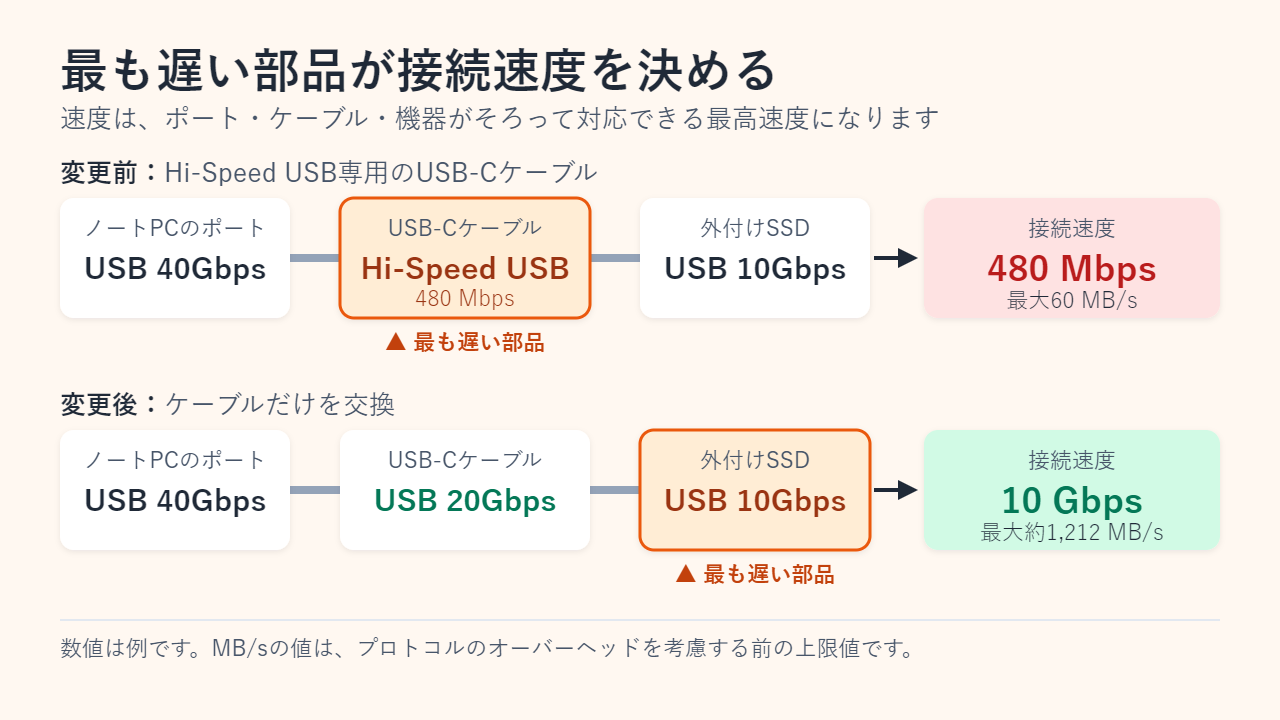
接続は、ポート・ケーブル・機器が共通して対応できる最高速度で動きます。図4の例(説明用の仮の構成)では、Hi-Speed USB専用ケーブルだと、40 Gbpsポートにつないだ10 Gbps対応SSDも480 Mbpsにとどまります。USB 20Gbps対応ケーブルに替えれば10 Gbpsです。
- ロゴや表示を読む。認証済みの製品には、USB 5GbpsからUSB 80Gbpsの表示があります。USB-Cケーブルには60Wや240Wの定格が併記されることもあります。
- 仕様表をポートごとに見る。ノートPCはポートで速度が違うことがあるので、使うポートの数値を確かめます。
- Windowsのデバイス マネージャーを開く。「ユニバーサル シリアル バス コントローラー」の下に、名前に「xHCI」や「eXtensible Host Controller」を含む項目があればUSB 3.x対応です。速度まではわかりません。
- Windows 11のUSB4ページを探す。USB4対応PCでは「設定」>「Bluetooth とデバイス」>「USB」>「USB4 ハブとデバイス」に、接続中のUSB4ハブやデバイスとその機能が表示されます。非対応のPCにはこのページがありません。
- 表示のないケーブルを信用しない。USB-Cケーブルには480 Mbps止まりのものもあります。10 Gbps以上で使うなら、その速度以上と明記されたものを選びます。
よくある質問
USB 3.1はUSB 3.0より速いのですか?
速いのはUSB 3.1 Gen 2(10 Gbps)だけです。USB 3.1 Gen 1は、USB 3.0と同じ5 Gbpsです。
USB 3.2は何Gbpsですか?
5、10、20 Gbpsのいずれかです(Gen 1、Gen 2、Gen 2x2)。「USB 3.2」という名前だけでは判別できません。
古いUSB 3.0のドライブは、USB4のポートでも使えますか?
使えます。USB4はUSB 3.2およびUSB 2.0と下位互換で、ドライブは本来の5 Gbpsで動作します。
10 GbpsのUSB-Cポートには、どのケーブルが必要ですか?
10 Gbps以上の定格のものです。USB-C to USB-Cケーブルの呼称はUSB 5Gbpsの次がUSB 20Gbpsなので、USB 20Gbps以上と書かれたものなら10 Gbpsのポートにも対応できます。
参考資料:USB-IF「USB 3.2仕様の表記ガイドライン」(英語)、USB-IF「USBデータ転送性能の表記ガイドライン」(英語)、USB-IF「USB4 Version 2.0の発表」(2022年10月、英語)、Microsoft Learn「Windows における USB - よくあるご質問」
関連記事
本文の理解を助けるために制作したオリジナルイラストです。