USB 3.0·3.1·3.2·USB4 차이: 헷갈리는 이름과 실제 속도 정리
이 글은 AI의 도움을 받아 원문을 번역한 글입니다. 전문 용어와 수식은 원문과 함께 확인해 주세요.
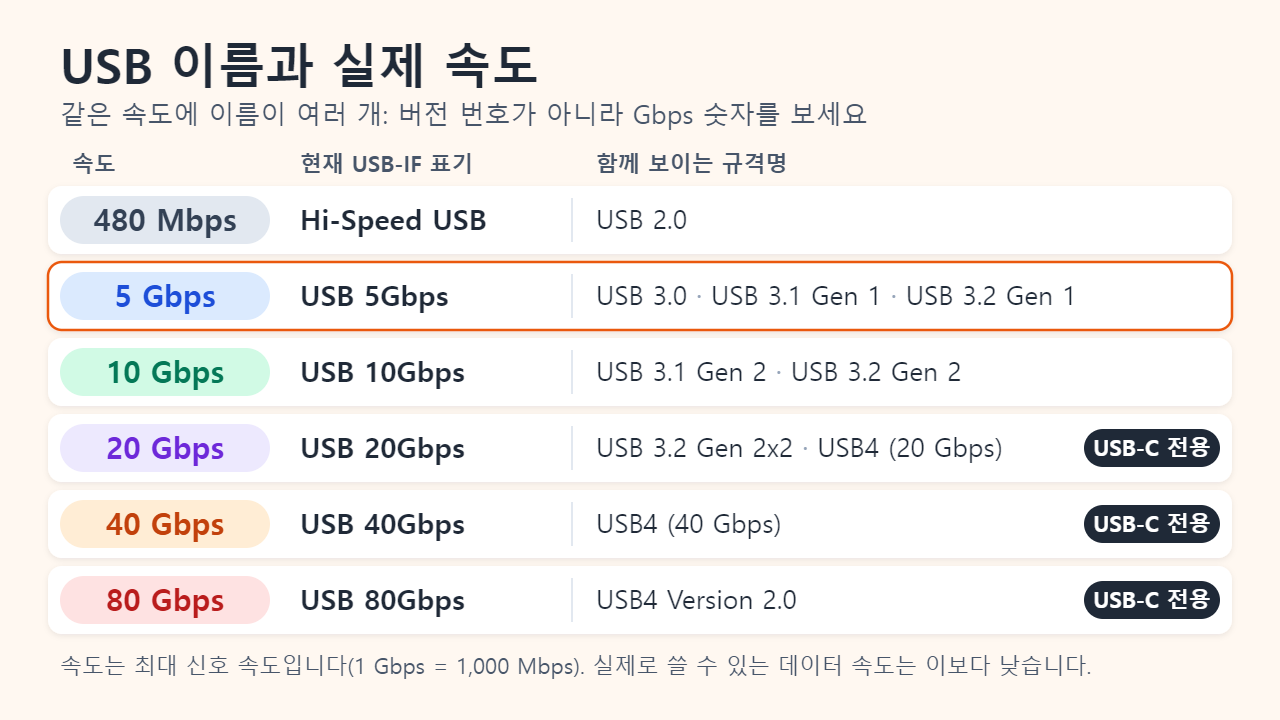
USB 3.0, USB 3.1 Gen 1, USB 3.2 Gen 1은 이름만 다를 뿐 모두 같은 5 Gbps입니다. USB 3.1 Gen 2와 USB 3.2 Gen 2는 10 Gbps, USB 3.2 Gen 2x2는 20 Gbps, USB4는 20 또는 40 Gbps, USB4 Version 2.0은 최대 80 Gbps입니다. 버전 번호가 재사용되어 이름으로는 속도를 알 수 없으니 Gbps 숫자를 봐야 하며, USB-IF도 USB 5Gbps, USB 10Gbps처럼 속도로 표기합니다. USB-C 단자 모양도 속도를 알려 주지 않습니다.
USB 3.0, 3.1 Gen 1, 3.2 Gen 1이 같은 속도인 이유
USB-IF는 USB 3.x 문서를 새로 낼 때마다 속도는 그대로 두고 이름만 '세대(Gen)'로 바꿔 붙였습니다.
- 2008년, USB 3.0: 5 Gbps의 SuperSpeed USB가 처음 등장했습니다.
- 2013년, USB 3.1: 10 Gbps가 추가되면서 기존 5 Gbps는 USB 3.1 Gen 1, 새 모드는 USB 3.1 Gen 2가 되었습니다.
- 2017년, USB 3.2: 두 레인을 함께 쓰는 20 Gbps 모드가 추가되었습니다. USB-IF는 이 규격이 이전의 모든 3.x 규격을 흡수했다고 설명하며, 속도는 USB 3.2 Gen 1(5 Gbps), Gen 2(10 Gbps), Gen 2x2(20 Gbps)로 정리되었습니다.
- 2019년·2022년, USB4: USB4가 20·40 Gbps를, USB4 Version 2.0이 80 Gbps를 더했습니다.
그래서 'USB 3.2' 제품도 5 Gbps일 수 있습니다. 버전 번호는 문서 이름일 뿐 속도가 아니기 때문입니다. USB-IF는 제조사에 USB 3.2 같은 규격명을 포장에 쓰지 말라고 안내하며, 포장에는 USB 5Gbps부터 USB 80Gbps까지, USB 2.0(480 Mbps)은 Hi-Speed USB로 적게 되어 있습니다. 예전 포장에는 SuperSpeed USB(5 Gbps), SuperSpeed USB 10Gbps·20Gbps로 적히기도 했습니다.
USB 속도 정리표: 이름별로 몇 Gbps일까
| 속도 | 현재 USB-IF 표기 | 함께 보이는 규격명 | 단자 |
|---|---|---|---|
| 480 Mbps | Hi-Speed USB | USB 2.0 | USB-A, Micro-B, USB-C 등 |
| 5 Gbps | USB 5Gbps | USB 3.0, USB 3.1 Gen 1, USB 3.2 Gen 1 | USB-A, USB 3 Micro-B, USB-C |
| 10 Gbps | USB 10Gbps | USB 3.1 Gen 2, USB 3.2 Gen 2 | USB-A 또는 USB-C |
| 20 Gbps | USB 20Gbps | USB 3.2 Gen 2x2 또는 USB4(20 Gbps) | USB-C 전용 |
| 40 Gbps | USB 40Gbps | USB4(40 Gbps) | USB-C 전용 |
| 80 Gbps | USB 80Gbps | USB4 Version 2.0 (선택적으로 한 방향 120 Gbps) | USB-C 전용 |
20 Gbps 이상은 모두 USB-C가 필요합니다. 두 레인 모드는 USB-C 케이블에 처음부터 있던 추가 배선쌍을 쓰고, USB4는 USB-C 전용이기 때문입니다. 또 'USB 20Gbps'에는 서로 다른 두 기술이 섞여 있습니다. USB 3.2 Gen 2x2 드라이브와 20 Gbps USB4 포트가 같은 표기를 쓰지만 USB4 호스트가 Gen 2x2를 꼭 지원할 필요는 없어서, 이런 드라이브를 USB4나 썬더볼트 포트에 꽂으면 10 Gbps로 떨어질 수 있습니다.
Gbps에서 MB/s로: 실제 파일 복사 속도
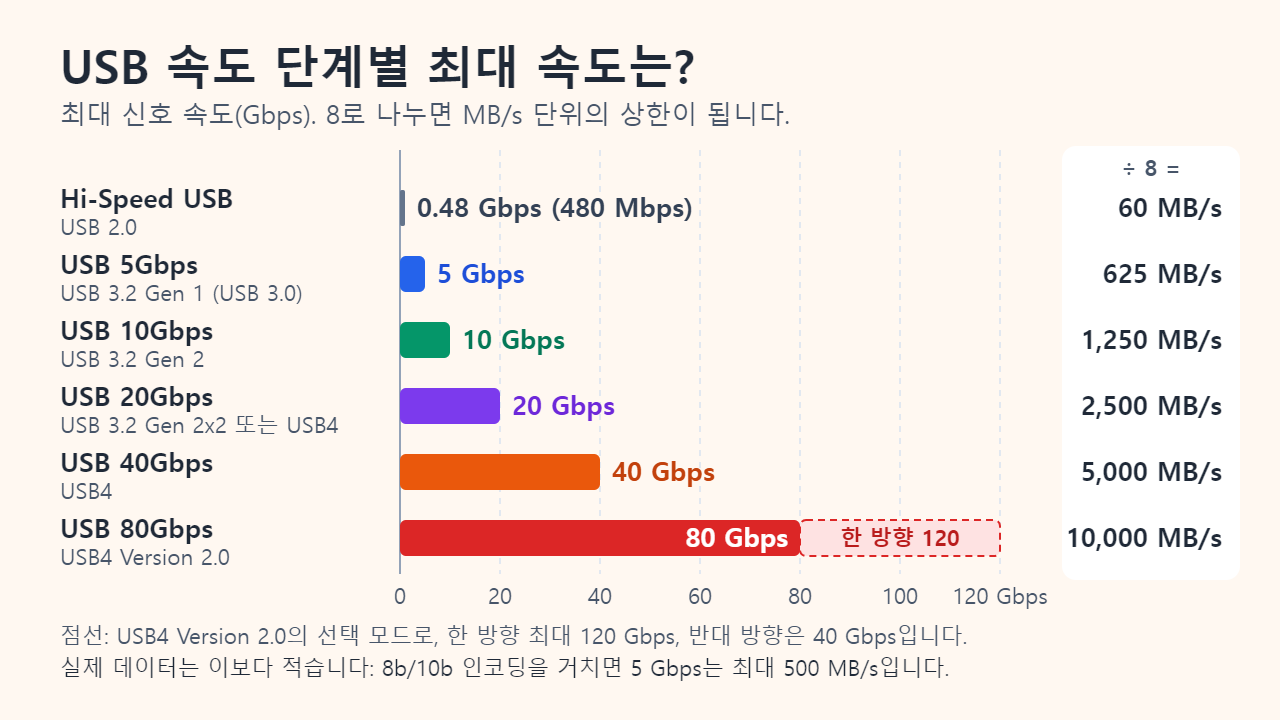
포장에 적힌 Gbps는 선로에서 신호가 오가는 속도입니다. 파일 탐색기와 저장 장치 벤치마크는 MB/s로 보여 주므로 먼저 8로 나누고(1바이트는 8비트), 신호를 안정적으로 보내려고 덧붙이는 라인 인코딩 비트도 감안해야 합니다.
- Hi-Speed USB(USB 2.0): 480 Mbps ÷ 8 = 최대 60 MB/s이고, 실제 복사는 오버헤드로 이보다 한참 낮습니다.
- 5 Gbps(Gen 1): 8b/10b 인코딩은 데이터 8비트마다 10비트를 보내 20%가 오버헤드이므로, 5 Gbps × 0.8 = 4 Gbps가 되어 상한은 500 MB/s입니다.
- 10 Gbps(Gen 2): 128b/132b 인코딩의 손실은 약 3%뿐입니다. 10 × 128/132 ≈ 9.7 Gbps, 약 1,212 MB/s입니다.
- 20 Gbps(Gen 2x2): 이런 레인이 두 개라서 약 2,424 MB/s입니다.
이 상한으로 10 GB 파일을 복사하면 USB 2.0은 최소 167초, 5 Gbps는 20초, 10 Gbps는 약 8초가 걸립니다. 실제로는 프로토콜 오버헤드와, 무엇보다 저장 장치 자체의 속도 때문에 더 걸립니다. 쓰기 속도가 100 MB/s인 USB 메모리(예시 수치)는 어느 USB 3 포트에서나 거의 그 속도로 복사됩니다.
USB-C는 단자 모양일 뿐, 속도가 아닙니다
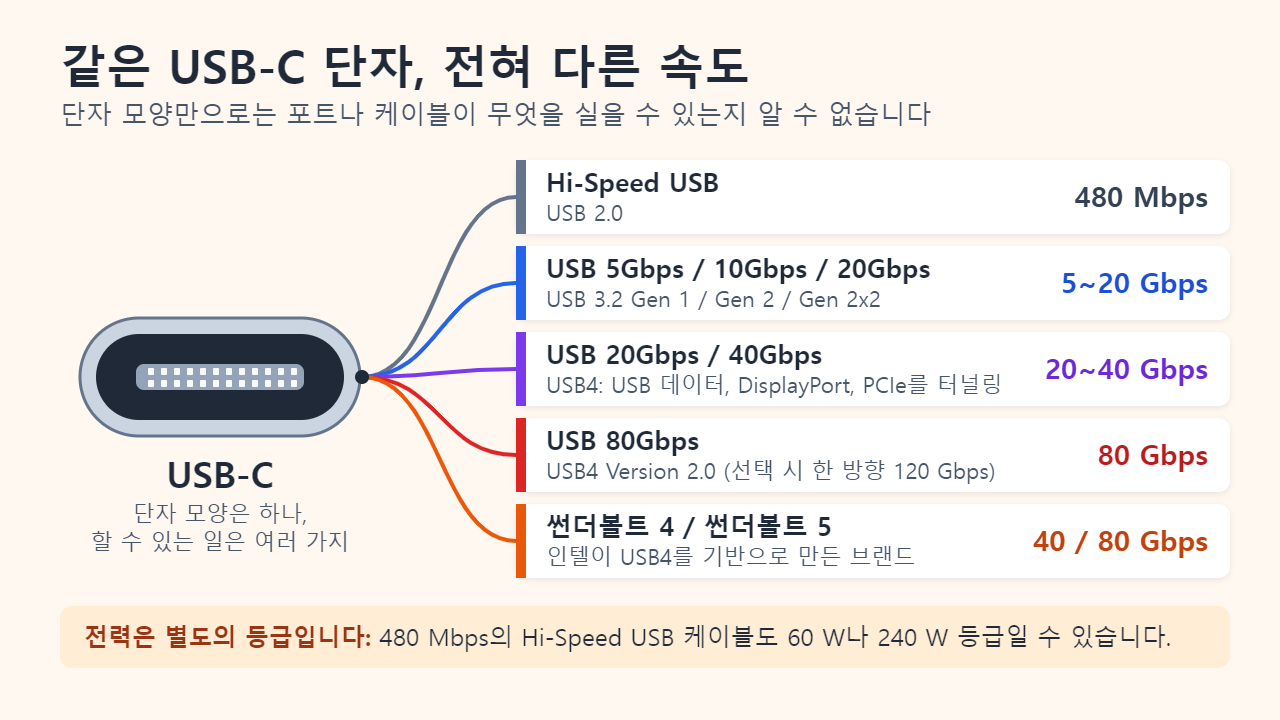
USB-C는 플러그와 포트의 모양을 가리킬 뿐이라서 같은 단자가 480 Mbps의 USB 2.0부터 80 Gbps의 USB4까지 모두 실어 나를 수 있습니다. USB-IF 지침도 USB 3.2는 단자가 아니라 전송 속도라고 밝힙니다. 케이블도 마찬가지여서 USB-IF는 양쪽이 USB-C인 케이블 분류에 60W나 240W 등급의 Hi-Speed USB 케이블도 두고 있어, 노트북을 충전하는 케이블이 데이터는 480 Mbps로만 보낼 수도 있습니다. 반대로 USB-A는 10 Gbps가 한계로, 한쪽 끝이 USB-C가 아닌 케이블에 USB-IF가 붙이는 가장 빠른 표기가 USB 10Gbps입니다.
USB4와 썬더볼트는 어떤 관계일까
2019년에 공개된 USB4는 인텔이 USB 프로모터 그룹에 제공한 썬더볼트 프로토콜이 바탕이며, USB 3.2와 달리 USB 데이터·DisplayPort 영상·PCI Express를 하나의 링크로 터널링합니다. 2022년 10월에 공개된 USB4 Version 2.0은 기존 40 Gbps 수동 케이블과 새 80 Gbps 능동 케이블에서 80 Gbps를 내며, 고성능 디스플레이용 선택 모드는 한 방향 최대 120 Gbps, 반대 방향 40 Gbps입니다.
썬더볼트는 인텔이 USB4 위에 더 엄격한 최소 기준을 붙인 브랜드입니다. 인텔 기준 최소 속도는 썬더볼트 4가 40 Gbps, 썬더볼트 5가 80 Gbps(Bandwidth Boost 시 최대 120 Gbps)인 반면, PC의 USB4 포트는 20 Gbps만 내면 됩니다. 단자 모양이 같아 로고나 사양표로 확인해야 합니다.
USB 포트·케이블·기기 속도 확인하는 방법
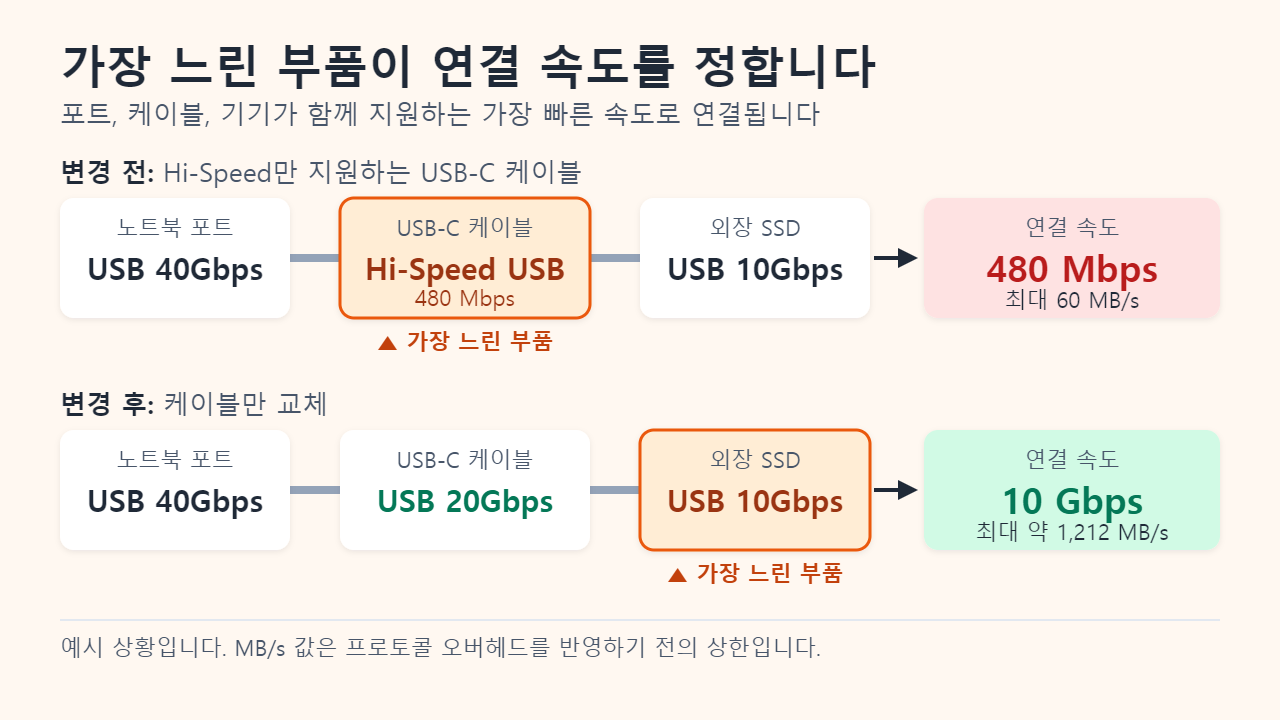
연결 속도는 포트, 케이블, 기기가 모두 지원하는 가장 빠른 속도로 정해집니다. 그림 4의 예시에서는 40 Gbps 포트에 10 Gbps SSD를 꽂아도 Hi-Speed 전용 케이블이면 480 Mbps에 묶이고, USB 20Gbps 등급 케이블로 바꾸면 10 Gbps가 됩니다. 세 가지를 모두 확인해야 합니다.
- 로고와 표기를 읽습니다. 인증 제품에는 USB 5Gbps부터 80Gbps까지 속도가 표시되고, 인증 USB-C 케이블에는 60W, 240W 같은 전력 등급도 붙습니다.
- 사양표에서 포트별로 확인합니다. 노트북은 포트마다 속도가 다른 경우가 많아 꽂을 포트의 수치를 봐야 합니다.
- 장치 관리자를 엽니다. '범용 직렬 버스 컨트롤러'를 펼쳐 이름에 'xHCI'나 'eXtensible Host Controller'가 들어간 항목이 있으면 USB 3.x를 지원한다는 뜻이지만, 속도까지는 알 수 없습니다.
- Windows 11에서 USB4 화면을 찾아봅니다. USB4 지원 PC라면 설정 > Bluetooth 및 장치 > USB > USB4 허브 및 장치 화면에 연결된 USB4 허브·기기와 그 기능이 나열됩니다. 미지원 PC에는 이 화면이 없으며, 표기는 버전에 따라 다를 수 있습니다.
- 표기 없는 케이블은 믿지 않습니다. Hi-Speed USB 전용 USB-C 케이블도 있으니, 10 Gbps 이상이 필요하면 그 이상으로 표기된 케이블을 써야 합니다.
자주 묻는 질문
USB 3.1이 USB 3.0보다 빠른가요?
USB 3.1 Gen 2(10 Gbps)만 더 빠릅니다. USB 3.1 Gen 1은 USB 3.0과 같은 5 Gbps입니다.
USB 3.2는 몇 Gbps인가요?
5, 10, 20 Gbps 중 하나입니다(Gen 1, Gen 2, Gen 2x2). 이름만으로는 알 수 없습니다.
USB 3.0 외장 드라이브를 USB4 포트에 꽂아도 되나요?
네. USB4는 USB 3.2·USB 2.0과 하위 호환되어 드라이브는 자체 속도인 5 Gbps로 동작합니다.
10 Gbps USB-C 포트에는 어떤 케이블이 필요한가요?
10 Gbps 이상으로 표기된 케이블입니다. 양쪽이 USB-C인 케이블의 USB-IF 표기는 USB 5Gbps 다음이 바로 USB 20Gbps라서 USB 20Gbps 이상이면 됩니다.
출처: USB-IF, USB 3.2 표기 지침; USB-IF, USB 데이터 성능 표기 지침; USB-IF, USB4 Version 2.0 발표 자료; Microsoft Learn, Windows의 USB FAQ.
함께 읽으면 좋은 글
본문의 이해를 돕기 위해 제작한 설명용 삽화입니다.