USB-C 케이블이 충전은 되는데 화면은 안 나오는 이유
노트북에 USB-C 케이블을 꽂았는데 충전은 되고 모니터는 검은 화면일 수 있습니다. 단자가 맞는다는 것과 필요한 기능을 지원한다는 것은 서로 다른 조건입니다. 케이블을 바꾸기 전에 전력, 데이터, 영상의 세 가지 질문으로 연결을 점검하면 원인을 훨씬 좁힐 수 있습니다.
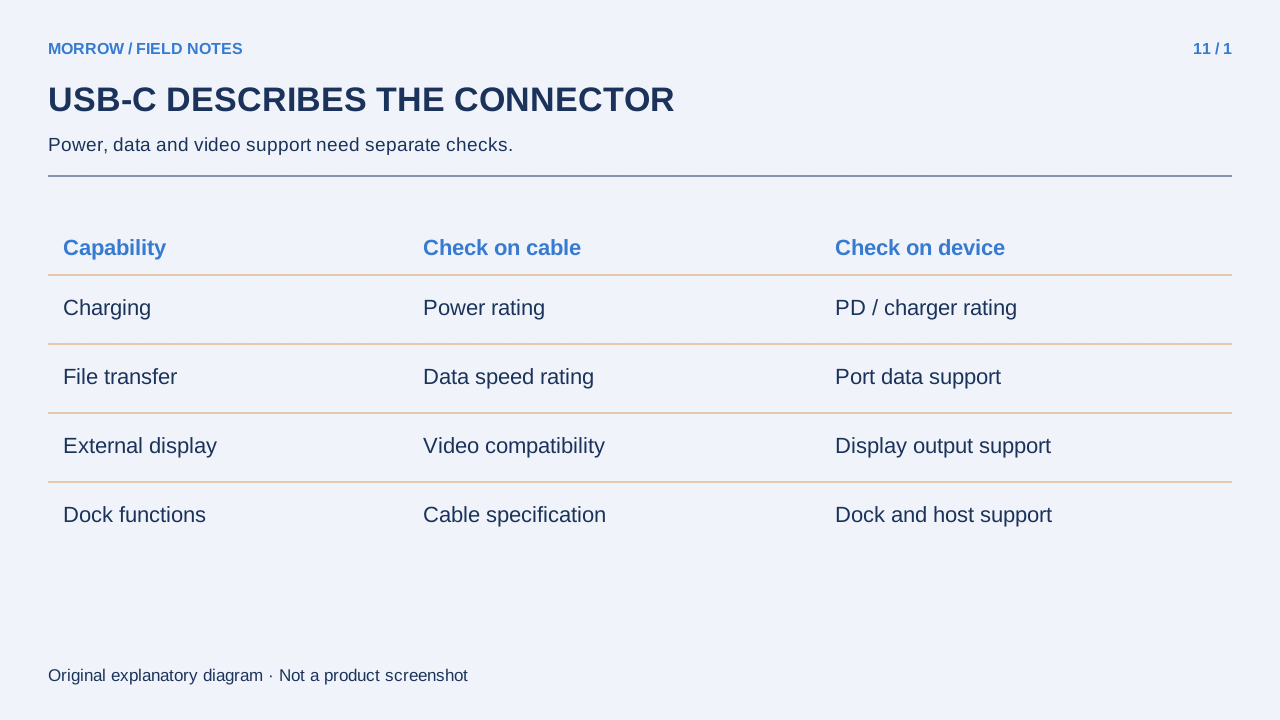
같은 단자에서 세 가지 기능을 따로 읽기
USB-C는 커넥터의 형태입니다. 제품 설명의 60W·240W는 전력 등급이고, 5Gbps·20Gbps 같은 표시는 데이터 속도입니다. 높은 전력 등급만 보고 빠른 파일 전송이나 영상 출력을 기대하면 안 됩니다. USB-IF의 전력 로고 역시 데이터 속도를 대신하는 표시가 아닙니다.
| 하려는 일 | 확인할 사양 | 판단하면 안 되는 근거 |
|---|---|---|
| 노트북 충전 | 충전기·케이블·노트북의 전력 지원 | USB-C 단자가 있다는 사실만 |
| 외장 SSD 전송 | 양쪽 포트와 케이블의 데이터 속도 | 240W라는 전력 표시 |
| 모니터 연결 | 호스트의 영상 지원과 케이블·어댑터 사양 | 충전이 정상이라는 사실 |
모니터 연결은 양쪽 끝부터 확인하기
흔한 USB-C 영상 연결 방식인 DisplayPort Alt Mode는 컴퓨터 포트가 지원해야 합니다. 케이블이 우수해도 출발점에서 영상 신호가 나오지 않으면 화면을 만들 수 없습니다. 노트북 설명서에서 해당 포트를 찾고, 모니터의 USB-C 입력이 영상용인지 확인하세요. 모니터의 모든 USB-C 포트가 영상 입력인 것은 아닙니다.
- 노트북 설명서에서 연결한 포트의 영상 출력 지원을 확인합니다.
- 모니터에서 올바른 입력을 선택합니다.
- 영상 지원이 명시된 케이블이나 어댑터를 사용합니다.
- 가능하면 도크를 빼고 직접 연결해 중간 장치를 분리합니다.
- 직접 연결이 성공한 뒤 도크를 다시 넣어 비교합니다.
USB-C에서 HDMI로 바꾸는 제품도 방향과 지원 해상도·주사율을 확인해야 합니다. 이 글은 DisplayPort Alt Mode 연결을 기준으로 설명합니다. USB 데이터를 이용하는 다른 영상 방식은 별도 드라이버가 필요할 수 있으므로 같은 문제 해결 순서를 그대로 적용하지 마세요.
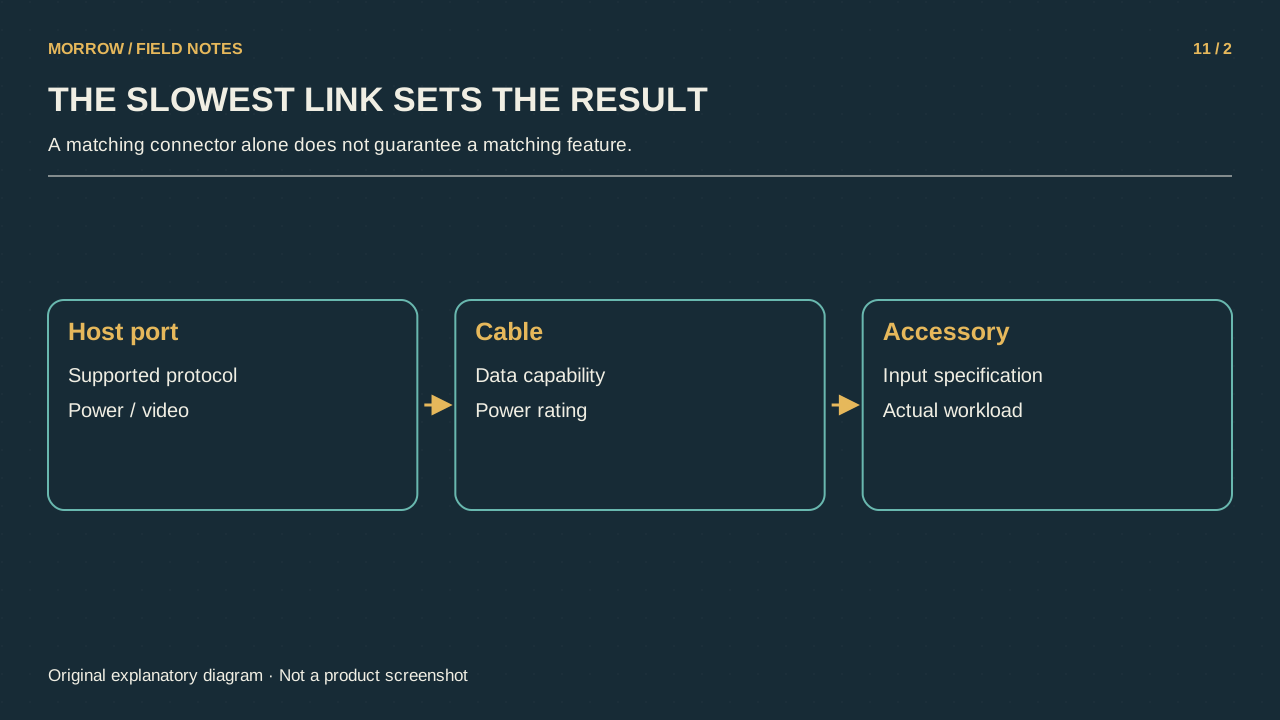
느린 SSD 전송은 작은 실험으로 구분하기
사진 수천 장을 옮길 때 느리다고 케이블 불량이라고 단정하지 마세요. 같은 포트, 같은 SSD, 같은 큰 파일 하나로 케이블만 바꿔 비교하면 변수 하나를 분리할 수 있습니다. 작은 파일이 많은 폴더는 파일 관리 작업의 영향을 받으므로 서로 다른 작업을 비교하면 결론이 흐려집니다.
예를 들어 10GB 파일을 복사하며 시간과 사용 포트를 기록하세요. 측정값은 전체 연결의 실제 성능이며 케이블 사양의 인증 시험이 아닙니다. SSD의 쓰기 상태와 온도, 복사 원본의 속도도 결과에 영향을 줄 수 있습니다.
다음에 다시 헷갈리지 않는 보관법
시험을 통과한 케이블에 ‘책상 모니터’, ‘휴대폰 충전’, ‘SSD’처럼 용도를 적어 두면 단자 모양으로 재판단할 필요가 없습니다. 사양이 없는 케이블을 중요한 영상 연결에 쓰기보다 기능을 확인한 케이블을 해당 장치와 함께 보관하세요. 연결에 실패했다면 실패한 기능과 정상 기능을 따로 기록하는 것이 교체 목록을 늘리는 것보다 유용합니다.
공식 근거: USB-IF 전력 등급 로고 안내, VESA DisplayPort Alt Mode FAQ. 예시와 점검표는 이 글의 설명용으로 구성했습니다.
함께 읽으면 좋은 글
본문의 이해를 돕기 위해 제작한 설명용 삽화입니다.