USB-C能充电却不能连接显示器?按电力、数据、视频分开排查
本文在AI辅助下由原文翻译而成。请结合原文核对专业术语和公式。
笔记本接上USB-C线后开始充电,外接显示器却一直黑屏。这说明充电路径可用,并不证明整条连接具备所有功能。插头能插进去和功能兼容是两回事。先把电力、数据和视频分开检查,往往比直接更换显示器更有效。
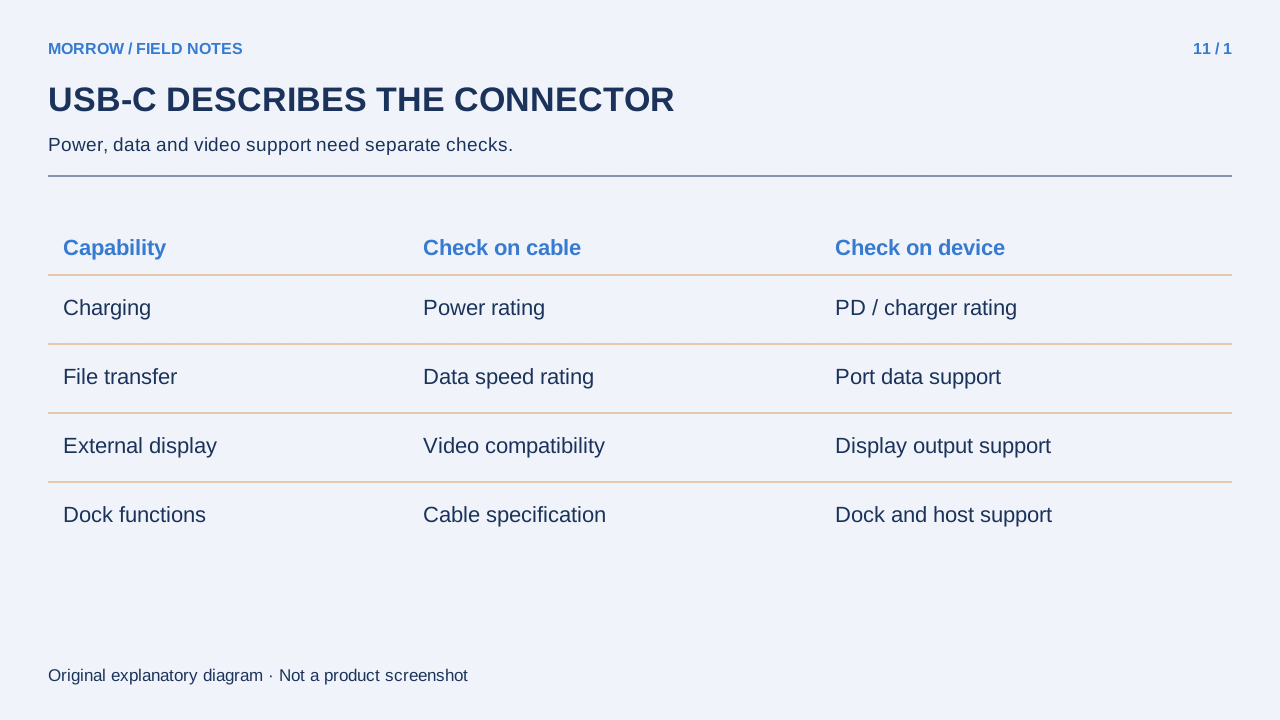
同一个插头,要看三种规格
USB-C表示连接器形式。60W、240W属于电力额定值,5Gbps、20Gbps属于数据能力。高功率标识不能证明文件传输很快,也不能证明支持视频。USB-IF的电力标识回答的是供电问题,不能替代数据速度说明。
| 用途 | 要检查的规格 | 不能单独作为依据 |
|---|---|---|
| 给笔记本充电 | 充电器、线缆和电脑的供电支持 | 插头能插入 |
| 向SSD复制文件 | 两端接口和线缆的数据能力 | 240W标识 |
| 连接显示器 | 电脑视频输出及线缆、转换器支持 | 充电正常 |
视频问题先查两端
常见的USB-C视频方式是DisplayPort Alt Mode,电脑所用接口必须支持。线缆再好,也不能从没有视频功能的接口产生视频信号。先在电脑说明书中找到实际使用的端口,再确认显示器的USB-C端口是不是视频输入。显示器上的不同USB-C端口可能承担不同任务。
- 确认电脑具体端口支持视频输出。
- 把显示器输入源切换到正确位置。
- 使用明确支持该视频连接的线缆或转换器。
- 能直接连接时,暂时移除扩展坞。
- 直接连接成功后,再加入扩展坞进行比较。
USB-C转HDMI产品还要检查信号方向、分辨率和刷新率。本文讨论DisplayPort Alt Mode;把视频作为USB数据传输的其他方案可能需要专用驱动,不能完全套用同一流程。
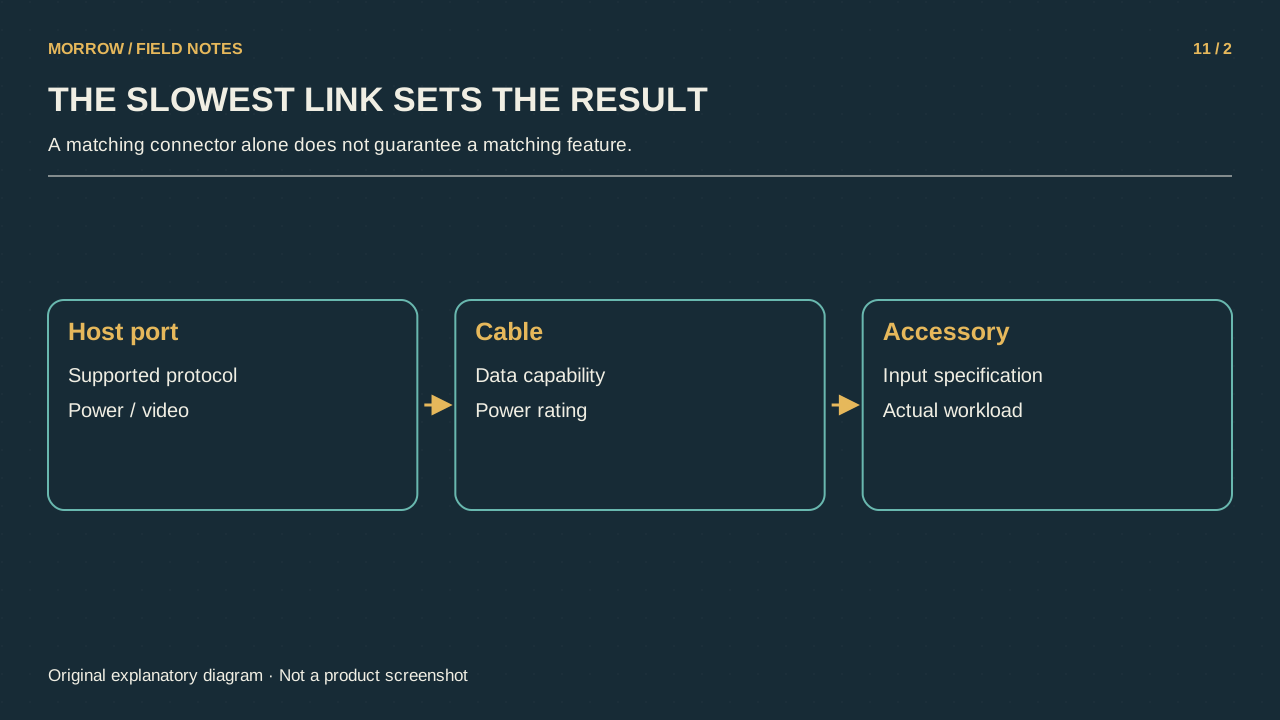
SSD慢,先做单变量测试
复制几千张小照片与复制一个大文件不是同一种测试。小文件会受到文件管理开销影响。固定电脑接口、SSD和源文件,只换线缆;例如复制一个可删除的10GB测试文件,记录耗时和端口,再重复比较。
结果代表整个连接的实际表现,不是线缆额定速度认证。源盘速度、SSD写入状态和温度也会影响结果。稳定重复的差异有助于缩小范围,单次速度波动不能直接判定线缆损坏。
按验证过的用途收纳
给已经验证的线缆贴上“桌面显示器”“手机充电”“SSD”等标签,之后不用再凭相同插头猜测。规格不明的线缆用于重要视频连接前,先与明确兼容的线缆比较。记录成功与失败的功能:充电成功、视频失败是两项独立观察,能让下一步检查更有针对性。
官方资料:USB-IF电力额定标识说明、VESA DisplayPort Alt Mode FAQ。检查表及测试场景为本文设计的说明例。
相关实用文章
为帮助理解本文而制作的原创插画。