USB-Cで充電できるのにモニターが映らない理由と確認順序
この記事はAIの支援を受けて原文を翻訳したものです。専門用語や数式は原文とあわせて確認してください。
USB-Cケーブルをつないで充電は始まったのに、外部モニターは真っ暗。これは接続全体の正常を証明する結果ではありません。端子が合うことと必要な機能がそろうことは別です。電力、データ、映像の三つに分けて確認すると、交換する前に原因を絞れます。
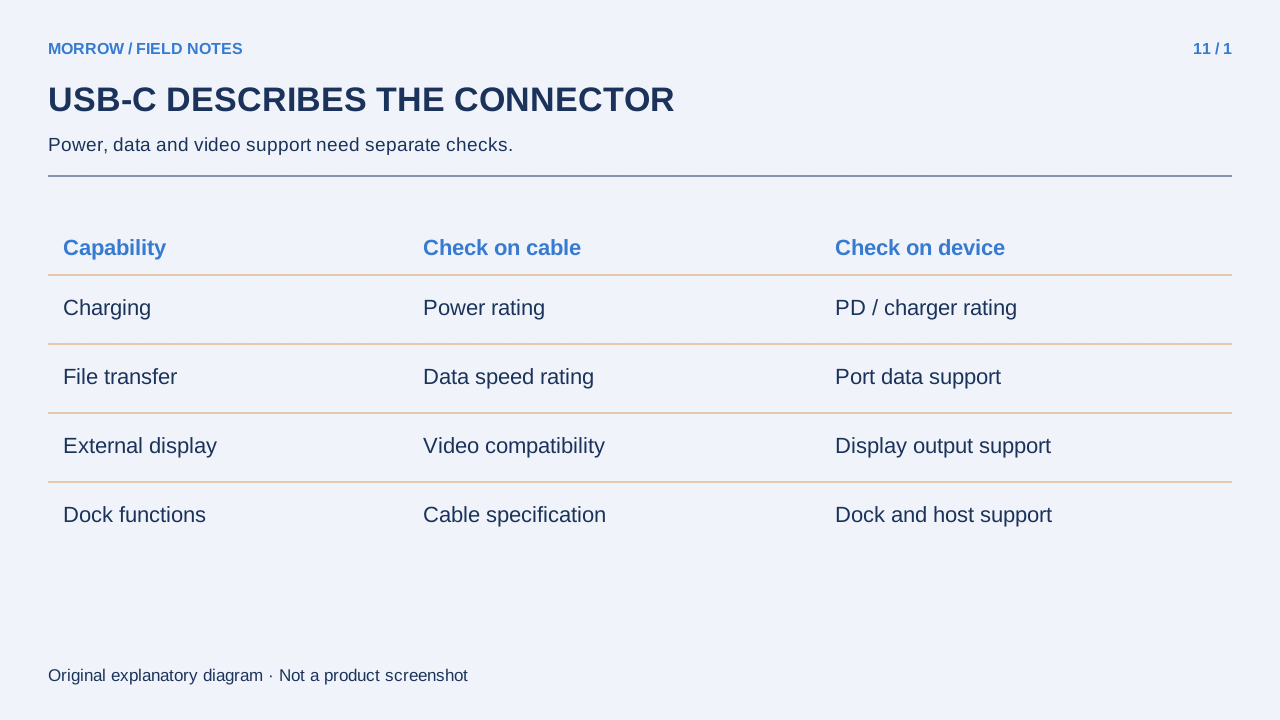
端子の形より三つの仕様を見る
USB-Cはコネクターの形を表します。60Wや240Wは電力の定格、5Gbpsや20Gbpsはデータ通信の能力です。大きな電力表示だけでは、高速なファイル転送や映像出力の対応は分かりません。USB-IFの電力ロゴも、データ速度の保証に置き換えられる表示ではありません。
| 目的 | 確認するもの | それだけでは不十分 |
|---|---|---|
| 充電 | 充電器・ケーブル・端末の電力対応 | 端子が入る |
| SSD転送 | 両端のポートとケーブルの通信仕様 | 240Wの表示 |
| モニター接続 | ホストの映像出力とケーブルの対応 | 充電ができる |
映像は接続の両端から調べる
USB-C映像接続の代表的な方式がDisplayPort Alt Modeです。この方式ではコンピューター側のポートが対応する必要があります。ケーブルが高性能でも、出発点に映像信号がなければ画面は表示できません。説明書で使用したポートを特定し、モニター側のUSB-Cが映像入力かも確認します。
- パソコンの該当ポートの映像対応を調べます。
- モニターの入力設定を合わせます。
- 映像対応が明記されたケーブルや変換器を使います。
- 可能ならドックを外して直接接続します。
- 直接接続が成功したらドックを戻して比較します。
USB-CからHDMIへの変換器は、信号の方向と解像度・リフレッシュレートも確認します。ここではDisplayPort Alt Modeを扱います。USBデータとして映像を運ぶ別方式では、専用ドライバーなど別の条件があります。
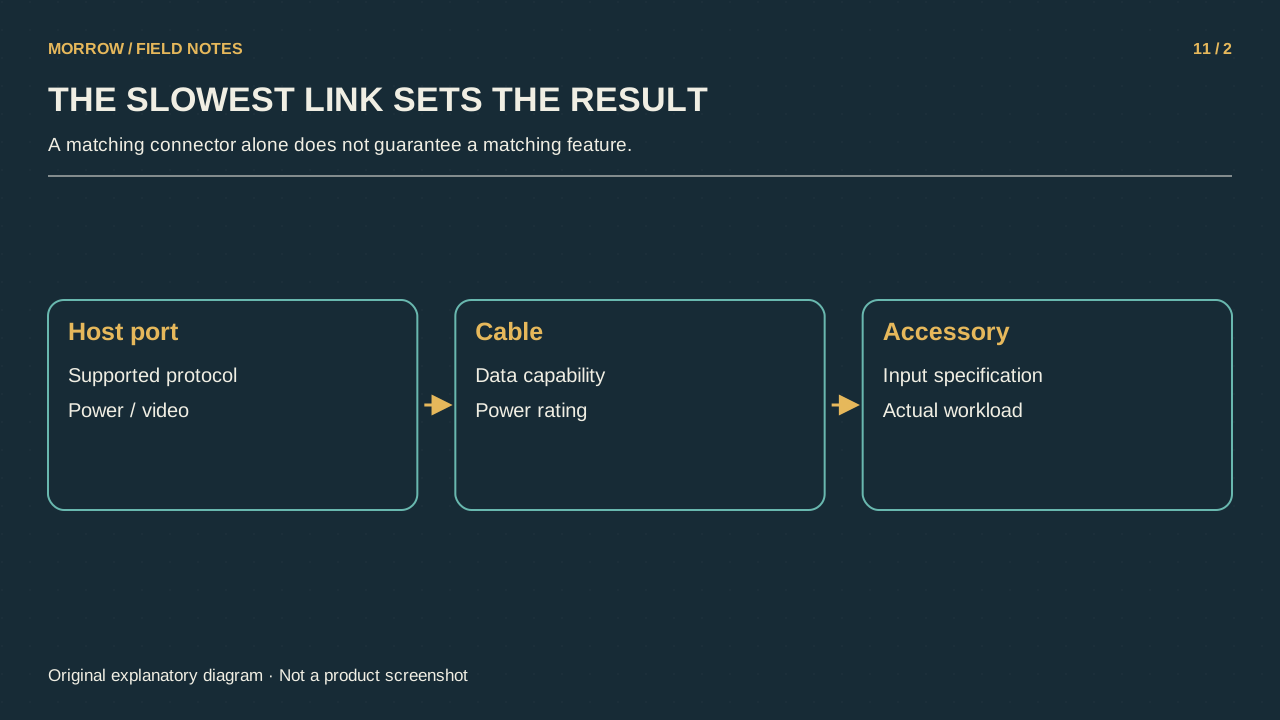
SSDの遅さは一つの条件だけ変えて測る
大量の小さな写真と大きなファイル一つは同じ転送試験ではありません。最初は同じポート、同じSSD、同じ大きなファイルで、ケーブルだけを交換してください。例えば不要な10GBのテストファイルをコピーし、所要時間と使用ポートを記録します。
この値は接続全体の実測であり、ケーブルの認証試験ではありません。元のドライブの速度、SSDの書き込み状態、温度も影響します。再現する差を見つければ疑う場所を絞れますが、一回の数字から原因を断定しないことが大切です。
成功した用途をラベルにする
確認済みのケーブルには「机のモニター」「充電」「SSD」と用途を書いて保管します。同じ端子を見て毎回推測する手間を減らせます。仕様が不明なケーブルで映像を試す場合は、対応が明確なケーブルとの比較を先に行いましょう。充電成功と映像失敗は別々に記録すると、次の判断に役立ちます。
公式資料:USB-IFの電力定格ロゴ、VESA DisplayPort Alt Mode FAQ。点検表と試験例は本記事で構成した説明用の例です。
あわせて読みたい記事
本文の理解を助けるために制作したオリジナルイラストです。