MORROW · KNOWLEDGE & NOTES
学び、理解し、記録する。
材料工学からデジタルツールまで。気になることを少しずつ整理する場所。
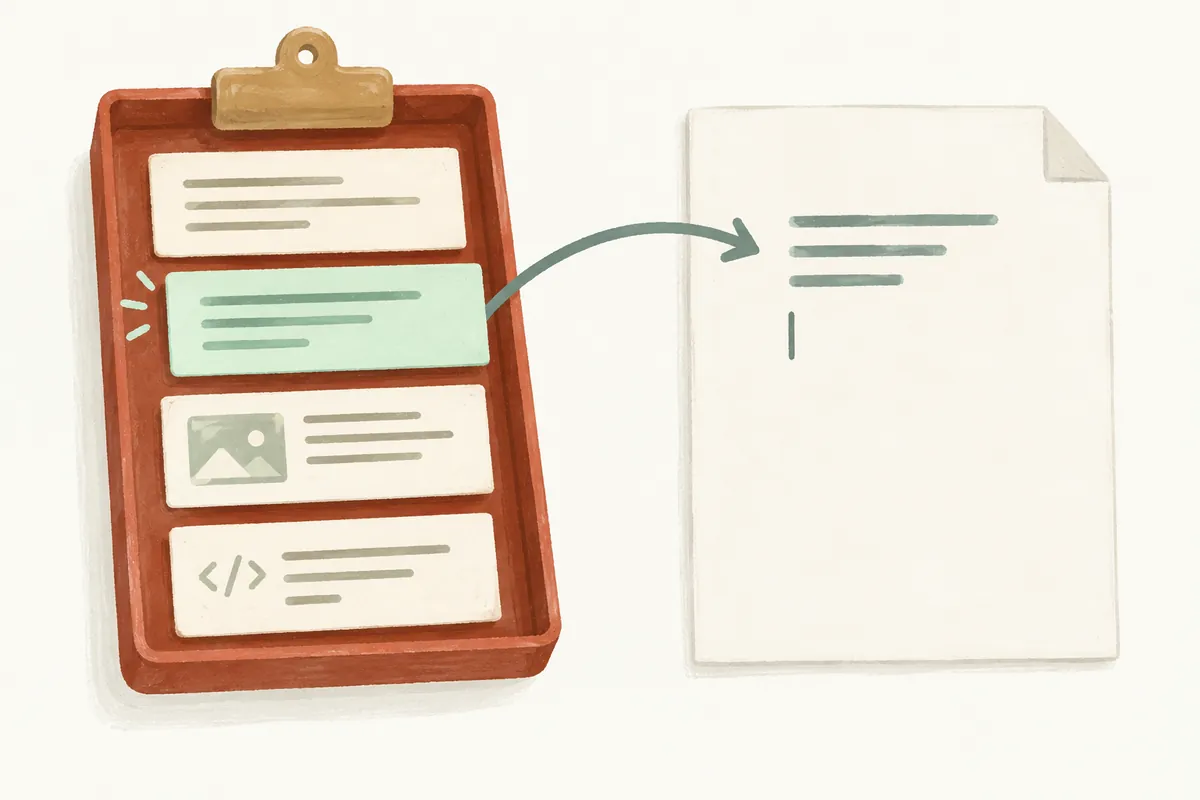
Windowsのクリップボード履歴:コピー内容をWindows+Vで再び貼り付ける
URLの後に別文をコピーし前の内容が消えたなら履歴を使ってみてください。Windows + Vで最近の項目を開き選んで貼れます。よく使う文言も固定できます。ただし文書の永久保存機能ではなく重要内容は別ファイルがよいでしょう。 概念
↗
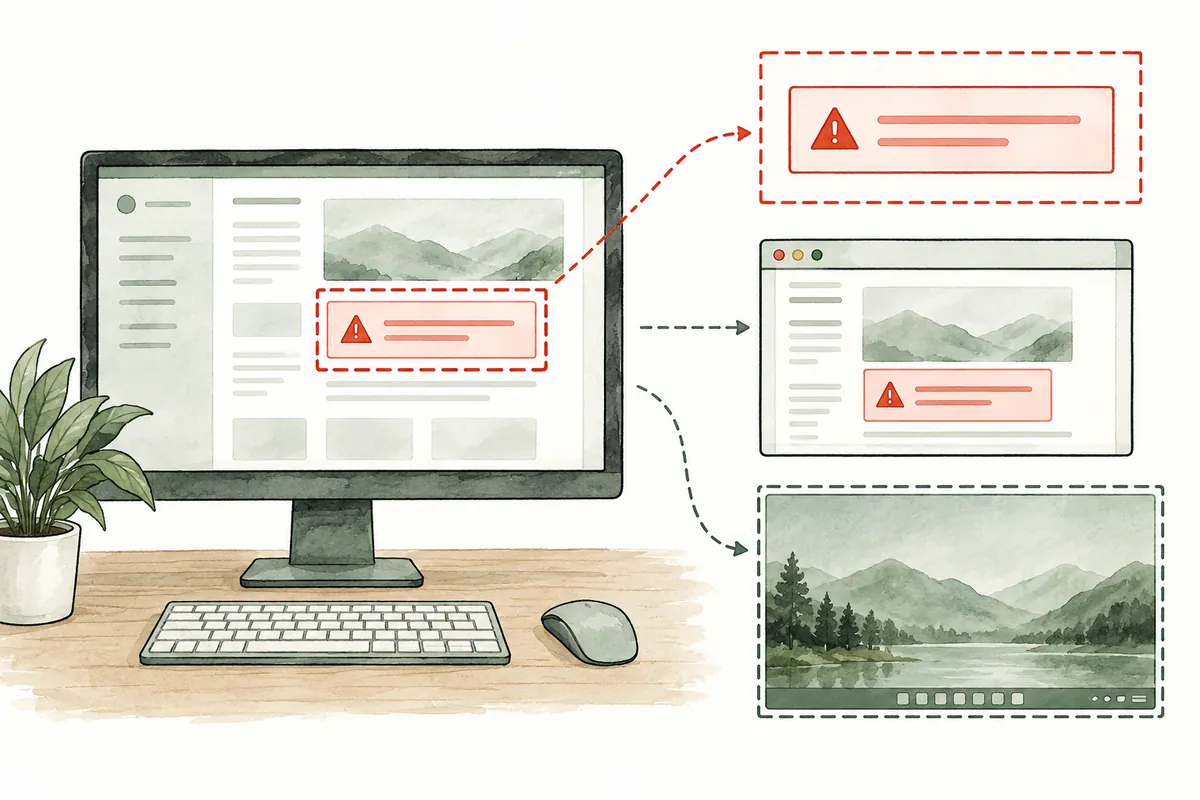
Windows 11のSnipping Tool:必要部分だけ撮影してファイル保存する
エラーや設定の説明は全画面より必要部分の画像が分かりやすくなります。Snipping Toolは四角形、窓、全画面等を選べます。Windows + Shift + Sからメニュー撮影、保存まで順に学んでください。共有前にアカウント
↗
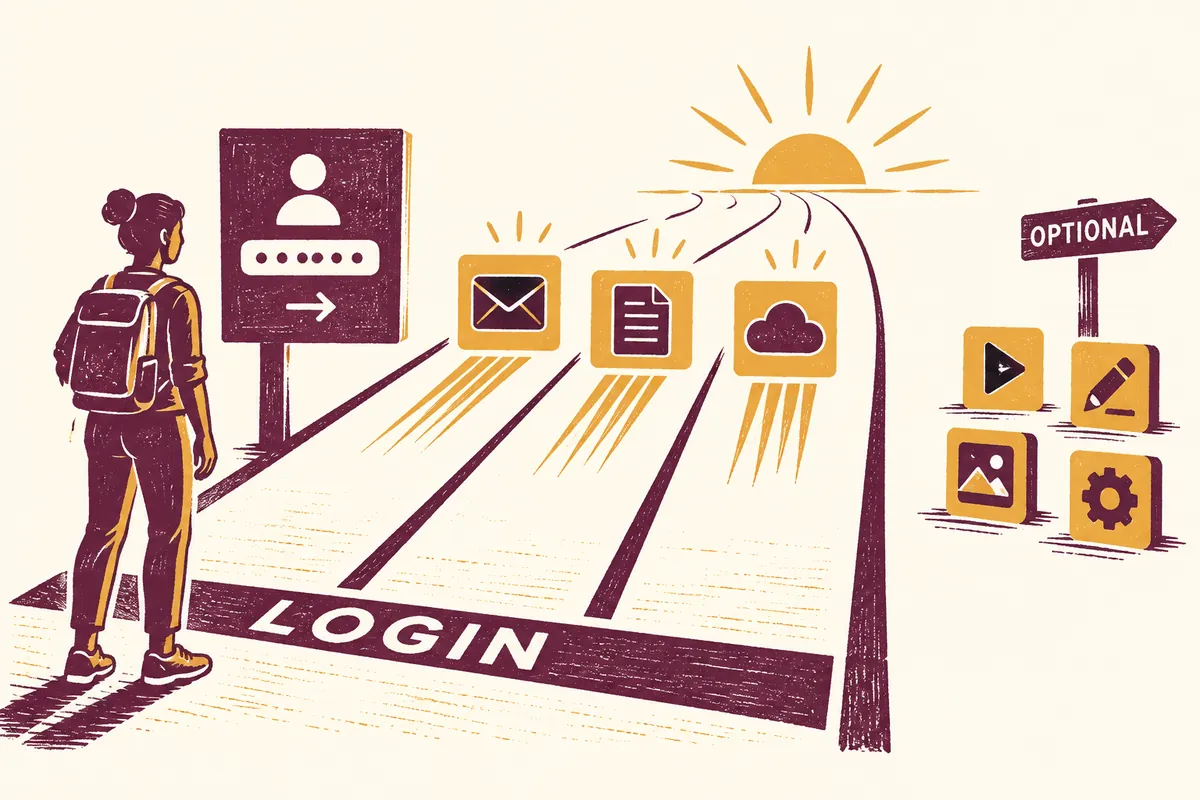
Windows 11のスタートアップを減らす:無効にするアプリの選択基準
PCを起動するとメッセンジャー、ゲームランチャー、クラウドが一度に出る場合があります。Windows 11のスタートアップでログイン時の自動アプリを選べます。ただし全無効がよい設定ではありません。毎日必要とときどき使用を分け、一、
↗

Windows 11のCドライブ容量不足:削除前に確認する整理手順
空きが減れば何が使うか確認が先です。Windows 11はストレージ設定で使用量を見てクリーンアップ推奨で対象を選べます。必要資料を保全し一時と古い個人ファイルを分けてください。容量はPCで異なるため一定増加を期待するより前後を直
↗

Windows 11・10のタスクバーを隠す:自動非表示の設定とショートカット
Windowsのタスクバーを隠すには、「タスクバーを自動的に隠す」をオンにします。 Windows 11では「タスクバーの動作」、Windows 10では「タスクバー」の設定から変更します。標準のショートカット一覧には、タスクバー
↗
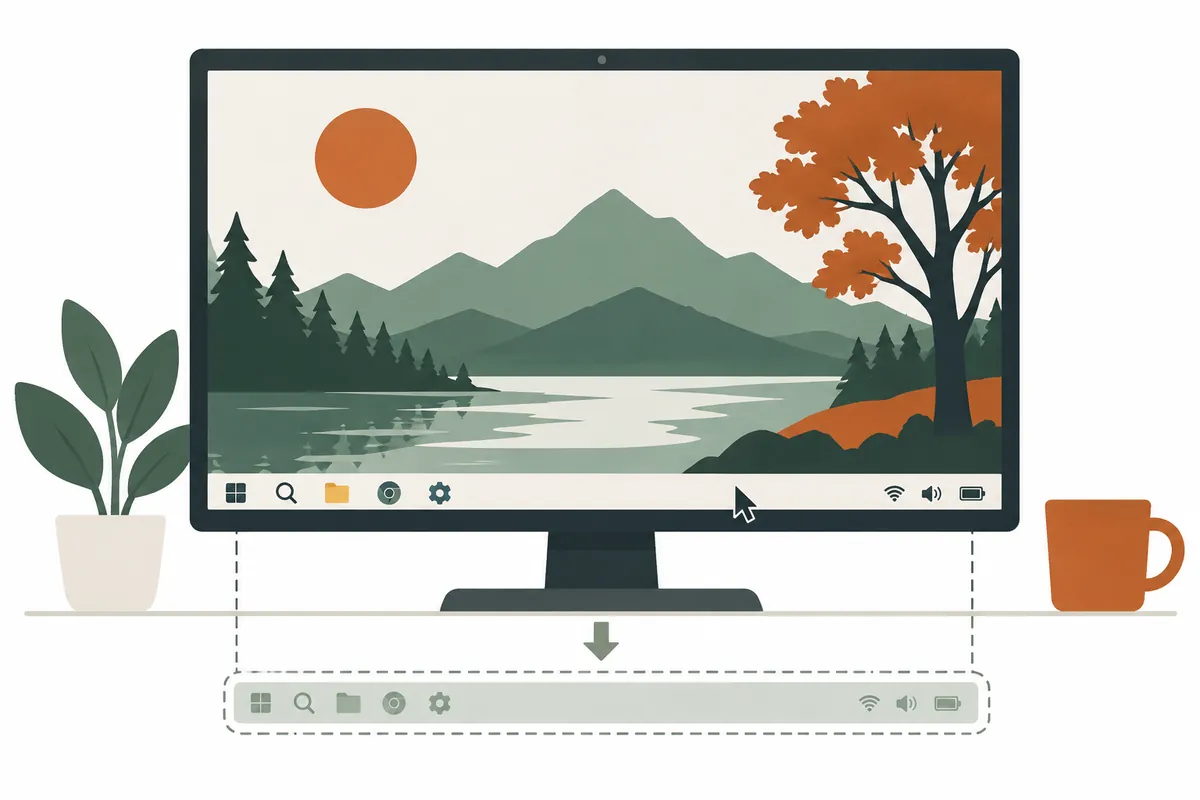
Windows 11のタスクバーを隠す・解除する:自動非表示の設定方法
Windows 11のタスクバーは、自動非表示で画面下部から隠せます。 タスクバーの空いている場所を右クリックし、 タスクバーの設定 → タスクバーの動作 → タスクバーを自動的に隠す をオンにします。マウスを画面下部へ移動すると
↗