Windows 11のSnipping Tool:必要部分だけ撮影してファイル保存する
この記事はAIの支援を受けて原文を翻訳したものです。専門用語や数式は原文とあわせて確認してください。
エラーや設定の説明は全画面より必要部分の画像が分かりやすくなります。Snipping Toolは四角形、窓、全画面等を選べます。Windows + Shift + Sからメニュー撮影、保存まで順に学んでください。共有前にアカウント情報も確認が必要です。
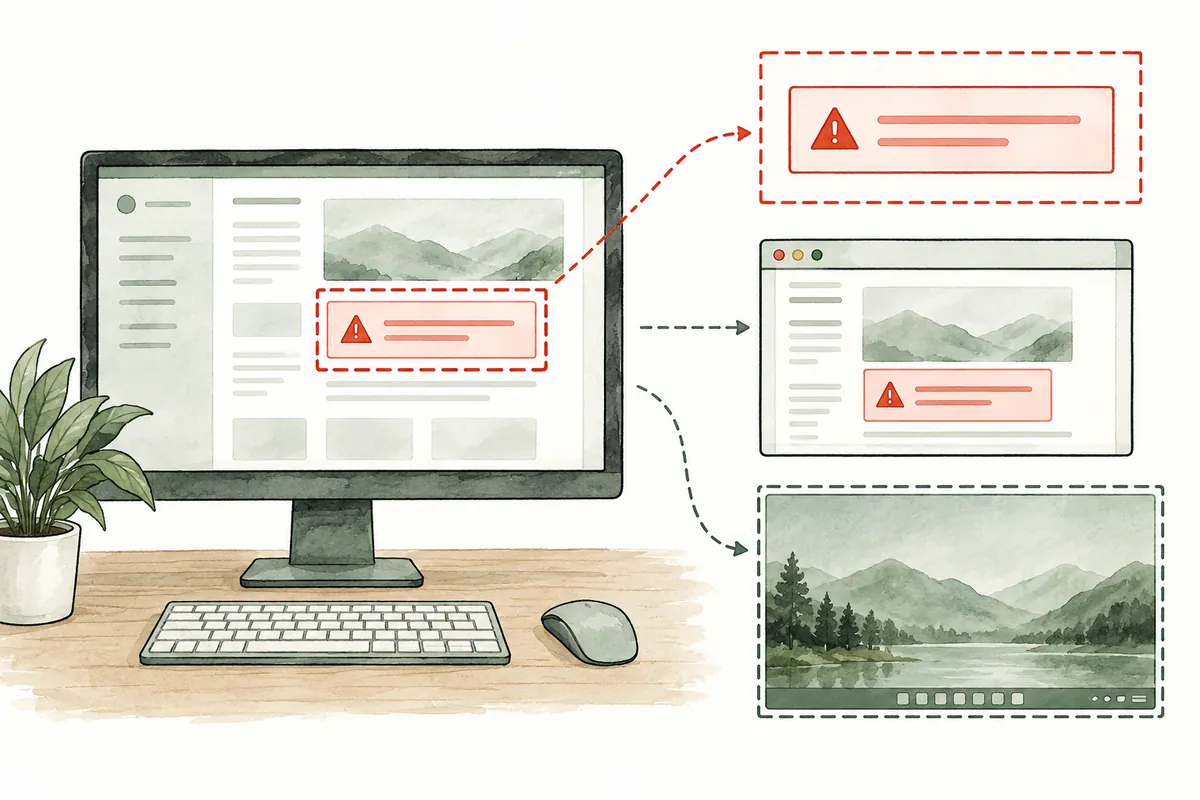
撮影前:説明する内容を定める
写真の構図と同じく伝達内容を先に定めます。問い合わせはアプリ名とエラー、設定はメニューと選択状態が必要です。全デスクトップより必要情報を欠かさない範囲を選んでください。
- 非公開メール、メッセージ、文書窓を片付けます。
- 文字が読める大きさにします。
- 前後の説明なら二画面の順を決めます。
- 保存先と名前の規則を決めます。
| 目的 | 推奨範囲 | 残す情報 |
| エラー問い合わせ | エラー窓・関連領域 | アプリ名、コード、文言 |
| 設定案内 | 項目と周辺メニュー | 現在位置と選択肢 |
| 配置の説明 | 必要な全画面 | 窓の位置と比較対象 |
| 文書の一部紹介 | 読める四角形 | 関連題名や文脈 |
1. 最も速い開始はWindows + Shift + S
- 対象画面を準備します。
- Windows + Shift + Sです。
- モードと領域を指定します。
- 結果で切れた部分と不要情報を見ます。
キーとモードは、MicrosoftのSnipping Tool案内で確認できます。スタート検索から直接開いても構いません。最初は四角形でエラーと関連ボタンだけ練習してください。
「保存ボタンがない」なら上メニューと保存場所を一緒に撮ります。全画面とメッセンジャーは無関係な内容を増やします。対象ボタンを先に決めれば自然に範囲も狭まります。
2. 状況に合うモードを選ぶ
- 四角形: エラーや文書部分等の明確な範囲向けです。
- 窓: アプリのメニューと本文を一緒に見せます。
- 全画面: 配置や全設定状態を説明します。
- 自由形式: 四角形より自由な範囲向けです。
読者の見る場所で選べます。小文字の全画面一枚より読める狭範囲二枚がよい場合もあります。逆に名前や周辺を切るとアプリが分からず文脈が必要です。
最初の練習:四角形一枚
- メモ帳に非機密の練習文を書きます。
- 読める大きさにします。
- キーで四角形を選びます。
- 文と題名を含めドラッグします。
- 通知を選び編集へ進みます。
- 必要情報を確認して保存します。
通知から編集は、Microsoftの画面コピー案内にあります。Ctrl + Vで伝える方法も確認できますが保管原本は別に保存先を見てください。
通知を見逃したらアプリで結果と自動保存を見ます。再撮影前に既存保存も確認すれば重複保存と共有の混乱を減らせます。
3. 消えるメニューは遅延撮影
ボタン操作でメニューが閉じる場合は遅延を使います。例えば5秒を選び開始し、その間にメニューを開く方式です。
多段階なら先に順を覚えます。初回完璧より準備時間が要点です。位置と選択肢は版で異なるため画面を基準にします。
メニュー撮影の準備順
表示の特定選択肢なら題名と展開内容が必要です。遅延で開始し元アプリへ戻って開き、待機中は他窓を押さず状態を保ちます。
- 一度開き経路を確認します。
- 四角形か窓と遅延を選びます。
- 開始して対象メニューを再度開きます。
- 上位題名と一緒に撮ります。
- 選択状態の表示を確認します。
切れたら元窓を移して全体を画面内へ用意し再撮影します。短すぎれば準備前に始まるため合う時間を選びます。開いた状態と選択後を分けて保存すると順も明確です。
4. 原文を読めるまま印を加える
ペン・蛍光ペンの強調や切り抜きが可能です。多すぎると印が目立つため番号と短説明で必要場所だけ知らせてください。
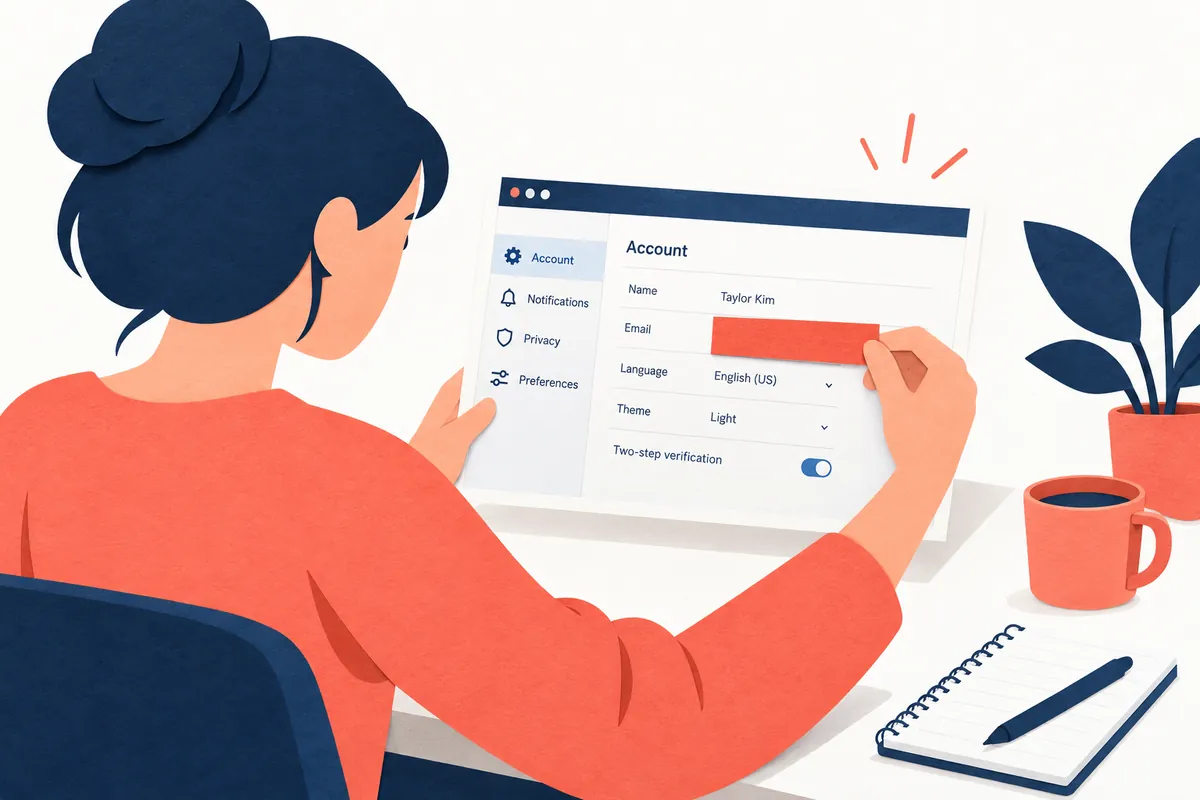
設定なら一項目へ印を付け別文で次画面を説明します。長説明を画像へ全て書くと携帯で読みにくくなります。画像は状態、本文は理由と次段階に分けるとよいでしょう。
メール、認証、チャット、個人パスは共有前に除いてください。半透明の蛍光ペンだけで隠したと思わず、領域を切るか非共有画面を再撮影する方が確実です。
テキスト抽出は結果確認後に使用
対応版はテキストアクションで文字をコピーできます。現在のMicrosoftはOCRで一部・全体、メールと電話の素早い隠蔽も説明します。実ボタンが見えるか先に確認してください。
原文と照合し、コードの数字・英字、パス、句読点を見ます。0とOを誤れば検索も変わります。画像と併確認し抽出だけで伝えないでください。
隠蔽を使っても全個人情報が消えたとは判断できません。名前、住所、写真、題名は直接確認が必要です。保存後に開き直し整理を読み、原本と共有コピーは別名です。
5. コピー画像と保存ファイルを分ける
チャットへ貼ることと保管は目的が異なります。すぐ見せるなら貼れますがブログや履歴は名前と場所が便利です。別名保存で指定し開いて確認してください。
自動保存と既定フォルダーは設定で確認できます。撮ったから希望先と推測せず実設定と場所を見ます。更新-エラー-20261003.png等なら探しやすくなります。
設定案内は名前へ「変更前」「変更後」を付けると誤順を減らせます。名前に機密の個人・社内情報がないかも見ます。
保存と送付の完了確認表
- 希望フォルダーと名前を指定したか。
- 保存を開き重要文言が読めるか。
- 必須アプリ名・位置が切れないか。
- 無関係なアカウント・メッセージ・住所がないか。
- 原本でなく確認共有版を添付したか。
更新-エラー-原本.pngと共有用.pngを分け、原本は個人保存、共有は不要を切れます。保存だけで添付欄が最新を選ぶわけでなく実添付も確認します。
| 問題 | 先の確認 |
| キーが反応しない | スタートで直接開けるか |
| 範囲が誤り | モードとドラッグ始終 |
| ファイルがない | 自動保存と実別名パス |
| 貼った画像が古い | 新撮影完了と現クリップボード |
キー不可だけで設定やシステムをリセットしないでください。直接撮影できれば機能とキーを分けられます。場所も同じく新一枚を指定先で探すことから確認します。
6. よくある質問
Print Screenと同じですか? 設定と機器で異なり、特定領域なら本記事のキーから始めます。略名キーのノートPCはメーカー案内も確認してください。
長いウェブ全体も一度ですか? 基本は現在見える画面です。下までの長頁はブラウザー等の目的向け機能を別確認してください。
保存文字が小さい。 共有前に実表示サイズで読んでください。不要範囲削減や元画面拡大で再撮影を検討できます。
公式の出典:Microsoft — 窓や画面の内容をコピーする、 Microsoft — Snipping Toolでスクリーンショット。確認日:2026-10-03。版とWindows設定でメニューや保存が異なる場合があります。
本文の理解を助けるために制作したオリジナルイラストです。
Tistoryの原文 ↗