Windowsのクリップボード履歴:コピー内容をWindows+Vで再び貼り付ける
この記事はAIの支援を受けて原文を翻訳したものです。専門用語や数式は原文とあわせて確認してください。
URLの後に別文をコピーし前の内容が消えたなら履歴を使ってみてください。Windows + Vで最近の項目を開き選んで貼れます。よく使う文言も固定できます。ただし文書の永久保存機能ではなく重要内容は別ファイルがよいでしょう。
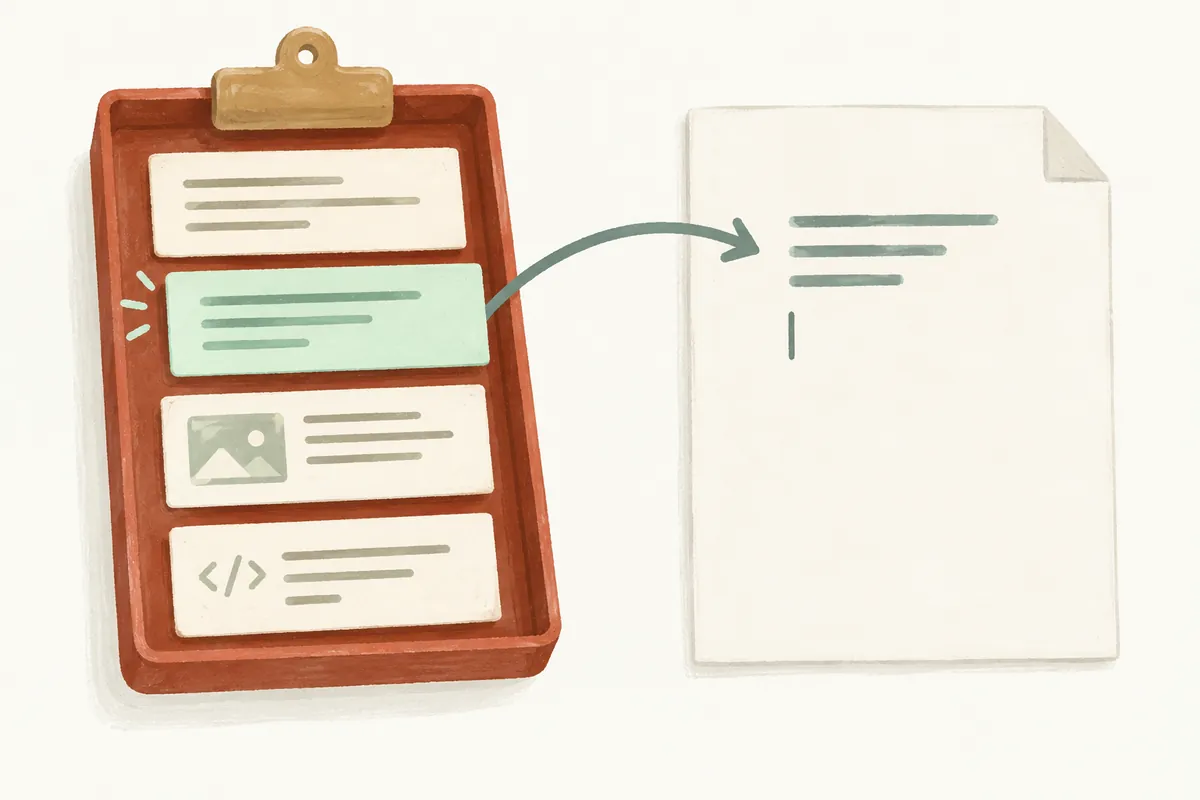
開始前:通常の貼り付けと履歴を分ける
Ctrl + CとCtrl + Vはコピー・貼り付けの基本で、Windows + Vは最近の項目の選択画面です。区別すると現在と少し前を選びやすくなります。
| 作業 | 確認機能 | 注意点 |
| 直前を貼る | Ctrl + V | 入力先を先に選ぶ |
| 少し前を探す | Windows + V | 履歴がオンである必要 |
| 短い反復文言を残す | 固定機能 | 変更文言を再確認 |
| 他PCへテキストを渡す | デバイス間同期 | アカウントと自動・手動確認 |
最初はパスワードや住所より公開可能な短文を使います。画像や改行処理はアプリで異なるためメモ帳等でまず確認してください。開く前のクリック場所が実入力先かも見ます。
1. Windows + Vでオンにする
- Windows + Vを押します。
- 初回は画面の有効化を選びます。
- 短い練習文と別文をコピーします。
- 入力先を選び再びWindows + Vです。
- 一覧から選んで貼ります。
設定 → システム → クリップボードでも状態を見られます。使い方は、Microsoftの公式クリップボード案内が基準です。有効化前まで遡って保存を期待せず、その後の練習文で確認してください。
2. 複数資料を集めて移す例
会議案内で場所、日程、リンクを個別コピーするとします。毎回元へ戻らず先にコピーして順に選べます。似た内容なら貼った後に文脈まで確認が必要です。
午後2時と3時の両方があっても一覧だけで最新とは判断できません。保存だけで正解の決定はしません。変更時は原文の最新と最終文を読んでください。
ブログの題名候補、出典、短メモの一時移動に使えます。全本文を履歴だけへ任せず原稿は文書・エディター保存で管理し、画面間の伝達に使う方がよいでしょう。
三項目を集め順に貼る練習
下の三行は機能習得用の架空案内です。個人・業務資料を使う必要がない例です。個別選択してコピーし新メモ帳へ希望順で貼ってください。
제목: 자료 제출 안내
일정: 목요일 오후 확인 예정
안내: 제출 전 파일 이름을 확인해 주세요.- 第一行だけコピーします。
- 第二・第三も個別コピーします。
- 新入力欄でWindows + Vです。
- 題名を選び必要なら改行します。
- 日程と案内も順に選びます。
- 完成文の抜けや重複を見ます。
全体を一括コピーする方法と比べてください。既にまとまれば一括が便利で、複数画面の短資料は履歴が有用な場合があります。機能自体より往復とミスを減らす方法を選びます。
3. よく使う文は固定、原本は別保存
項目メニューで固定できます。Microsoftによると一般履歴は再起動で消え、固定は例外です。反復案内や公開連絡先を候補にできます。
別作業で誤貼りしても問題ないかで選んでください。パスワード、コード、識別情報より挨拶や公開リンクが適切です。古日程や変更案内の固定は誤送信につながるため定期確認します。
固定とバックアップは別目的です。契約、長原稿、重要メモは名前と場所を定めファイル保存してください。再表示だけで将来保存も仮定しないことが重要です。
固定文管理の小規則
変わる文か先に確認します。「確認後返信します」は反復向きでも日付案内は時間で誤りになります。長く有効か判断してください。
- 固定候補:挨拶、反復案内、公開参考リンク。
- 別文書:長原稿、多版の回答、重要記録。
- 非固定:パスワード、認証コード、一時個人情報。
- 定期確認:古日程、変更連絡先、未使用文言。
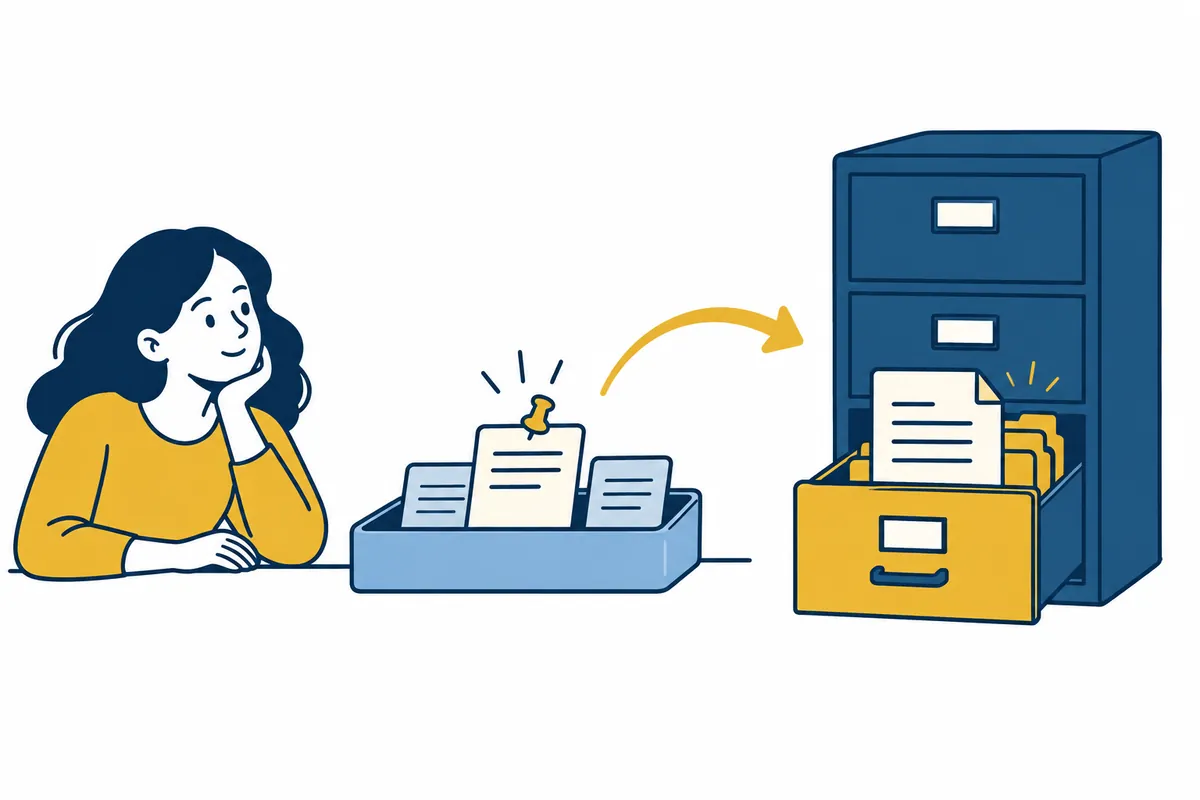
貼った後も相手と状況に合わせて読んでください。高速入力の補助で回答確認ではありません。名前・日付は必要修正して伝達内容を再確認します。
4. 一PCの履歴とデバイス間同期を分ける
有効化は別設定です。共有なら同期と同アカウント条件を調べ、自動・手動から希望を選んでください。
会社の文を個人PCで使う必要を先に考えてください。便利さだけでなく送信可能なデバイスか確認します。組織規則を優先し制限の可能性もあります。
一PCならローカルに慣れてから同期を判断できます。両設定の同時変更は影響を分けにくいため段階的に確認してください。
同期不可の確認順
- 両機器の履歴を確認します。
- 同期必要性と選択肢を見ます。
- 同Microsoftか業務アカウントを確認します。
- 自動・手動の選択を読みます。
- 個人情報なしの新一行で確認します。
- 会社は担当者へポリシーを確認します。
手動ならコピーだけで待つ動作に合わない場合があります。項目の同期ボタンを押す方式か設定を確認してください。一PCの表示と別PCへの送付は別確認です。
不要ならオフに戻し各機器の残りを見ます。オフと既存整理を分け、送信先を決めて使うと業務・個人の混在を減らせます。
5. 作業後の整理
項目メニューで個別削除や全消去、設定でも消せます。全消去で固定が残る場合があるため別に確認してください。
配送先を貼ったら後で整理する習慣にできます。共用なら次の人や同アカウント使用も考えます。履歴整理で別アプリの保存や送信済みまで消えるわけでなく範囲を分けます。
項目がないときの分岐表
| 症状 | 確認内容 |
| 有効化を要求 | オンにして新テキスト |
| 最近あり古いものなし | 個数上限、再起動、固定 |
| 大画像一つなし | 対応形式と一項目容量 |
| ファイルコピーなし | ファイル庫とテキスト履歴の違い |
| 他機器だけなし | 同期方式とアカウント状態 |
通常貼り付けも見ます。Ctrl + Vは可能で履歴なしなのかコピー自体不可なのか分けてください。別入力欄の同短文でアプリ問題の手掛かりを得られます。
終えたら不要個別と固定も読みます。全消去でも固定が残り得ることを忘れないでください。重要文が消えたら反復操作より原文・保存ファイルを探します。長期原本保存の代替ではありません。
6. よくある質問
全コピーが残りますか? いいえ。公式は容量、形式、個数上限を説明します。現在は最大25個、一つ4MBです。古い一般項目は新項目のため消え得ます。
ファイルが履歴に出ません。 テキスト、HTML、ビットマップ等が対象です。エクスプローラーのファイルを長期保管する庫と考えてはいけません。
複数文を一度に貼れますか? 必要項目を一つずつ試してください。場所と順を見て貼った文を読めば誤選択を減らせます。
公式の出典:Microsoft — Windowsのキーボードショートカット、 Microsoft — クリップボードの使用。確認日:2026-10-03。名称と可否は版、アカウント、管理ポリシーで異なります。
本文の理解を助けるために制作したオリジナルイラストです。
Tistoryの原文 ↗