Windows剪贴板历史记录:用Windows+V再次粘贴复制内容
本文在AI辅助下由原文翻译而成。请结合原文核对专业术语和公式。
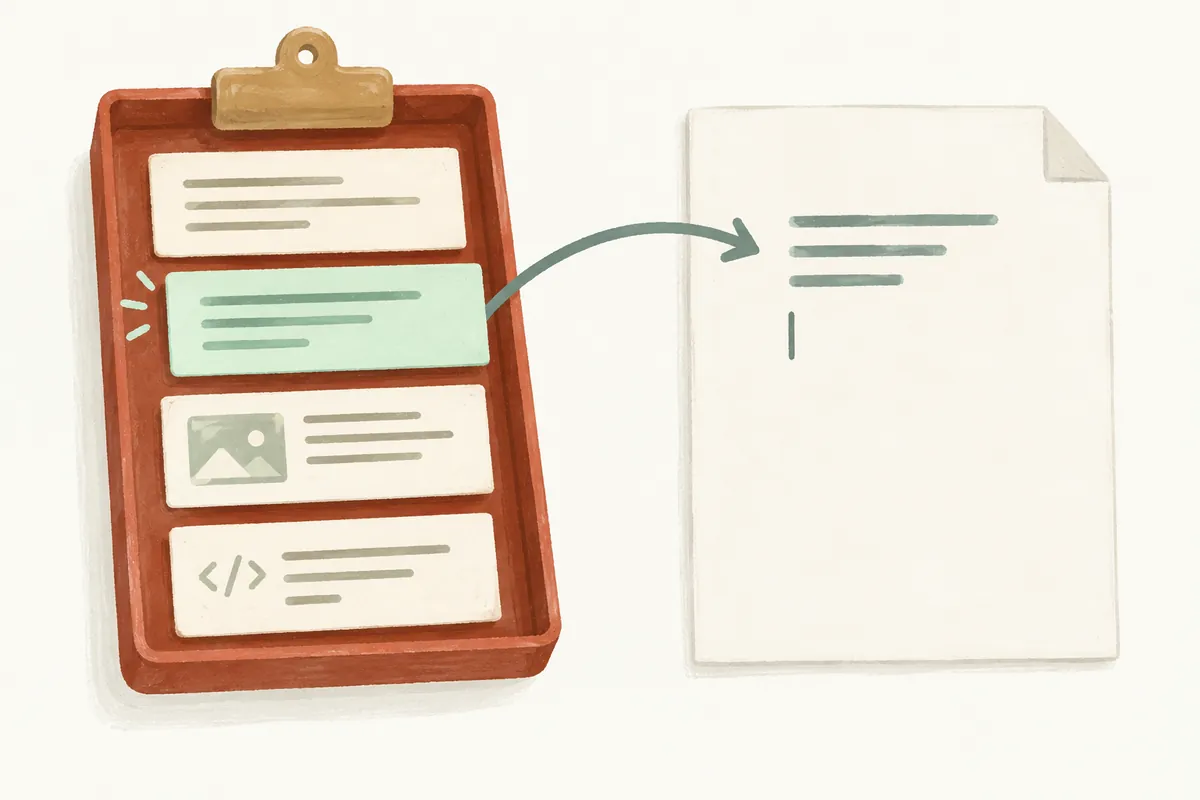
复制地址后又复制其他句子,先前内容消失时,可用剪贴板历史。在Windows按Windows + V打开近期复制项,选择所需内容粘贴,也可固定常用句子。但历史不是永久文档保存功能,重要内容宜另存文件。
开始前:区分普通粘贴与历史
Ctrl + C与Ctrl + V是复制、粘贴快捷键,Windows + V打开近期复制项历史。区分三者,可分别选择刚复制与稍早复制内容。
| 所需任务 | 确认功能 | 注意事项 |
| 粘贴刚复制内容 | Ctrl + V | 先选择输入位置 |
| 查找稍早复制内容 | Windows + V | 需开启历史 |
| 保留简短重复文字 | 历史固定功能 | 内容变化后重新确认 |
| 传递文本至其他电脑 | 跨设备同步 | 确认账户与自动、手动选项 |
初次练习用可公开短句,而非密码或地址。不同应用处理图片、换行不同,可先在记事本等简单输入栏确认文本。打开历史前也检查点击处是否实际输入位置。
1. 用Windows + V启用历史
- 按Windows + V。
- 首次使用选择界面启用按钮。
- 复制练习短句,再复制另一句。
- 选择记事本等输入位置,再按Windows + V。
- 列表选择所需项粘贴。
设置→系统→剪贴板也可检查设置。本方法依据Microsoft官方剪贴板指南。不要期待启用前复制内容也已追溯保存,应启用后用练习句确认。
2. 汇集多个资料再转移的示例
假设编写会议通知,需分别复制地点、日程与参考链接。可先复制所需项,再在输入栏打开历史依次选择,而非每次返回原界面。复制内容相似时,粘贴后也需确认上下文。
例如同时复制“下午2点”与“下午3点”,不能仅因在列表就判断最新。剪贴板只保存复制内容,不决定正确答案。资料变化时,确认原文最新状态并读最终句。
写博客可用于临时转移标题候选、来源链接与短笔记,但不要将全文仅交给历史。稿件通过文档或编辑器保存管理,剪贴板作为界面间传递工具更适合。
收集三项并依次粘贴的练习
下方三行是假想功能练习通知,避免需要真实个人或业务资料。分别选择复制三行,再在新记事本按所需顺序粘贴。
제목: 자료 제출 안내
일정: 목요일 오후 확인 예정
안내: 제출 전 파일 이름을 확인해 주세요.- 只选择第一行复制。
- 第二、第三行分别复制。
- 新输入栏按Windows + V查看历史。
- 选择标题,必要时换行。
- 再选日程与通知,调整顺序。
- 阅读完成文字,确认无遗漏或重复行。
可与一次全选复制比较。已经整合的一段,整段复制方便;分散在多个界面的短资料,历史选择可能有用。应选择减少往返与错误的方法,而非只为使用功能。
3. 固定常用句,重要原文另存
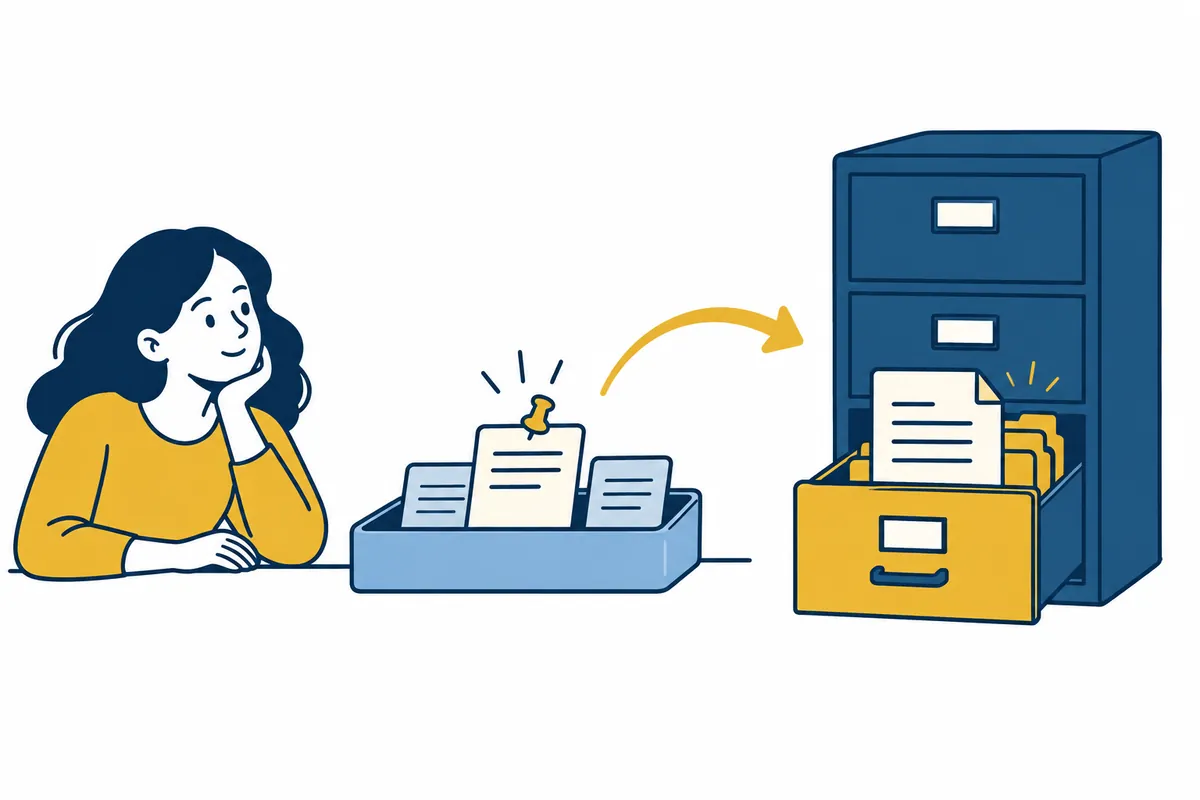
历史项目菜单的固定功能可保留常用文字。Microsoft说明,普通历史重启会清除,固定项目除外。重复通知或公开联系方式可作为固定候选。
选择固定内容时思考“在其他任务误粘贴是否无问题”。短问候或常用公开链接,比密码、验证码与身份信息适当。旧日程或已改通知持续固定易发错,应定期确认。
固定与备份目的不同。合同、长稿与重要笔记应保存文件,确定名称位置。不能仅因历史中再次出现,就假设以后持续保存。
管理固定文字的小规则
固定前确认是否会变化。“确认后回复”等一般文字容易复用,含日期通知则随时间失效。先判断长期使用是否仍有效。
- 固定候选:问候、重复通知与公开参考链接。
- 另存文档:长稿、多版本回答与重要工作记录。
- 不固定:密码、验证码与临时个人信息。
- 定期检查:旧日程、已改联系方式与少用文字。
即使粘贴固定句,最后也应按收件人与情况阅读。重复文字帮助快速输入,不负责审查答案。姓名或日期句应修改必要部分,再确认实际传递内容。
4. 区分单台历史与跨设备同步
开启历史与开启跨设备同步,是需分别确认的设置。向其他设备共享复制文本,应查看同步与同账户条件。还有自动、手动选项,应选择所需行为。
先考虑公司电脑文字是否需要个人笔记本使用。宜确认资料可传至哪些设备,而不只看方便。业务设备优先遵循组织规则,政策也可能限制功能。
仅一台电脑使用,可先熟悉本地历史,再判断同步必要性。两设备同时改设置,难区分哪项改变行为,应逐步确认。
跨设备同步无效时的顺序
- 分别确认两设备历史启用状态。
- 确认是否需要同步,查看相关选项。
- 确认同一Microsoft或对应工作账户。
- 阅读所选自动或手动方式。
- 用不含个人信息的新文本一行确认。
- 公司设备询问负责人是否受政策限制。
手动同步可能不符合“只复制后等待出现在其他设备”的行为。确认当前是否需要主动选择历史项同步按钮。一台历史正常与传至另一台,应分别确认。
不希望同步时,关闭对应设置,检查各设备残留历史。关闭选项与清理已存记录不同。先决定资料应去哪些设备,可减少混合业务与个人资料。
5. 工作后整理历史
Windows + V项目菜单可删除单项或清除全部,设置剪贴板页面也可清除。清除全部可能保留固定项,应另行确认。
例如复制配送地址输入后,可养成清理该项习惯。公共电脑也考虑他人查看或同账户使用。清理历史不会删除其他应用保存内容或已发送消息,应区分各工作范围。
历史没有项目时的分支表
| 症状 | 确认内容 |
| 历史界面要求启用 | 启用后用新文本确认 |
| 有近期项,无旧项 | 数量限制、重启与是否固定 |
| 仅一张大图不显示 | 支持格式与单项大小限制 |
| 没有文件复制项 | 文件存储与文本历史的区别 |
| 仅其他设备不显示 | 同步方式与账户状态 |
检查也包括普通粘贴。区分新文本Ctrl + V可用但历史找不到,还是复制本身无效。在其他输入栏用同一短句确认,可获得是否特定应用问题的线索。
工作结束删除无用单项,也单独阅读固定内容。清除全部后固定项可能仍在。重要句子消失时,查原文或保存文件,而不是反复操作历史。历史不能代替长期原件保存。
6. 常见问题
所有复制项都会保留吗? 不会。官方说明支持格式、单项大小与数量限制。当前指南历史最多25项,每项4MB。旧普通项可能为新项腾出位置而消失。
复制文件却不在历史中。 历史针对文本、HTML与位图等支持格式,不是长期保存资源管理器复制文件的文件库。
可以同时粘贴多个句子吗? 先尝试在历史逐项选择,确认位置与顺序,粘贴后阅读,可减少选错项。
官方来源:Microsoft——Windows快捷键, Microsoft——使用剪贴板。确认日期:2026-10-03。菜单与可用情况依Windows版本、账户及管理政策而异。
为帮助理解本文而制作的原创插画。
Tistory 原文 ↗