動画のコーデックとコンテナの違い:MP4・MKV・H.264・H.265・AV1
この記事はAIの支援を受けて原文を翻訳したものです。専門用語や数式は原文とあわせて確認してください。
動画のコンテナ(MP4・MKV・MOVなど)は、映像・音声・字幕のトラックを再生タイミングやメタデータとともに収める「箱」(ファイル形式)です。一方、コーデック(H.264・H.265(HEVC)・AV1など)は、箱の中の映像や音声を圧縮する方式を指します。したがって「MP4とH.264のどちらがいいか」は比べる対象が違う話で、.mp4の中身は多くの場合H.264の映像です。再生できないのは、たいてい、箱は開けられても中のコーデック用のデコーダーがないためです。
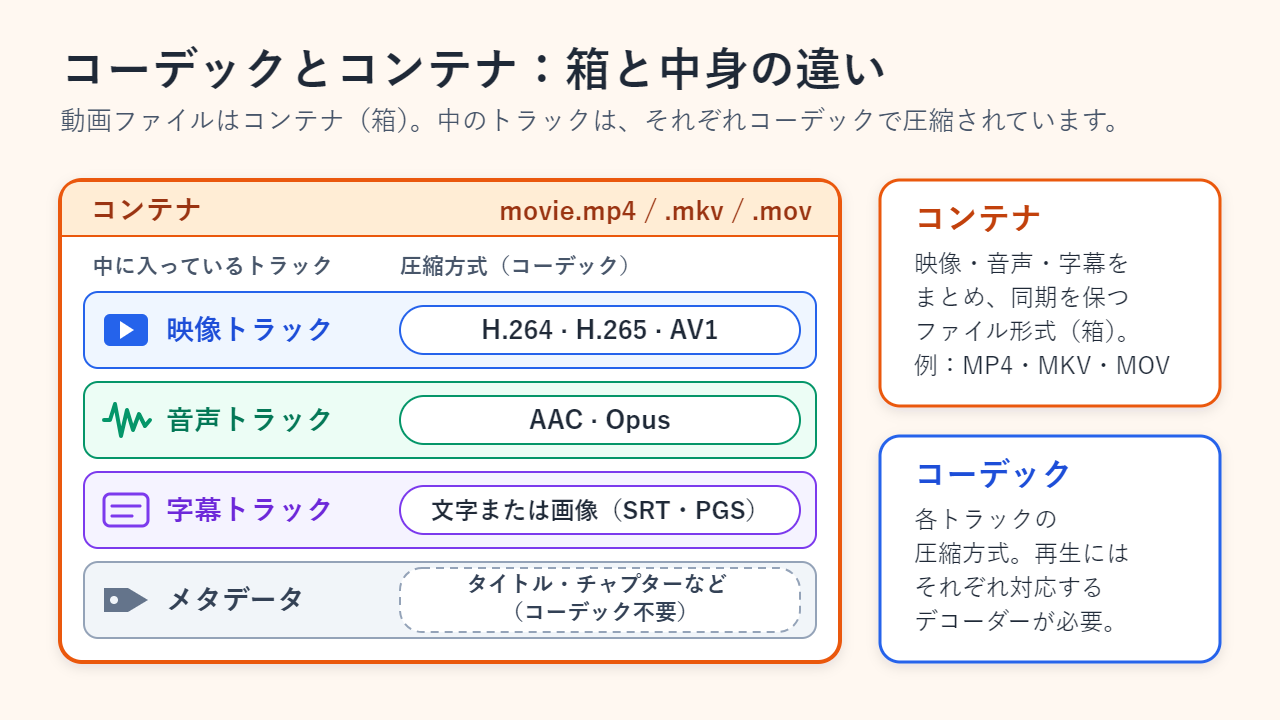
コンテナとコーデックの違い:箱と中身
封をした小袋入りの小包を思い浮かべてください。コンテナは小包にあたり、トラックの収め方や同期、ラベル付けを決めます。小袋はそれぞれコーデック(coder-decoderの略)で圧縮されており、開けるには対応するデコーダーが必要です。一般的な動画ファイルの中身は次のとおりです。
- 映像トラック:通常は1本で、H.264・H.265・VP9・AV1などで圧縮されます。
- 音声トラック:1本以上。AACやOpusなどが使われ、映画のように複数言語の音声を持つものもあります。
- 字幕トラック:文字形式や画像形式の字幕で、オン・オフを切り替えられます。
- メタデータ:タイトル、再生時間、チャプター、回転情報、同期用のタイミング情報などです。
拡張子が示すのは、箱の種類だけです。MP4はMPEG-4 Part 14(ISO/IEC 14496-14)のコンテナで、AppleのQuickTime形式の流れをくみ、そのQuickTime形式は.movとして今も使われています。MKVはMatroska(マトロスカ)というオープンなコンテナで、仕様は2024年にIETFのRFC 9559として公開されました。WebMはMatroskaをもとにしたウェブ向けの形式です。
MP4・MKV・MOVの違い:変わること、変わらないこと
画質を決めるのはコーデックなので、同じH.264のストリームなら、MP4でもMKVでも見た目は変わりません。違うのは、箱に入れられるものの種類と、開ける機器の多さです。
- MP4:最も広く対応しているコンテナで、ブラウザ、スマートフォン、テレビ、編集ソフト、投稿サイトのほとんどが受け付けます。映像はH.264・H.265・AV1、音声はAACの組み合わせが一般的です。使える字幕は、ごく一部のテキスト形式に限られます。
- MKV:ほぼあらゆるコーデックに加え、多数の音声・字幕トラック(装飾付きのASS字幕や画像形式のPGS字幕も含む)、チャプター、フォントなどの添付ファイルも収められます。アーカイブや自宅のメディアサーバー向きですが、ブラウザ、スマートフォン、編集ソフトの対応はまちまちです。
- MOV:AppleのQuickTimeのコンテナで、iPhoneの動画やプロ向けの編集で使われます。MP4に近い仲間で、再生できるかはやはり中身のコーデックしだいです。
H.264・H.265・AV1の違い:コーデックを比較
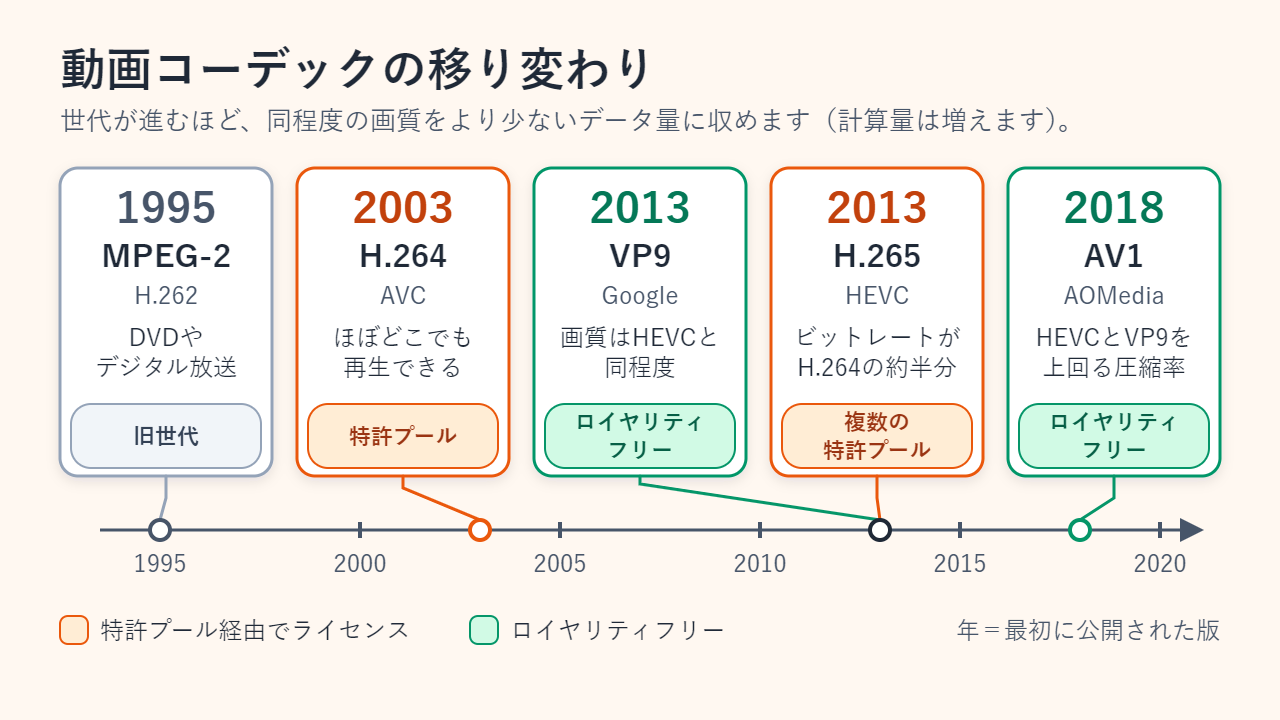
MPEG-2ビデオ(ITU-T H.262、1995年)はDVDや初期のデジタル放送を支えました。H.264(AVC)は2003年にITUが公開した規格で、今も無難な選択肢です。2013年のH.265(HEVC)について、ITUはH.264の半分のビットレートで済むと発表しました。2018年にAlliance for Open Mediaが公開したAV1はロイヤリティフリーで、MDNによればHEVCやGoogleのVP9よりも高い圧縮率を実現します。
| コーデック | 初公開 | ビットレート(H.264比、同程度の画質) | 再生できる環境 | ライセンス |
|---|---|---|---|---|
| H.264(AVC) | 2003年(ITU-T・ISO/IEC) | 基準 | ほぼすべてのブラウザ、スマートフォン、テレビ、PC | 特許プール(Via LA) |
| H.265(HEVC) | 2013年(ITU-T・ISO/IEC) | 約半分(ITUが示した目安) | Apple製デバイス、Ultra HD Blu-ray、多くの4Kテレビ。ブラウザやWindowsはハードウェアや追加機能に依存 | 複数の特許プール |
| VP9 | 2013年(Google) | HEVCと同程度 | ほとんどのウェブブラウザ | ロイヤリティフリー |
| AV1 | 2018年(Alliance for Open Media) | 最大で約半分 | 最近のブラウザ。Appleの機器ではAV1のハードウェアデコーダーを備えたもののみ | ロイヤリティフリー |
「半分」はITUが掲げた代表的な目安です。実際の削減幅は映像の内容、解像度、エンコーダーの設定で変わり、高解像度ほど大きくなりやすい傾向があります。新しい世代ほどエンコードに多くの計算が必要で、スマートフォンやノートPCで滑らかに再生するには、たいていハードウェアデコーダーも欠かせません。
MP4なのに再生できない理由:3つの確認ポイント
プレーヤーは、コンテナを読み取れるか、映像コーデックのデコーダーがあるか、音声コーデックのデコーダーがあるか、の順に確認します。2つ目か3つ目で引っかかると、普通の.mp4なのにエラーになる、音は出るのに画面が真っ黒、映像は出るのに音がない、といった症状が出ます。
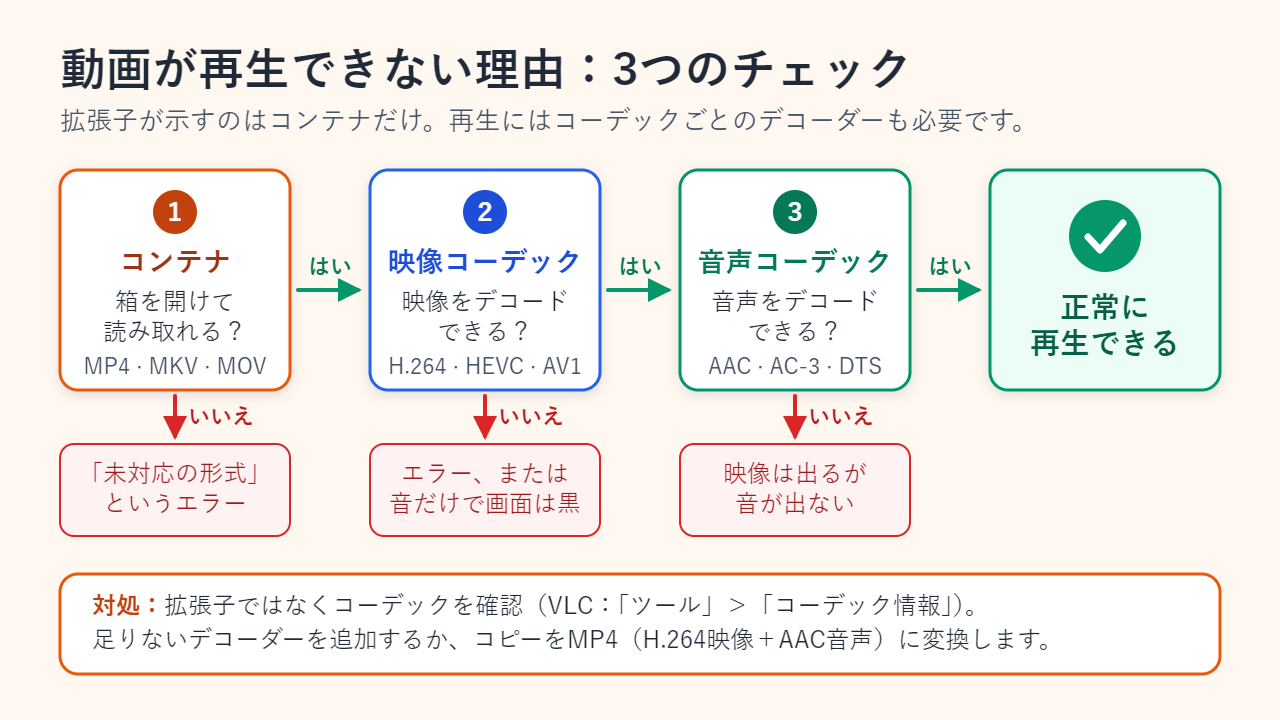
よくあるケースは次の3つです。
- iPhoneで撮った動画をWindows PCで開く場合。「設定」>「カメラ」>「フォーマット」が「高効率」だと、iPhoneはHEVCで録画します。Windows標準のアプリでの再生には「HEVC ビデオ拡張機能」が必要で、PCによっては入っていますが、なければMicrosoft Storeから追加します。「互換性優先」ならH.264で録画されます。なおAppleによると、AirDropやメッセージ、メールでの共有では、受信側が非対応ならH.264などで自動的に送られることがあります。
- 古いAppleデバイスでのAV1。SafariでAV1を再生できるのは、ハードウェアデコーダーのある機器(M3以降のMac、iPhone 15 Pro、iPhone 16以降など)だけです。
- ディスクから取り込んだMKV。映像は問題なくても、サラウンド音声のトラックがテレビやスマートフォンでデコードできない形式だと、無音になります。
原因不明の動画は、次の手順で調べます。
- 拡張子ではなくコーデックを確認します。VLCなら「ツール」>「コーデック情報」、またはMediaInfoやffprobeを使います。
- VLCで再生してみます。VLCは独自のデコーダーを内蔵しているため、そこで再生できればファイルは無事で、元のプレーヤー側にデコーダーがないだけです。
- 足りないデコーダーを追加するか、コピーを変換します。変換先はMP4のH.264映像とAAC音声が最も無難です。
拡張子を.mp4に変えても変換にならない:リマックスと再エンコード
拡張子を書き換えても変わるのはラベルだけで、中身は同じです。箱を替えるのがリマックス、中身を変えるのが再エンコード(トランスコード)です。
- リマックス(ストリームコピー):圧縮済みのトラックを、デコードせずに新しいコンテナへ移し替えます。FFmpegのドキュメントによると、デコードとエンコードを省くので非常に高速で、画質も劣化しません。例:
ffmpeg -i input.mkv -c copy output.mp4。ただし新しいコンテナがすべてのトラックに対応していることが条件です。H.264映像とAAC音声ならMKVからMP4へ簡単に移せますが、ASSやPGSの字幕は外すか変換する必要があります。 - 再エンコード(トランスコード):全フレームをデコードしてから、もう一度エンコードします。コーデック、解像度、ビットレートを変えられる唯一の方法ですが、時間がかかり、非可逆圧縮のコーデックでは世代を重ねるたびに細部が少しずつ失われます。例:
ffmpeg -i input.mov -c:v libx264 -c:a aac output.mp4。
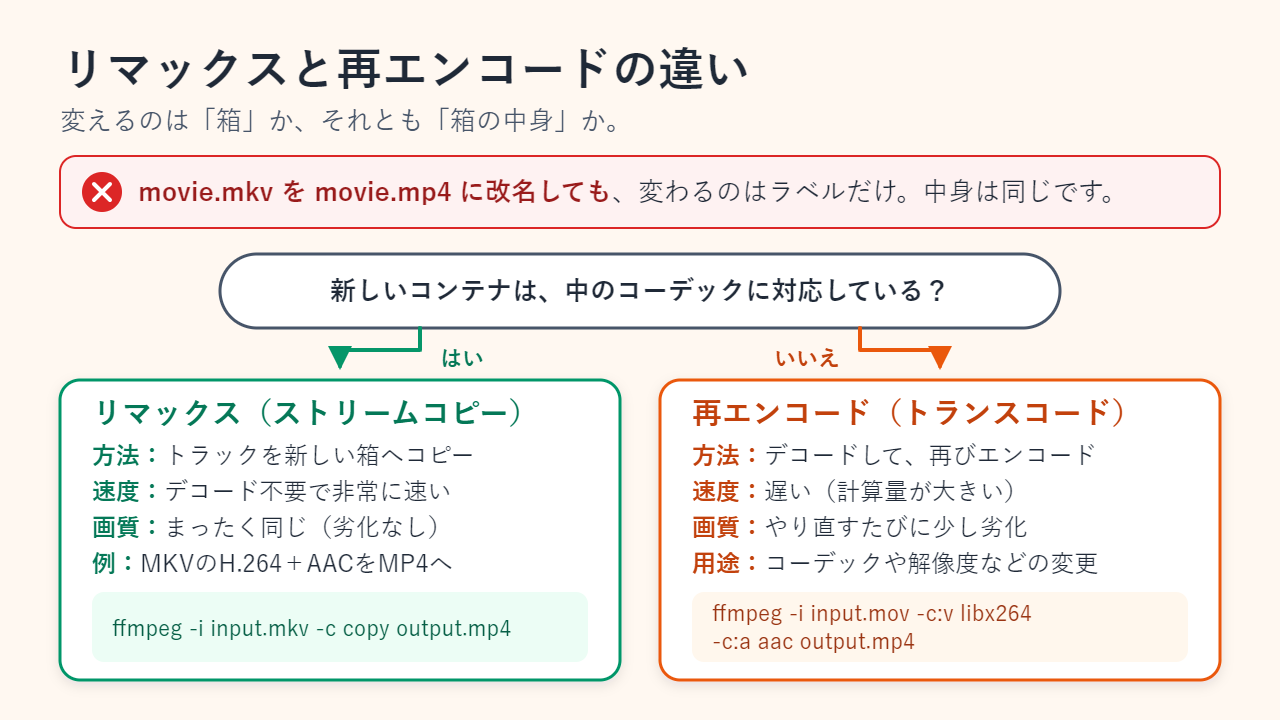
書き出し設定の選び方:共有用と保存用
コーデックは見る人に、コンテナはファイルに載せるものに合わせて選びます。
| 目的 | コンテナ | 映像コーデック | 音声 | 理由 |
|---|---|---|---|---|
| 誰にでも送る(チャットアプリ、メール、古いPC、テレビ) | MP4 | H.264 | AAC | ほぼどこでも再生できる。ファイルは大きめ |
| 自分のスマートフォンや4Kライブラリ | MP4またはMOV | H.265 | AAC | 同程度の画質で容量を節約できる。他の人用にH.264のコピーも残す |
| ウェブサイトに載せる動画 | MP4またはWebM | AV1(フォールバックにH.264) | AAC(MP4)またはOpus(WebM) | AV1をデコードできる環境で最も小さくなる |
| アーカイブ、マスターコピー | 元のファイル、またはMKV | 元のまま | 元のまま | 再エンコードせずリマックスする。MKVは多数のトラックを収められる |
どの場合も元のファイルは残し、コピーを何度も再エンコードせず、元のファイルから書き出してください。
よくある質問
MKVはMP4より画質がいいのですか?
いいえ。同じ映像ストリームなら見た目は同じで、MKVはトラックの種類を多く入れられ、MP4は再生できる機器が多い、という違いだけです。
HEVCとは?H.265と同じものですか?
はい。ITU-T H.265とISO/IEC 23008-2(MPEG-H Part 2)は同一の規格で、正式名称はHigh Efficiency Video Coding(HEVC)です。同様に、H.264はAVCのことで、MPEG-4 Part 10としても公開されています。MP4はMPEG-4 Part 14で、コーデックではなくコンテナなので混同しないでください。
容量節約のため、H.264の動画をH.265に変換すべきですか?
保存容量のほうが、時間とわずかな画質低下より大事な場合に限ります。変換しても画質は上がらず、本数が多いと長時間かかり、古い機器では再生できないこともあります。コピーを確認するまで、元のファイルは残しておきましょう。
出典:ITUプレスリリース:H.265/HEVC(2013年、英語);MDN:ウェブ動画コーデックガイド(英語);FFmpegドキュメント(英語);Appleサポート:HEIF/HEVCメディアを扱う
関連記事
本文の理解を助けるために制作したオリジナルイラストです。