동영상 코덱과 컨테이너 차이: MP4·MKV, H.264·H.265·AV1 정리
이 글은 AI의 도움을 받아 원문을 번역한 글입니다. 전문 용어와 수식은 원문과 함께 확인해 주세요.
컨테이너(MP4, MKV, MOV)는 영상·음성·자막 트랙과 부가 정보를 한 파일로 묶는 '상자'이고, 코덱(H.264, H.265(HEVC), AV1)은 그 안의 영상이나 소리를 압축하는 방식입니다. 그래서 "MP4와 H.264 중 무엇이 낫냐"는 질문은 성립하지 않습니다. 둘은 상자와 내용물의 관계이고, 흔한 .mp4 파일에는 H.264 영상이 들어 있기 때문입니다. 파일이 재생되지 않는다면 대개 플레이어가 상자는 열었지만 안에 든 코덱의 디코더가 없는 경우입니다.
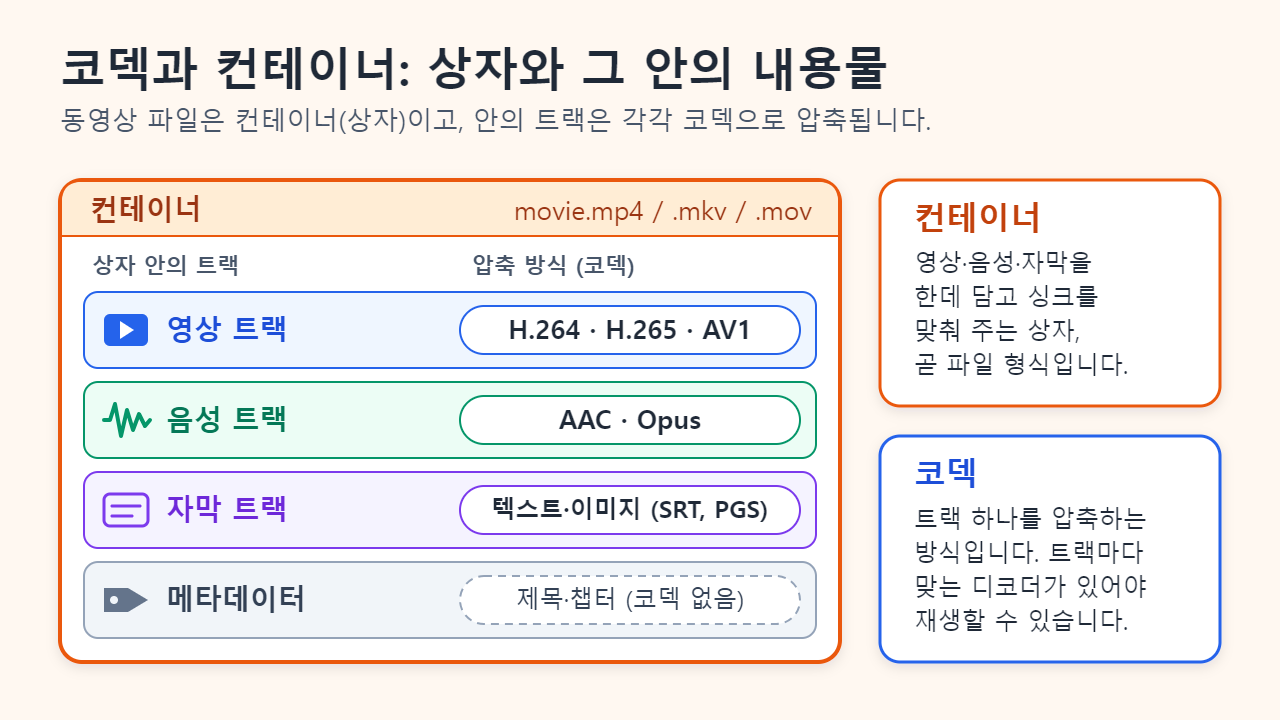
컨테이너와 코덱의 차이: 상자와 내용물
소포에 비유하면 컨테이너는 상자로, 트랙을 저장하고 서로 어긋나지 않게 맞추며 이름표를 붙이는 역할을 합니다. 상자 안의 밀봉된 봉투는 코덱(coder-decoder의 줄임말)이 압축한 데이터이고, 열려면 짝이 맞는 디코더가 있어야 합니다. 일반적인 동영상 파일에는 다음이 들어 있습니다.
- 영상 트랙: 보통 1개이며 H.264, H.265, VP9, AV1 등으로 압축합니다.
- 음성 트랙: 1개 이상이며 AAC, Opus 등으로 압축합니다.
- 자막 트랙: 텍스트 또는 이미지 방식이며 켜고 끌 수 있습니다.
- 메타데이터: 제목, 재생 시간, 챕터, 화면 회전, 싱크 정보 같은 부가 정보입니다.
확장자가 알려 주는 것은 상자의 종류뿐입니다. MP4는 MPEG-4 Part 14(ISO/IEC 14496-14) 규격으로 Apple의 QuickTime 형식을 토대로 만들어졌고, QuickTime 형식은 지금도 .mov로 이어집니다. MKV는 개방형 컨테이너 Matroska로, 2024년 IETF RFC 9559로 발표되었습니다. WebM은 Matroska의 웹용 버전입니다.
MP4·MKV·MOV 차이: 무엇이 달라질까
화질은 코덱이 결정하므로 같은 H.264 스트림이라면 MP4에 담든 MKV에 담든 똑같습니다. 차이는 담을 수 있는 내용과 열어 주는 기기의 범위입니다.
- MP4: 가장 폭넓게 지원되는 컨테이너입니다. 브라우저, 스마트폰, TV, 편집 프로그램, 업로드 사이트가 대부분 받아 주며 보통 H.264·H.265·AV1 영상과 AAC 음성을 담습니다. 대신 자막은 몇 가지 텍스트 형식만 쓸 수 있습니다.
- MKV: 거의 모든 코덱과 여러 개의 음성·자막 트랙, 챕터, 글꼴 같은 첨부 파일까지 담을 수 있고 꾸밈 자막(ASS)과 이미지 자막(PGS)도 지원합니다. 보관용이나 미디어 서버에 알맞지만 브라우저·스마트폰·편집 프로그램의 지원은 고르지 않습니다.
- MOV: Apple의 QuickTime 컨테이너로 iPhone 영상과 전문 편집에서 쓰입니다. MP4와 가깝지만 재생 여부는 코덱이 정합니다.
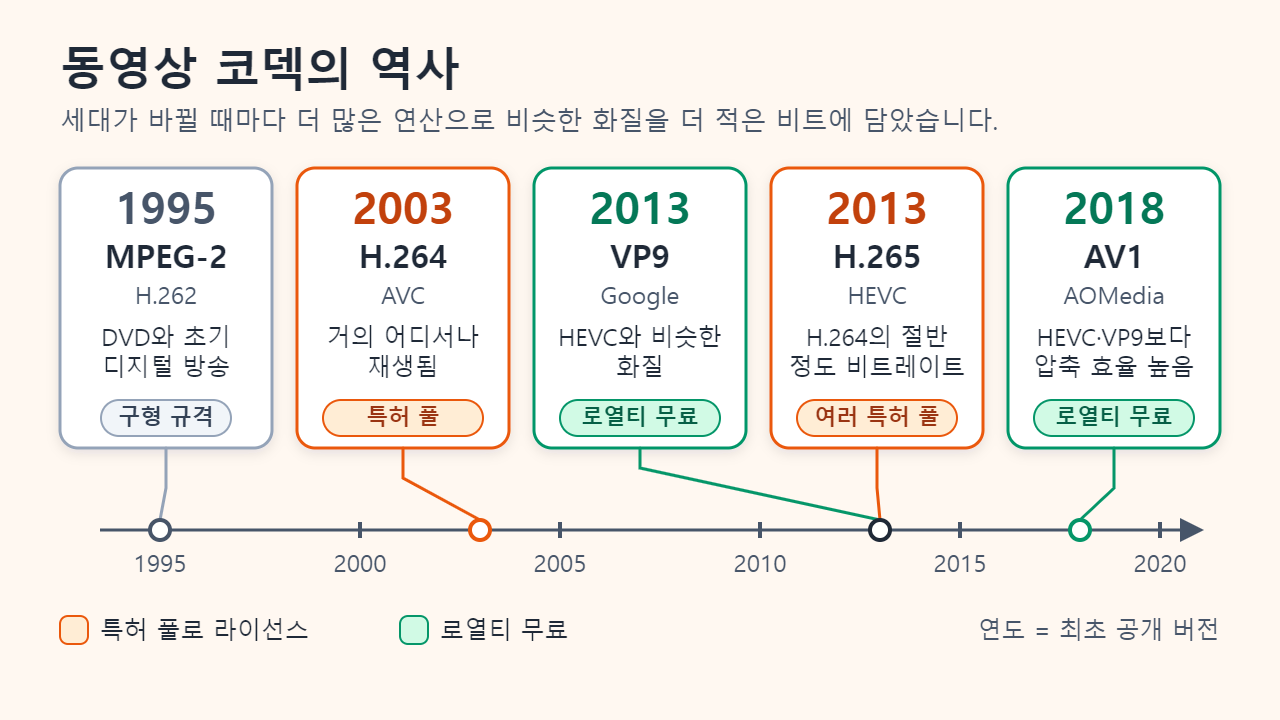
H.264·H.265·AV1 차이: 코덱별 비교
코덱은 세대가 바뀔 때마다 더 많은 연산을 들여 같은 화면을 더 적은 비트에 담아 왔습니다. MPEG-2(ITU-T H.262, 1995년)는 DVD와 초기 디지털 방송에 쓰였고, H.264(AVC)는 2003년 ITU가 처음 공개해 지금도 가장 무난한 기본 선택입니다. 2013년의 H.265(HEVC)에 대해 ITU는 H.264의 절반 정도 비트레이트면 된다고 발표했습니다. 2018년 Alliance for Open Media가 공개한 AV1은 로열티가 없고, MDN에 따르면 HEVC와 구글의 VP9보다 압축 효율이 좋습니다.
| 코덱 | 최초 공개 | 비슷한 화질에서 H.264 대비 비트레이트 | 재생 지원 | 라이선스 |
|---|---|---|---|---|
| H.264(AVC) | 2003년, ITU-T·ISO/IEC | 기준 | 거의 모든 브라우저, 스마트폰, TV, PC | 특허 풀(Via LA) |
| H.265(HEVC) | 2013년, ITU-T·ISO/IEC | 약 절반(ITU가 내세운 수치) | Apple 기기, UHD 블루레이, 다수의 4K TV. 브라우저·Windows는 하드웨어나 추가 확장에 따라 다름 | 여러 특허 풀 |
| VP9 | 2013년, Google | HEVC와 비슷 | 대부분의 웹 브라우저 | 로열티 무료 |
| AV1 | 2018년, Alliance for Open Media | 최대 절반 안팎 | 최신 브라우저. Apple은 하드웨어 디코더가 있는 기기만 | 로열티 무료 |
'절반'은 내세우는 수치일 뿐, 실제 절감폭은 영상 내용·해상도·인코더 설정에 따라 다르고 대체로 고해상도에서 더 큽니다. 새 코덱일수록 인코딩 연산도 더 들고, 스마트폰이나 노트북에서 끊김 없이 재생하려면 대개 하드웨어 디코더가 필요합니다.
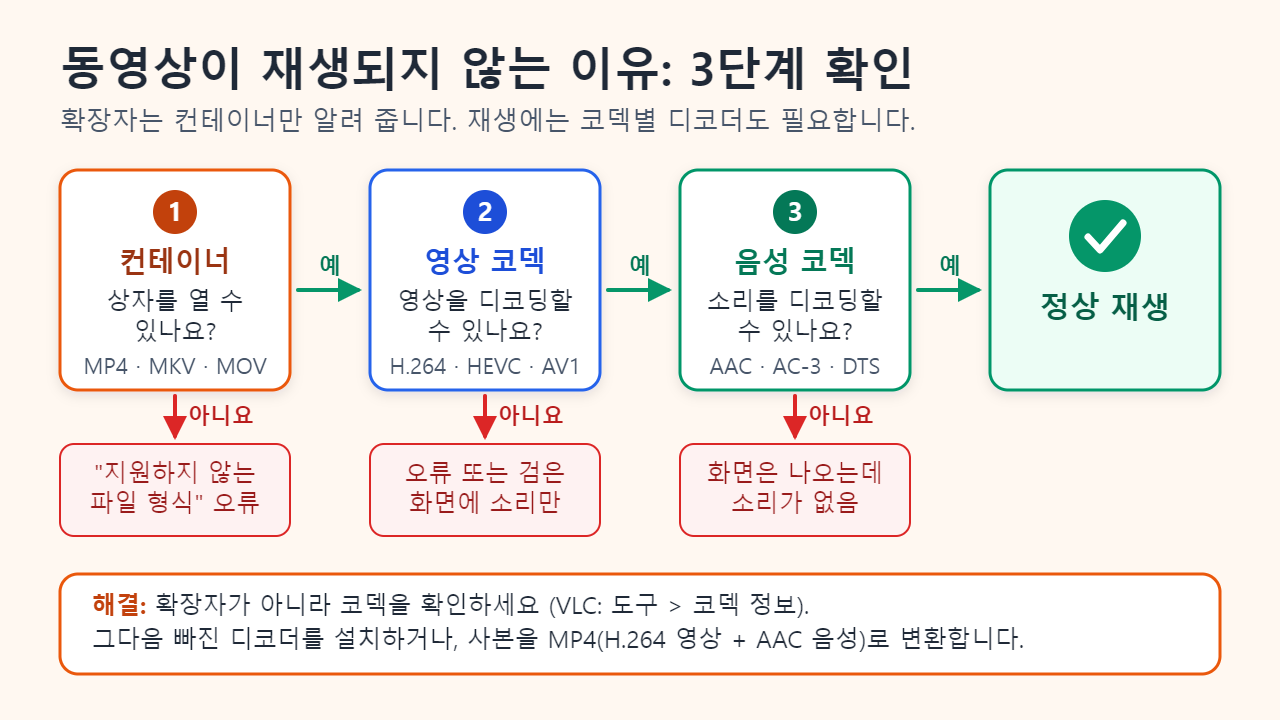
MP4인데 동영상이 재생되지 않는 이유
플레이어는 컨테이너를 읽을 수 있는지, 영상 코덱과 음성 코덱의 디코더가 각각 있는지를 순서대로 확인합니다. 두 번째나 세 번째에서 막히면 멀쩡해 보이는 .mp4에서 오류가 나거나, 소리만 나오고 화면이 까맣거나, 화면만 나오고 소리가 없는 증상이 생깁니다.
자주 겪는 경우는 다음과 같습니다.
- iPhone 영상을 Windows PC에서 열 때. 설정 > 카메라 > 포맷에서 '고효율성'을 고르면 iPhone이 HEVC로 녹화합니다. Windows 기본 앱에서 재생하려면 'HEVC Video Extensions'(HEVC 비디오 확장)가 필요한데, 일부 PC에는 미리 설치되어 있고, 없으면 Microsoft Store에서 받습니다. '높은 호환성'을 고르면 H.264로 녹화되며, Apple에 따르면 AirDrop·메시지·이메일로 보낼 때 받는 기기가 HEVC를 지원하지 않으면 자동으로 H.264로 공유되기도 합니다.
- 구형 Apple 기기에서 AV1을 열 때. Safari는 하드웨어 디코더가 있는 M3 이후 Mac, iPhone 15 Pro, iPhone 16 이후 모델에서만 AV1을 재생합니다.
- 디스크를 리핑한 MKV 파일을 열 때. 영상은 멀쩡한데 서라운드 음성 트랙을 TV나 스마트폰이 디코딩하지 못해 소리가 안 나기도 합니다.
끝내 안 열리는 파일은 이 순서로 진단합니다.
- 확장자가 아니라 코덱을 확인합니다. VLC에서는 도구 > 코덱 정보를 열고, MediaInfo나 ffprobe도 쓸 수 있습니다.
- VLC로 재생해 봅니다. VLC는 자체 디코더를 내장하므로 여기서 재생되면 파일은 멀쩡하고, 원래 플레이어에 코덱이 없는 것입니다.
- 빠진 디코더를 설치하거나 사본을 변환합니다. 변환 목표로는 MP4에 H.264 영상과 AAC 음성이 가장 안전합니다.
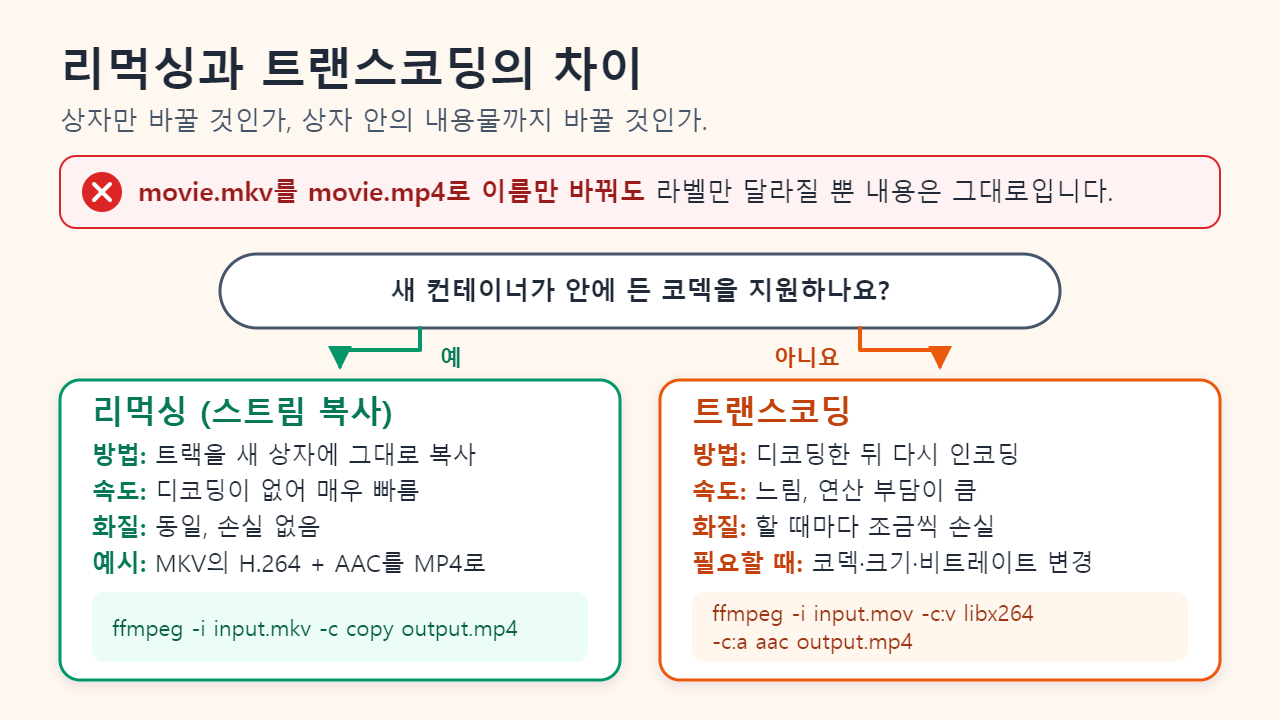
mkv를 mp4로 이름만 바꾸면 변환될까? 리먹싱 vs 트랜스코딩
확장자를 바꾸는 것은 이름표만 바꾸는 일이라 파일 안의 바이트는 그대로입니다. 상자를 바꾸려면 리먹싱(remux)을, 내용물을 바꾸려면 트랜스코딩(transcode)을 해야 합니다.
- 리먹싱(스트림 복사)은 압축된 트랙을 디코딩하지 않고 새 컨테이너로 옮기는 작업입니다. FFmpeg 문서에 따르면 디코딩·인코딩을 건너뛰므로 매우 빠르고 화질 손실이 없습니다. 예:
ffmpeg -i input.mkv -c copy output.mp4. 단, 새 컨테이너가 모든 트랙을 지원해야 합니다. MKV의 H.264 영상과 AAC 음성은 MP4로 쉽게 옮겨지지만 ASS·PGS 자막은 빼거나 바꿔야 합니다. - 트랜스코딩은 모든 프레임을 디코딩했다가 다시 인코딩하는 작업으로, 코덱·해상도·비트레이트를 바꾸는 유일한 방법입니다. 시간이 오래 걸리고, 손실 압축 코덱에서는 다시 인코딩할 때마다 세부 정보가 조금씩 더 사라집니다. 예:
ffmpeg -i input.mov -c:v libx264 -c:a aac output.mp4.
내보내기 설정: 공유용과 보관용
코덱은 볼 사람에, 컨테이너는 담을 내용에 맞춰 고릅니다.
| 목적 | 컨테이너 | 영상 코덱 | 음성 | 이유 |
|---|---|---|---|---|
| 누구에게나 공유(메신저, 구형 PC·TV) | MP4 | H.264 | AAC | 거의 모든 곳에서 재생됨. 용량은 큰 편 |
| 내 스마트폰·4K 영상 보관함 | MP4 또는 MOV | H.265 | AAC | 같은 화질을 더 작은 용량으로. 공유용 H.264 사본은 따로 보관 |
| 웹사이트에 올리는 영상 | MP4 또는 WebM | AV1 + H.264 대체 영상 | AAC(MP4) 또는 Opus(WebM) | AV1 디코딩이 되는 환경에서 가장 작음 |
| 보관용·마스터 파일 | 원본 파일 또는 MKV | 원본 그대로 | 원본 그대로 | 재인코딩 말고 리먹싱. MKV는 트랙을 많이 담음 |
어떤 경우든 원본은 지우지 말고, 항상 원본에서 내보내세요.
자주 묻는 질문
MKV가 MP4보다 화질이 좋은가요?
아닙니다. 같은 H.264나 HEVC 스트림이라면 MKV와 MP4의 화질은 똑같고, 차이는 담을 수 있는 트랙과 재생되는 기기의 범위뿐입니다.
HEVC란? H.265와 같은 건가요?
같습니다. ITU-T H.265와 ISO/IEC 23008-2(MPEG-H Part 2)는 모두 High Efficiency Video Coding 표준입니다. H.264도 AVC이자 MPEG-4 Part 10입니다. MP4(MPEG-4 Part 14)는 코덱이 아니라 컨테이너이니 혼동하지 마세요.
용량을 줄이려고 H.264 영상을 H.265로 변환해도 될까요?
저장 공간이 시간과 약간의 화질 손실보다 중요할 때만 권합니다. 트랜스코딩은 화질을 높여 주지 않고 오래 걸리며, 오래된 기기에서는 재생되지 않을 수 있습니다.
출처: ITU 보도자료: H.265/HEVC(2013, 영문); MDN 웹 비디오 코덱 가이드(영문); FFmpeg 문서: 스트림 복사(영문); Apple 지원: HEIF·HEVC 미디어 사용하기
함께 읽으면 좋은 글
본문의 이해를 돕기 위해 제작한 설명용 삽화입니다.