MbpsとMB/sの違い:100Mbpsのダウンロード速度と1GBにかかる時間
この記事はAIの支援を受けて原文を翻訳したものです。専門用語や数式は原文とあわせて確認してください。
Mbpsは「メガビット毎秒」、MB/sは「メガバイト毎秒」の略で、1バイト=8ビットなのでMbpsを8で割るとMB/sになります。100Mbpsの回線なら理論上の最大は12.5MB/sで、1GBのファイルには最短でも80秒かかる計算です。実際のダウンロードがこれより遅く見えるのは、パケットのヘッダーに約5%が使われ、Wi-Fiや混雑したサーバーでさらに速度が落ちるうえ、Windowsがメガバイトを1,024の累乗で数えているためです。
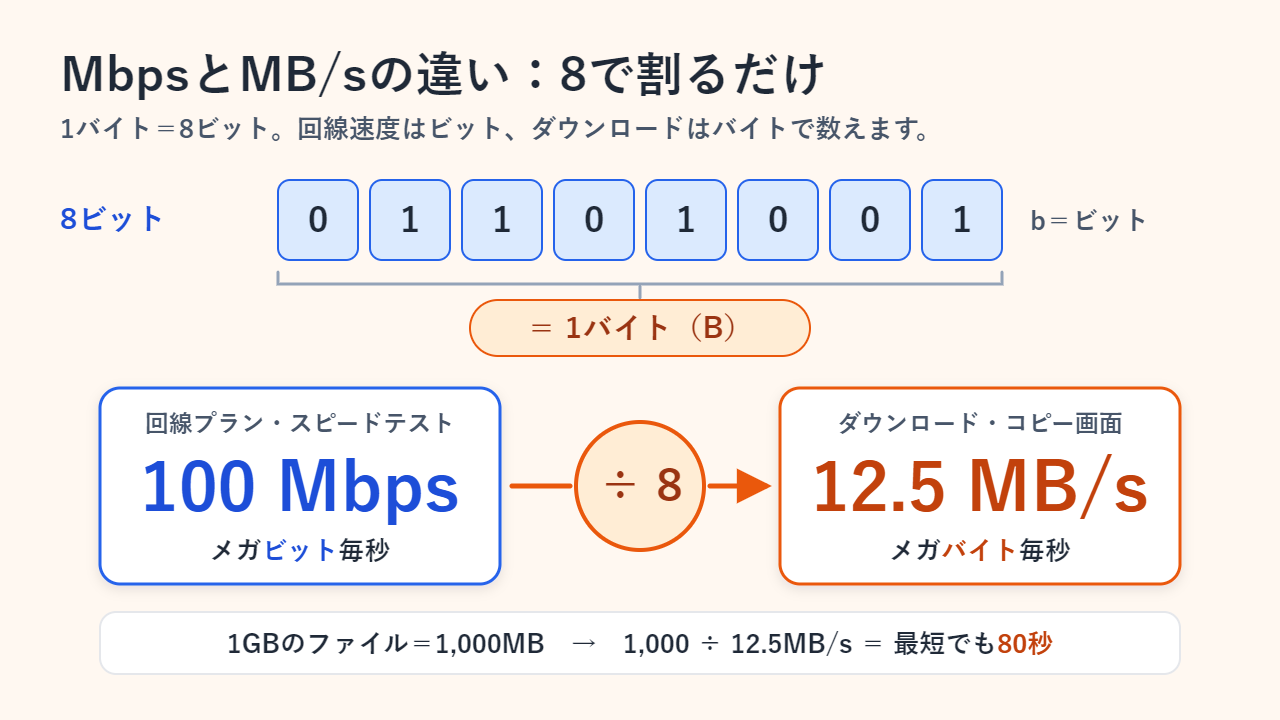
ビットとバイトの違い:小文字の「b」と大文字の「B」で数字が8倍変わる
ビット(bit)は0か1かを表す最小の単位で、バイト(byte)はそれを8個まとめたものです。ファイルサイズやメモリー、ストレージの容量はバイトで数えます。米国国立標準技術研究所(NIST)の単位接頭辞の解説にも「1 B=8 bit」と明記されています。ネットワークはデータをビットの流れとして送るので、光回線などの契約プラン、ルーターの仕様、スピードテストは「ビット毎秒」で表します。一方、ブラウザーやゲームのランチャー、ファイルのコピー画面は「バイト毎秒」で表示します。見た目の違いは「b」が小文字か大文字かだけなので、混同しやすいのです。
- Mbps/Mb/s:メガビット毎秒(小文字のb)。回線のプラン速度、スピードテスト、ルーターのスペック表記で使われます。
- MB/s/MBps:メガバイト毎秒(大文字のB)。ダウンロード画面やファイル転送の表示で使われます。
- Gbps:ギガビット毎秒。1Gbps=1,000Mbpsで、1,024Mbpsではありません。
ネットワークの速度には10進数の接頭辞が使われ、100Mbpsはちょうど毎秒1億(100,000,000)ビットを意味します。「メガ」の意味がどちらの単位でも同じなので、換算は8で割るだけで済みます。光回線のプランでよく見かける「最大1Gbps」も、8で割れば上限は125MB/sという意味です。
MbpsからMB/sへの換算方法とダウンロード時間の計算
- 速度を8で割る。100Mbps÷8=12.5MB/s。
- ファイルサイズをMBで表す。10進数の単位では1GB=1,000MBなので、50GBのゲームなら50,000MBです。
- サイズを速度で割る。50,000MB÷12.5MB/s=4,000秒で、約1時間7分です。
代表的なプラン速度について同じ計算をしたのが下の表です。回線がオーバーヘッドなしで常に全速力を出し続けた場合の数字なので、「これより速くはならない上限」として見てください。
| プラン速度 | 最大MB/s(÷8) | 1GBのファイル | 50GBのファイル |
|---|---|---|---|
| 50Mbps | 6.25MB/s | 160秒(2分40秒) | 8,000秒(約2時間13分) |
| 100Mbps | 12.5MB/s | 80秒(1分20秒) | 4,000秒(約1時間7分) |
| 300Mbps | 37.5MB/s | 26.7秒 | 1,333秒(約22分) |
| 500Mbps | 62.5MB/s | 16秒 | 800秒(13分20秒) |
| 1Gbps | 125MB/s | 8秒 | 400秒(6分40秒) |
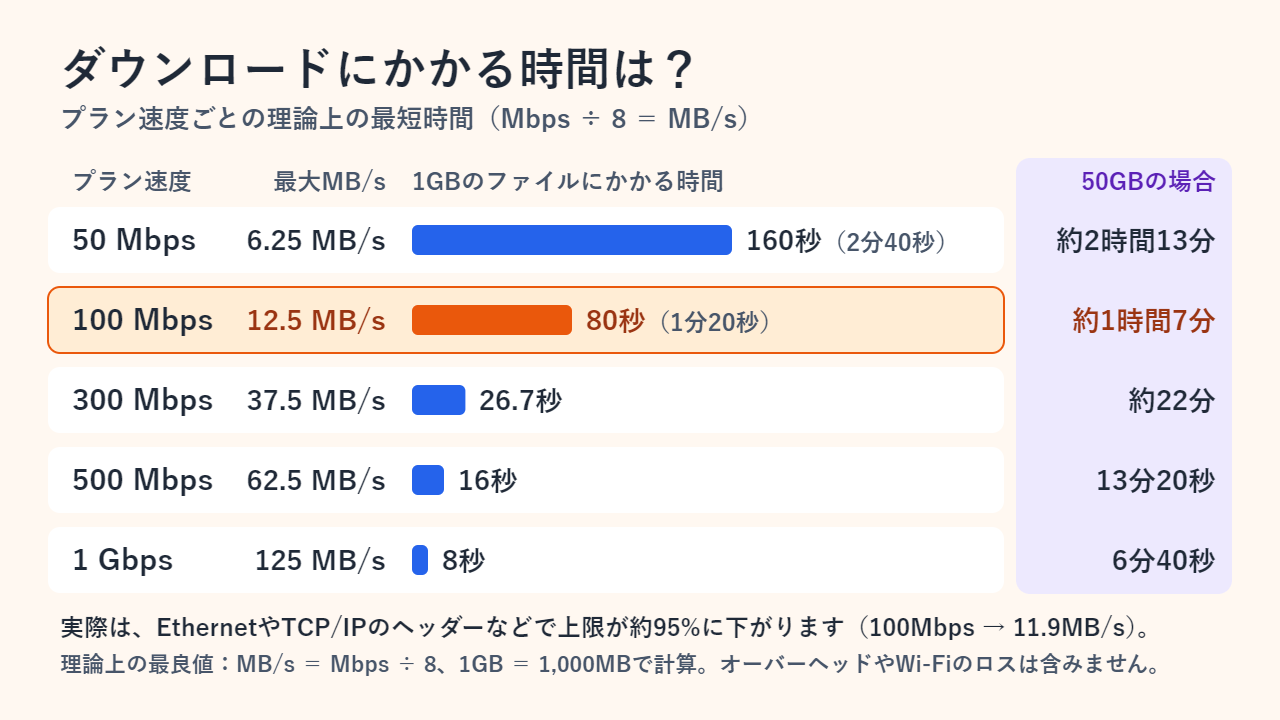
実際の目安をざっくり出したいときは、8ではなく10で割る人も少なくありません。規格ではなく経験則ですが、次の章で説明するロスに備えて20%の余裕を持たせられます。100Mbpsならおよそ10MB/sなので、50GBのダウンロードには約83分を見込んでおく、という使い方です。
実際のダウンロード速度が「Mbps÷8」より遅くなる理由
8で割って出てくるのは、あくまで上限です。その上限とダウンロード画面に表示される数字の間には、いくつもの要因が挟まっています。
プロトコルのオーバーヘッドで約5%減る
すべてのパケットにはEthernet・IP・TCPのヘッダーが付き、Ethernetではさらにフレームごとにプリアンブルとフレーム間ギャップ(送信の合間の空き時間)も必要です。TCPスループット測定の枠組みをまとめたIETFの文書RFC 6349では、標準的な1,500バイトのパケットを例に計算しています。1フレームは回線上で1,538バイトを占めますが、そのうち実際のデータは1,460バイトだけです。このため100MbpsのEthernetでのTCPの上限は約94.9Mbps(11.9MB/s)、ギガビットEthernetでは約949Mbps(118.6MB/s)になります。
Wi-Fiによる低下
無線は距離や壁、電波干渉、近所のWi-Fiの影響で速度が落ちます。さらに、同じチャンネルを使う機器どうしで電波を使える時間を分け合っています。WindowsのWi-Fiのプロパティに表示される「リンク速度」は、ルーターとの間で決まった無線の通信レートで、実際に出るデータ転送速度ではありません。
サーバーの性能と距離
ダウンロード速度は、データを送り出すサーバー側の能力を超えられません。利用者1人あたりの速度を制限しているサーバーもあります。距離も影響します。RFC 6349によれば、1本のTCP接続の速度は「受信ウィンドウ÷往復遅延時間(RTT)」で上限が決まるため、遠く離れたサーバーからだと速い回線でも遅くなることがあります。
回線の共有と手元の機器
家族の動画視聴やクラウドへのバックアップ、OSのアップデートなど、ほかの機器の通信も同じ回線を分け合います。プロバイダーの網が夜の時間帯に混みやすくなることもあります。古い機器は、それ自体が速度の上限になります。100MbpsのLANポートしかないノートPCやテレビは、1Gbpsのプランでも約94.9Mbpsを超えられません。書き込みの遅いUSBメモリーやHDDに保存する場合は、ネットワークの速度に書き込みが追いつかないこともあります。
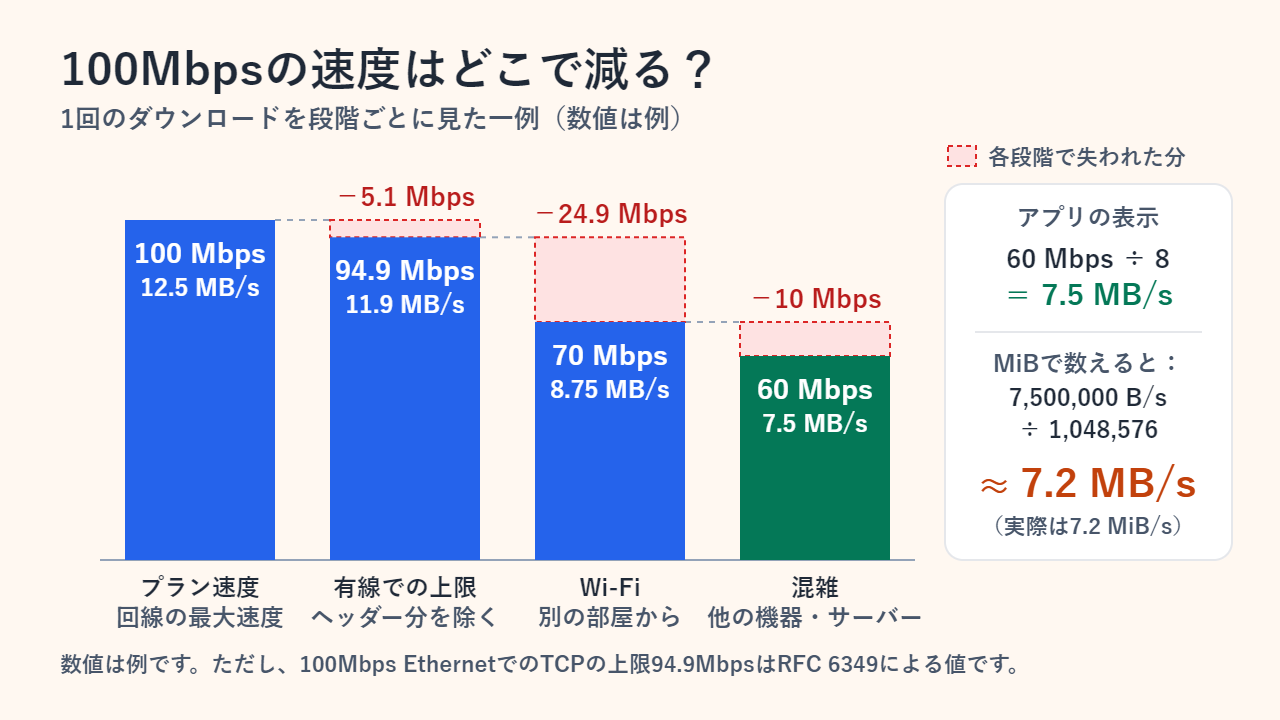
図3は、数値を仮に置いた一例です。オーバーヘッドで100Mbpsが94.9Mbpsになり、壁を隔てたWi-Fiで70Mbps(8.75MB/s)に、別の部屋のテレビでの動画再生と混雑したサーバーの影響で60Mbpsまで下がります。これは7.5MB/sで、メガバイトをバイナリ単位で数えるアプリなら約7.2MB/sと表示されます。
MBとMiBの違い:Windowsで数字が小さく見える理由
最後の差は、単位の呼び方だけの問題です。SI(国際単位系)では「メガ」は106を意味するので、1MB=1,000,000バイトです。2の累乗の単位を表すため、IEC(国際電気標準会議)は1998年に専用の2進接頭辞を承認しました。1MiB(メビバイト)=1,048,576バイト、1GiB(ギビバイト)=1,073,741,824バイトです。Windowsのエクスプローラーは、1,024バイトを「KB」と呼ぶ昔からの慣習に従っているため、Windowsが「MB」「GB」と表示しているサイズは、実際にはMiBとGiBです。
| 対象 | 10進数(SI) | 2進数(WindowsがMB・GBと表示する値) |
|---|---|---|
| 60Mbpsのダウンロード | 7.5MB/s | 7.15MiB/s(約7.2MB/sと表示) |
| 1GBのファイル | 1,000MB | 953.7MiB(0.93GiB) |
| 1TBのドライブ | 1,000GB | 931.3GiB |
差はメガの段階で約4.6%、ギガの段階で約6.9%です。データが消えているわけではなく、同じバイト数を別の物差しで測っているだけです。1TBのSSDがWindowsで約931GBと表示されるのも、これと同じ理由です。
回線速度を正しく測る方法
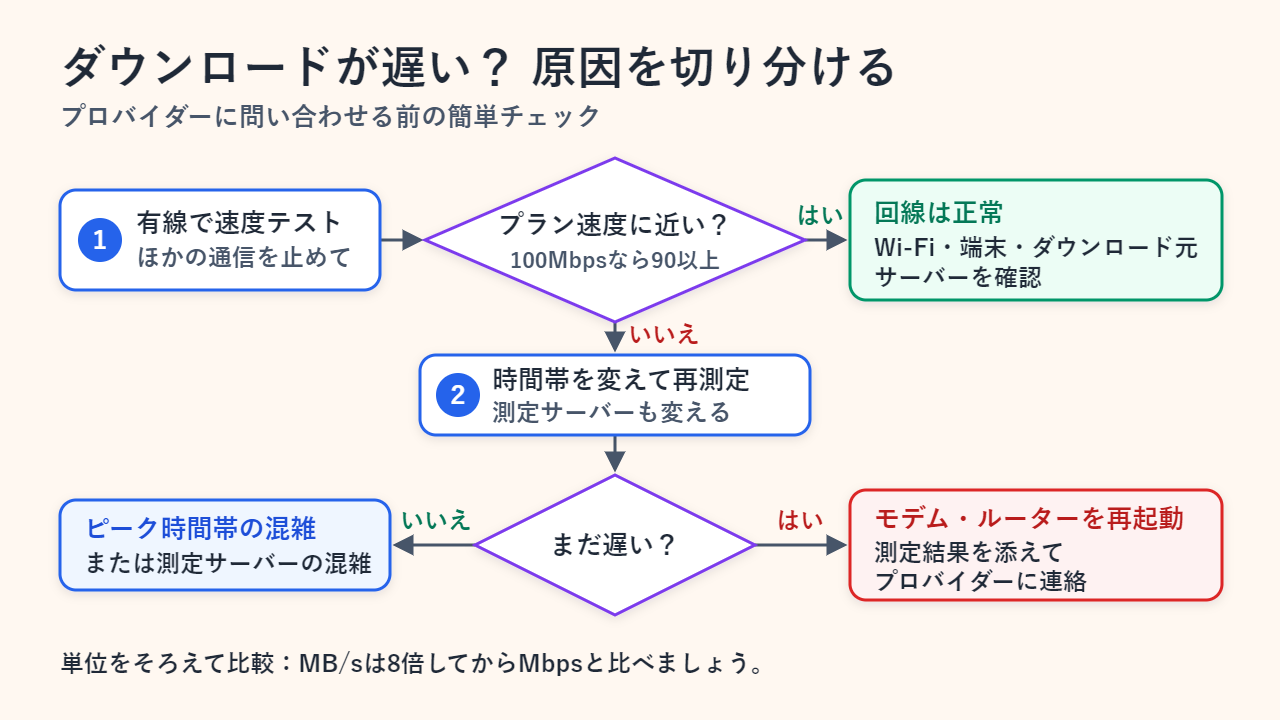
- まず有線で測る。パソコンをLANケーブルでルーターにつなぎ、できればギガビット対応のポートを使って、Wi-Fiの影響を取り除きます。
- ほかの通信を止める。すべての機器で、ダウンロード、クラウドバックアップ、ゲームのアップデート、動画のストリーミングを一時停止します。
- 何度か繰り返す。測定サーバーを変え、夜を含めた時間帯を変えて、複数回テストします。
- 単位をそろえて比べる。スピードテストはMbps、ダウンロード画面はMB/sで表示されます。比べる前にMB/sを8倍するか、タスク マネージャー(Ctrl+Shift+Esc)の[パフォーマンス]タブを見ましょう。ネットワークの送受信速度がKbps・Mbpsのビット単位でリアルタイムに表示されます。
- 最後にWi-Fiで測る。実際に機器を使う場所で測定します。有線の結果との差が、Wi-Fiによるロスです。
なお、スピードテストの「下り」はダウンロード、「上り」はアップロードの速度です。100Mbpsのプランで有線の下りが90Mbps以上なら、TCPの上限である94.9Mbpsに近い速度が出ていると考えてよいでしょう。時間帯やサーバーを変えても有線の結果がプランを大きく下回るなら、モデム(光回線ならONU)とルーターを再起動し、それでも改善しなければ測定結果を添えてプロバイダーに問い合わせましょう。
よくある質問
1Gbpsの光回線なら、1秒で1GBダウンロードできますか?
いいえ。1Gbps÷8=最大125MB/sで、EthernetとTCP/IPのオーバーヘッドを引くと約118.6MB/sです。1GBのファイルには最短でも8〜9秒かかり、それもWi-Fi、LANポート、保存先のストレージがすべて速度についていけた場合の話です。
スピードテストは94Mbpsなのに、ダウンロード画面は11.2MB/s。どこかおかしいですか?
おそらく問題ありません。94÷8=11.75MB/sで、メガバイトをバイナリ単位で数えるアプリでは、これが約11.2MB/sと表示されます。どちらも同じ速度を表しています。
アップロード(上り)の速度も同じ計算でいいですか?
はい。上り20Mbpsなら最大2.5MB/sなので、1GBの動画をアップロードするには最短でも400秒(6分40秒)かかります。
参考資料:NIST「2進接頭辞(Prefixes for binary multiples)」(英語)/IETF RFC 6349「TCPスループット測定のフレームワーク」(英語)/Microsoft The Old New Thing「エクスプローラーがKiBではなくKBと表記する理由」(英語)
関連記事
本文の理解を助けるために制作したオリジナルイラストです。