Wi-Fiの2.4・5・6GHzの違い:ルーターの置き場所から試す
この記事はAIの支援を受けて原文を翻訳したものです。専門用語や数式は原文とあわせて確認してください。
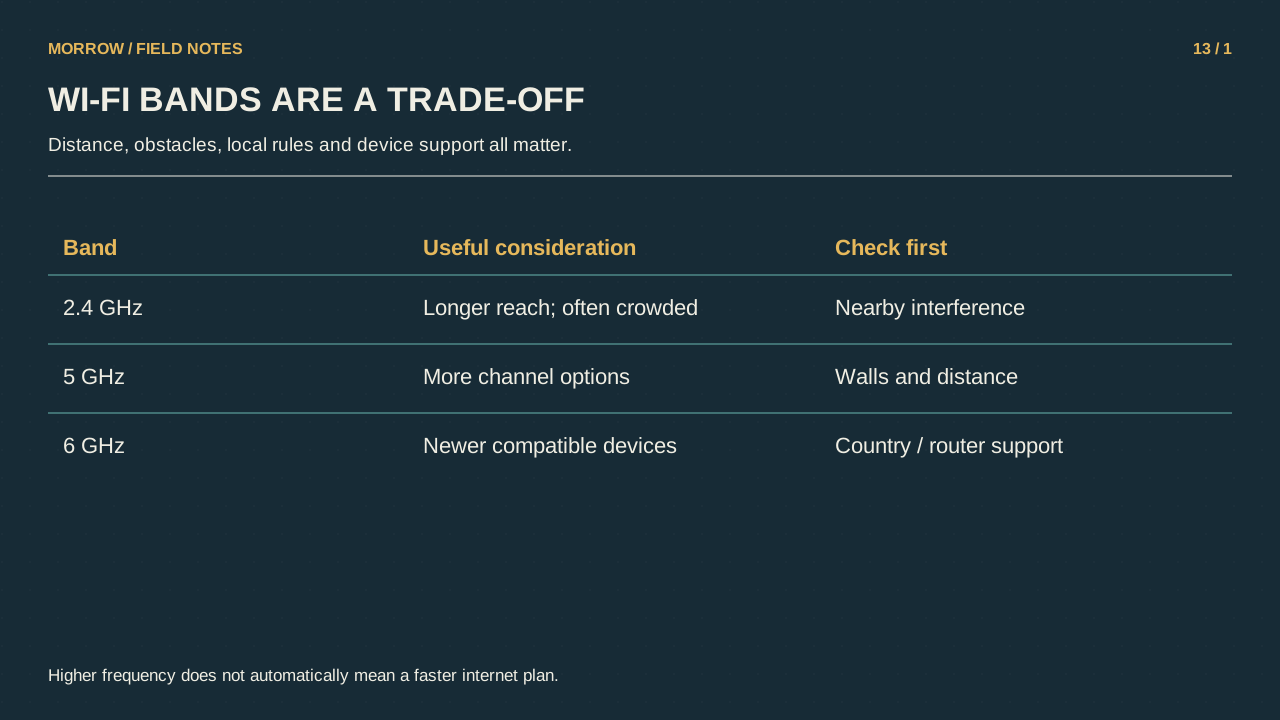
ルーターの隣では速いのに、寝室の机では途切れる。そんなときは回線プランを変える前に無線の通り道を調べます。2.4・5・6GHzは電波の帯域です。使いやすさは距離、壁、干渉、端末の対応で変わり、数字が大きいほど全室で速くなるわけではありません。
周波数とWi-Fiの世代を分ける
一般的には2.4GHzは遠い場所や障害物越しの接続維持に向き、5・6GHzは近い場所で高い処理量を活用しやすい帯域です。ただし建物や設定で結果は変わります。固定の速度保証ではなく、比較試験の出発点として考えましょう。
Wi-Fi 6の6は6GHzという意味ではありません。Wi-Fi 6EはWi-Fi 6を6GHz帯まで拡張したものです。ルーターと端末の両方が対応する必要があり、利用できる帯域は国の規則や製品設定にも左右されます。
| 状況 | 最初に試すこと | 避けたい思い込み |
|---|---|---|
| 壁を何枚も挟む部屋 | 配置変更と2.4GHzの比較 | 5GHzが常に優秀 |
| 近距離の大きな転送 | 対応する5・6GHzで同じ作業 | リンク速度が回線速度 |
| 古いスマート機器 | 対応帯域の確認 | 6GHzが必ず使える |
隠すより電波の経路を短くする
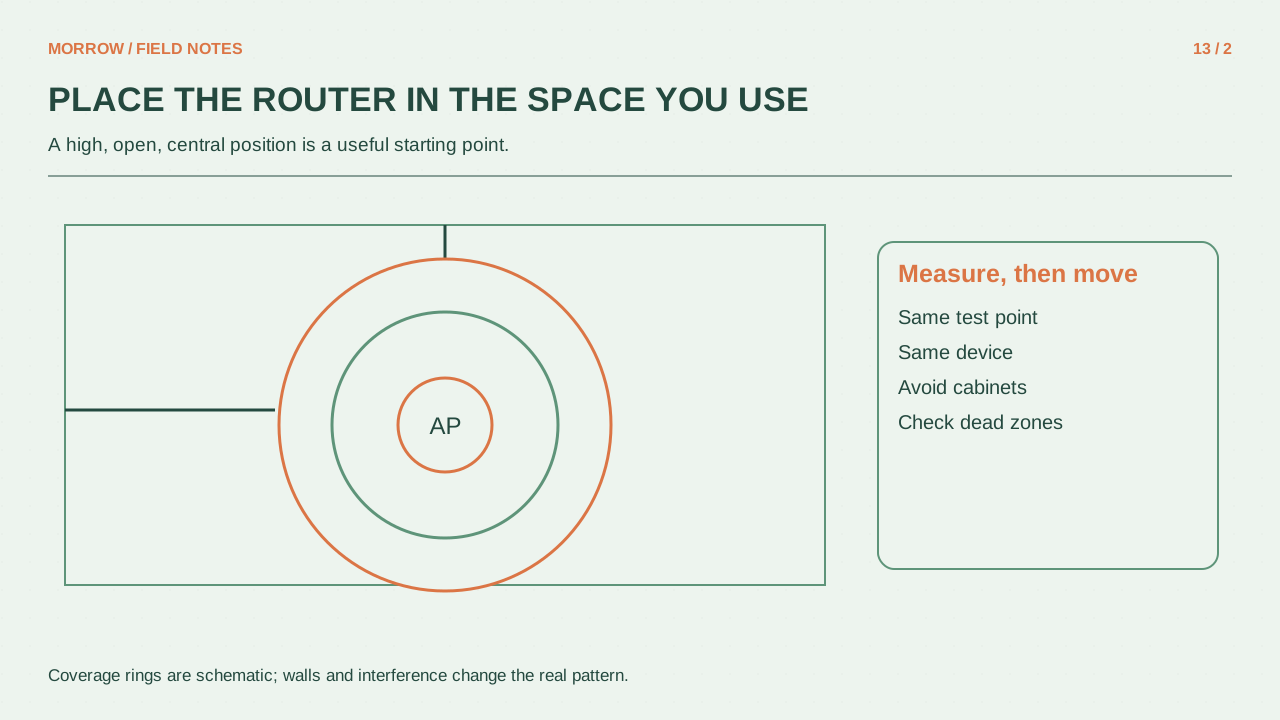
床や閉じた収納に置いているなら、まず開けた位置へ移して比較してください。実際に使う場所に近い位置を出発点にし、大きな金属物や壁の数を考えます。複数の変更を同時にすると何が効いたか分からなくなります。
GoogleのNest配置案内には製品別の距離目安があります。その数字をすべてのルーターの保証距離にしないでください。共通する原理は、中継地点も十分な元の信号を受ける必要があることです。すでに電波が使えない部屋の端に中継器を置いても、弱い接続を再送するだけになり得ます。
10分の記録で比較する
- 端末一台と同じ作業を決めます。
- ルーターの隣、部屋の入口、机で測ります。
- 時刻、接続帯域、結果、切断を記録します。
- ルーターを一度移し、同じ地点で繰り返します。
- 別の端末も同じ時間に試し、端末固有の問題を調べます。
インターネット速度試験には外部回線と試験サーバーも影響します。可能なら家庭内のファイル転送と外部速度を分けて記録しましょう。高い無線リンク速度でも外部の制限は消えません。一回の最高値より、使う席での安定性が重要です。
名前を分ける前に自動選択を確認
同じネットワーク名で複数帯域を自動選択する製品もあります。2.4GHzと5GHzの名前が別々に出ないからといって、機能がないとは限りません。メーカー設定と端末の接続情報を確認し、対応する場合だけ帯域固定や名前分割を試します。元の設定は記録して戻せるようにします。
公式資料:Googleの帯域説明、配置案内、Intel Wi-Fi 6E。試験手順は特定製品の速度を保証しません。
あわせて読みたい記事
本文の理解を助けるために制作したオリジナルイラストです。