Wi-Fi 2.4、5、6GHz怎么选?先调整路由器位置再比较
本文在AI辅助下由原文翻译而成。请结合原文核对专业术语和公式。
路由器旁很快,卧室书桌却经常断开,先检查无线信号路径,不必立刻更换宽带套餐。2.4、5、6GHz是不同无线频段。实际效果取决于距离、墙体、干扰和终端支持,频率数字更大并不保证每个房间都更快。
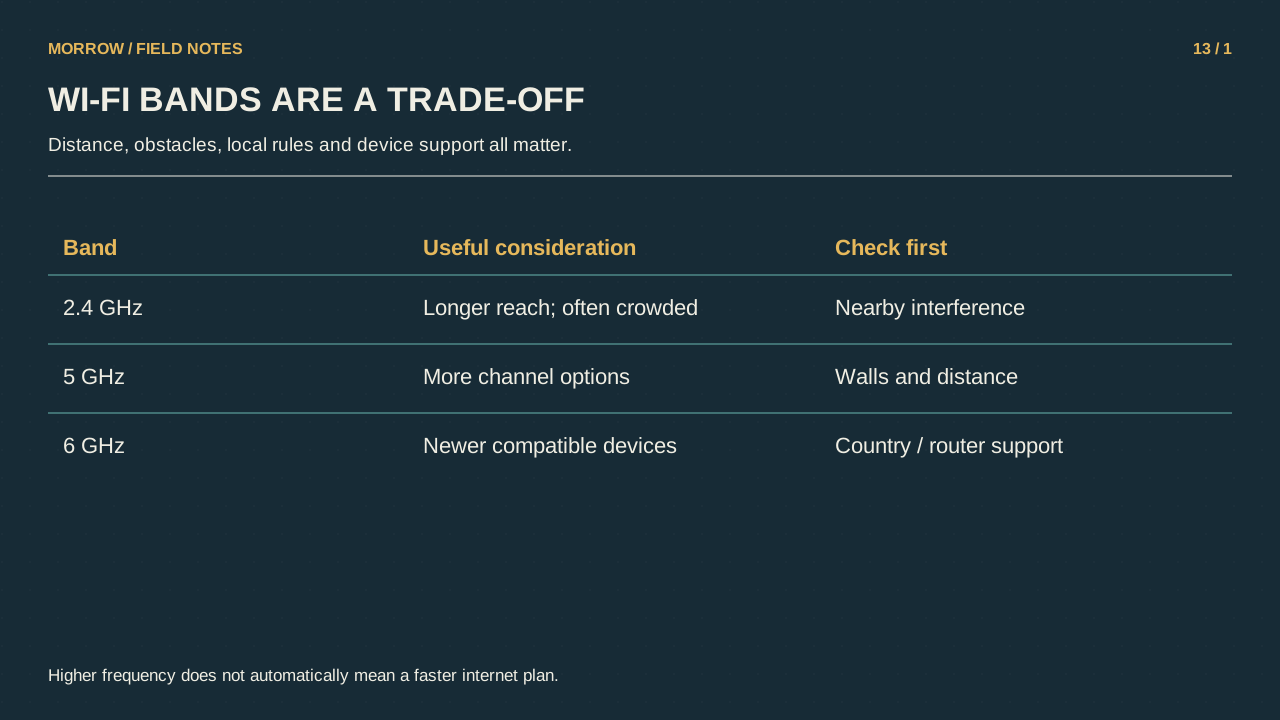
频段与Wi-Fi代际不是一回事
一般而言,2.4GHz更有利于远距离和隔障连接,5、6GHz适合在近处发挥较高吞吐量。这是常见趋势,不是固定速度承诺,建筑结构及网络设置可能改变结果。
Wi-Fi 6中的6并不表示6GHz。Wi-Fi 6E把Wi-Fi 6扩展至6GHz频段。路由设备和终端都必须支持;可用频段及信道还受到国家规则和产品配置影响。
| 场景 | 先尝试 | 不要假定 |
|---|---|---|
| 隔着多面墙 | 调整位置,比较2.4GHz | 5GHz总是更好 |
| 路由器旁传大文件 | 用同一任务比较支持的5、6GHz | 连接速率等于宽带速度 |
| 较旧智能设备 | 查看支持的频段 | 一定能看到6GHz |
减少障碍,不要把路由器藏起来
如果设备放在地上或封闭柜内,先移到开阔处比较。选择靠近常用位置的地点作为起点,避开大型金属物,考虑信号必须穿过多少墙。一次只改变一个条件,才能判断哪个变化有效。
Google的Nest放置指南包含特定产品的距离建议,不能当作所有路由器的覆盖保证。可借用的原则是:无线中间节点自身也要接收到稳定的上游信号。把中继器放在原信号已经不可用的房间尽头,可能只是在转发弱连接。
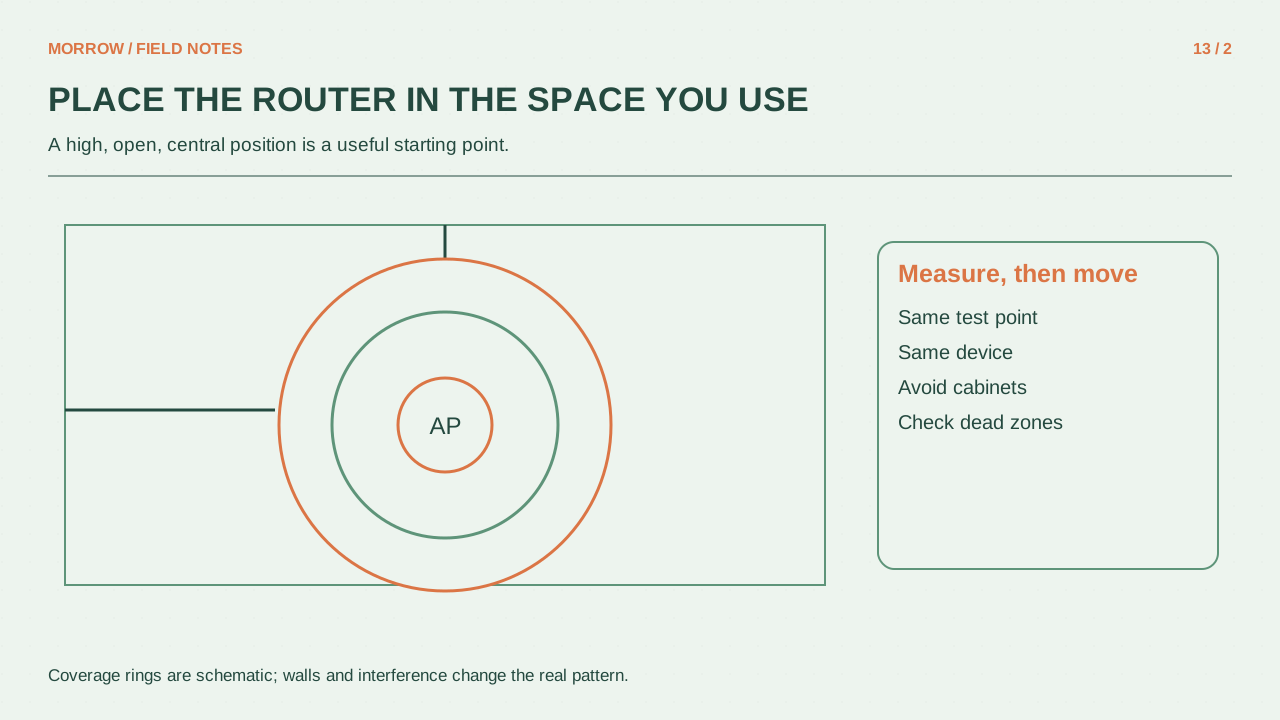
用十分钟建立对照记录
- 固定一部手机或电脑及同一种任务。
- 在路由器旁、房门口和实际书桌位置测试。
- 记录时间、连接频段、结果及断线情况。
- 移动路由器一次,再测相同位置。
- 用另一台终端同时比较,检查是否为设备问题。
互联网测速还受到外部线路和测试服务器影响。有条件时,把局域网文件传输与互联网测速分开记录。无线连接速率很高,也不能消除屋外的瓶颈。常用位置的稳定性比偶尔出现的最高值更有意义。
拆分网络名之前先看自动选频
一些路由器使用同一个网络名称,自动选择不同频段。列表中没有分别命名的2.4GHz和5GHz,并不代表缺少其中一种。先查看厂商管理界面和终端连接信息。只有产品支持时才尝试频段固定或独立名称,并记录原设置,确保能够恢复。
官方资料:Google频段说明、Google摆放指南、Intel Wi-Fi 6E。本文对照流程不保证某款产品的速度。
相关实用文章
为帮助理解本文而制作的原创插画。