Mbps와 MB/s 차이: 100Mbps 인터넷 실제 다운로드 속도 계산
이 글은 AI의 도움을 받아 원문을 번역한 글입니다. 전문 용어와 수식은 원문과 함께 확인해 주세요.
Mbps는 초당 메가비트, MB/s는 초당 메가바이트입니다. 1바이트가 8비트이므로 Mbps를 8로 나누면 MB/s가 됩니다. 100Mbps 인터넷이라면 이론상 최대 12.5MB/s이고, 1GB 파일 하나를 받는 데 최소 80초가 걸립니다. 실제 다운로드 속도가 이보다 낮게 나오는 이유는 패킷 헤더가 약 5%를 가져가고, 와이파이와 붐비는 서버가 더 깎아 먹으며, 윈도우가 용량을 1,024 단위로 세기 때문입니다.
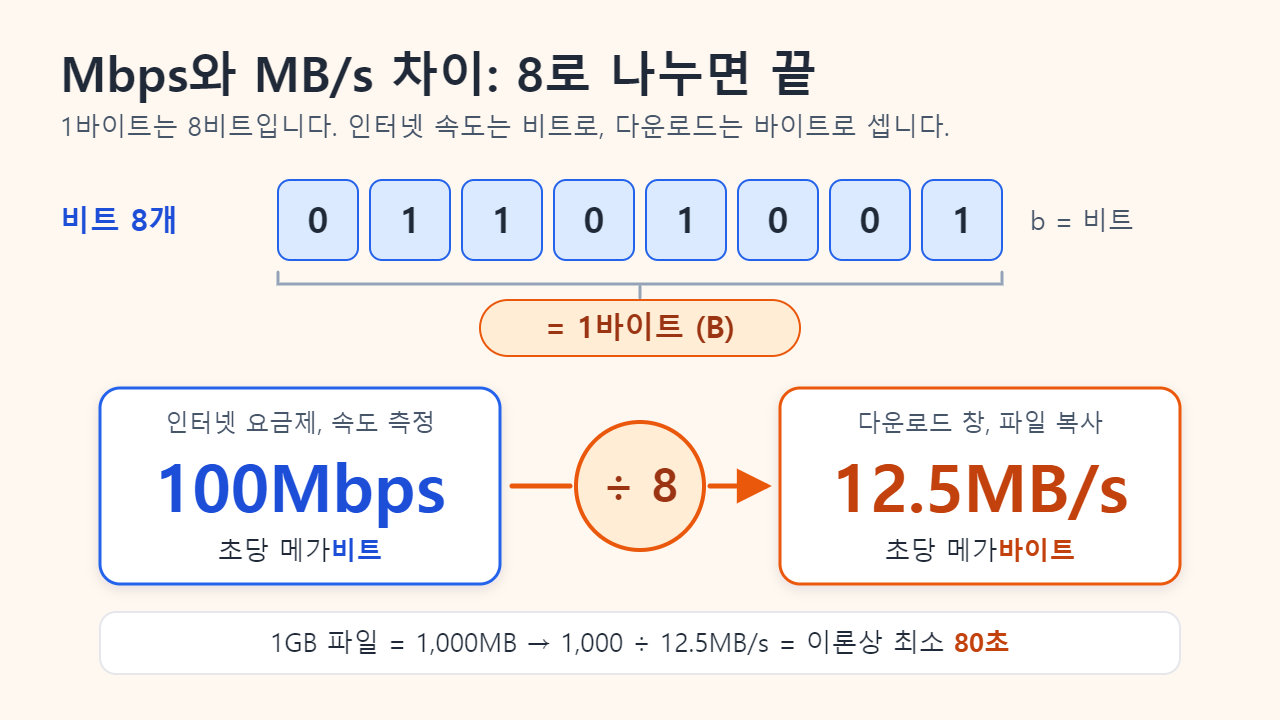
비트와 바이트 차이: b 하나로 숫자가 8배 달라집니다
비트(bit)는 0 또는 1 하나를 나타내는 가장 작은 단위이고, 바이트(byte)는 비트 8개를 묶은 단위입니다. 파일 크기, 메모리, 저장 장치 용량은 모두 바이트로 셉니다. 미국 국립표준기술연구소(NIST)의 단위 접두어 자료에도 1B = 8bit로 정리되어 있습니다. 네트워크는 데이터를 비트의 흐름으로 보내기 때문에 인터넷 요금제, 공유기 사양, 속도 측정 사이트는 초당 비트 수로 표시하고, 웹 브라우저·게임 런처·파일 복사 창은 초당 바이트 수로 보여 줍니다. 겉으로 보이는 차이는 b가 소문자냐 대문자냐 하나뿐이라 헷갈리기 쉽습니다.
- Mbps 또는 Mb/s: 초당 메가비트(소문자 b). 인터넷 상품 속도, 속도 측정 결과, 공유기 사양에 쓰입니다.
- MB/s 또는 MBps: 초당 메가바이트(대문자 B). 다운로드 창과 파일 전송 속도에 쓰입니다.
- Gbps: 초당 기가비트. 1Gbps = 1,000Mbps이며 1,024Mbps가 아닙니다. '기가 인터넷'의 '기가'도 바로 이 기가비트를 가리킵니다.
네트워크 속도에는 10진 접두어를 씁니다. 100Mbps는 정확히 초당 100,000,000비트입니다. 양쪽의 '메가'가 똑같이 100만을 뜻하므로 두 단위를 바꿀 때는 8로 나누기만 하면 됩니다.
Mbps를 MB/s로 바꾸는 법과 다운로드 시간 계산
- 속도를 8로 나눕니다. 100Mbps ÷ 8 = 12.5MB/s입니다.
- 파일 크기를 MB로 바꿉니다. 10진 단위로 1GB = 1,000MB이므로 50GB짜리 게임은 50,000MB입니다.
- 크기를 속도로 나눕니다. 50,000MB ÷ 12.5MB/s = 4,000초, 약 1시간 7분입니다.
아래 표는 같은 계산을 흔히 보는 요금제 속도에 적용한 것입니다. 국내 상품에 많은 100M·500M·1G(기가)도 넣었습니다. 오버헤드 없이 처음부터 끝까지 최고 속도가 나온다고 가정한 상한선입니다.
| 요금제 속도 | 최대 MB/s (÷ 8) | 1GB 파일 | 50GB 파일 |
|---|---|---|---|
| 50Mbps | 6.25MB/s | 160초 (2분 40초) | 8,000초 (약 2시간 13분) |
| 100Mbps | 12.5MB/s | 80초 (1분 20초) | 4,000초 (약 1시간 7분) |
| 300Mbps | 37.5MB/s | 26.7초 | 1,333초 (약 22분) |
| 500Mbps | 62.5MB/s | 16초 | 800초 (13분 20초) |
| 1Gbps | 125MB/s | 8초 | 400초 (6분 40초) |
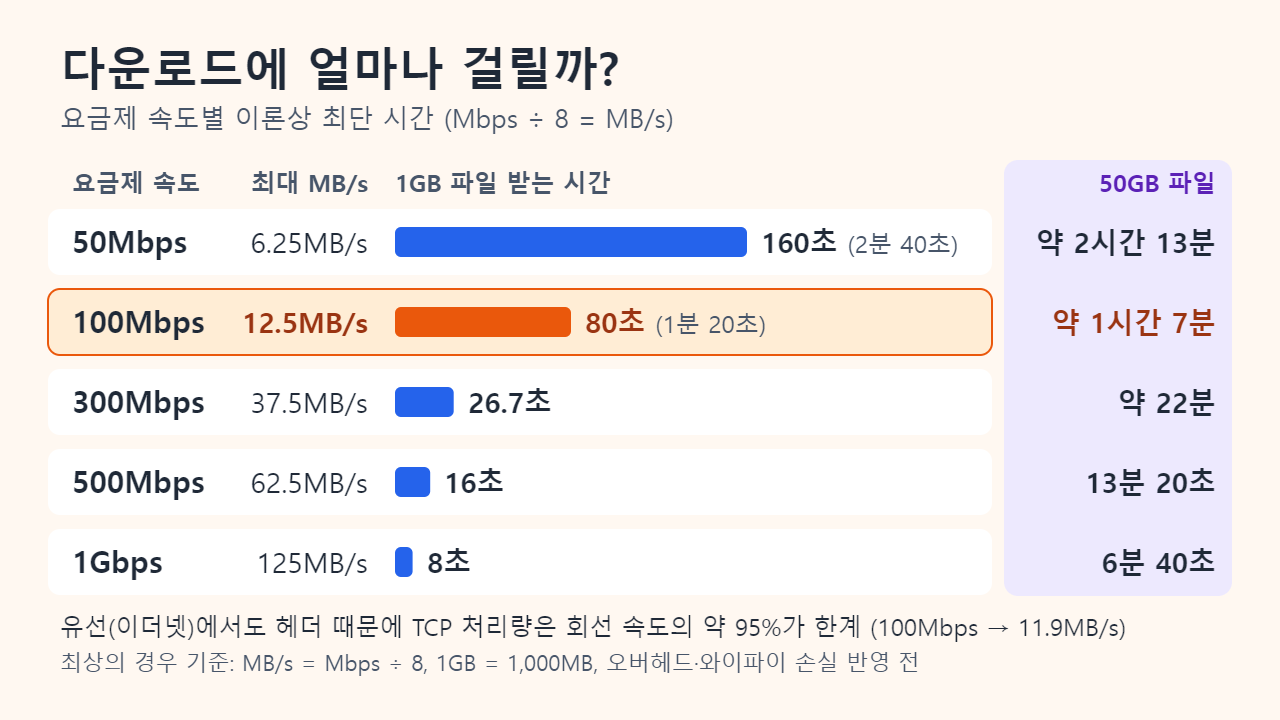
실제 다운로드 시간을 어림할 때는 8 대신 10으로 나누는 사람도 많습니다. 공식 기준이 아닌 경험칙이지만, 아래에서 설명할 손실을 감안해 20%쯤 여유를 두는 효과가 있습니다. 100Mbps라면 약 10MB/s로 잡고, 50GB 다운로드에는 약 83분을 예상하면 됩니다.
실제 다운로드 속도가 Mbps ÷ 8보다 느린 이유
8로 나눈 값은 이론상 상한선일 뿐입니다. 이 값과 다운로드 창에 찍히는 숫자 사이에서 몇 가지 손실이 생깁니다.
프로토콜 오버헤드: 약 5%
모든 패킷에는 이더넷·IP·TCP 헤더가 붙고, 이더넷은 프레임마다 프리앰블과 프레임 간 간격(IFG)도 소비합니다. TCP 처리량 측정 방법을 정리한 IETF 문서 RFC 6349는 흔히 쓰는 1,500바이트 패킷을 예로 이를 계산합니다. 프레임 하나가 선로에서는 1,538바이트를 차지하지만 실제 데이터는 1,460바이트만 담으므로 효율은 약 94.9%입니다. 따라서 TCP로 낼 수 있는 최대 처리량은 100Mbps 이더넷에서 약 94.9Mbps(11.9MB/s), 기가비트 이더넷에서 약 949Mbps(118.6MB/s)입니다.
와이파이
무선은 거리, 벽, 전파 간섭, 이웃집 네트워크 때문에 속도가 떨어지고, 같은 채널을 쓰는 기기들은 전파를 쓸 수 있는 시간을 나눠 가집니다. 윈도우의 Wi-Fi 속성에 나오는 '링크 속도'는 공유기와 협상한 무선 전송률일 뿐, 실제로 받을 수 있는 데이터 속도가 아닙니다.
서버와 거리
다운로드는 파일을 보내는 서버보다 빠를 수 없고, 사용자 한 명당 속도를 제한하는 서버도 있습니다. 거리도 영향을 줍니다. RFC 6349에 따르면 TCP 연결 하나의 처리량은 수신 윈도우 크기를 왕복 시간(RTT)으로 나눈 값을 넘지 못합니다. 그래서 멀리 떨어진 해외 서버는 빠른 회선에서도 느릴 수 있습니다.
회선 공유와 내 기기
다른 기기가 동영상 스트리밍, 백업, 업데이트를 하면 그만큼 회선을 나눠 쓰게 되고, 통신사 망은 저녁 시간대에 더 붐빌 수 있습니다. 오래된 하드웨어도 한계를 만듭니다. 랜 포트가 100Mbps인 노트북이나 TV는 기가 인터넷에 연결해도 약 94.9Mbps를 넘지 못하고, 느린 USB 메모리나 하드디스크는 네트워크가 보내 주는 속도만큼 빨리 저장하지 못할 수 있습니다.
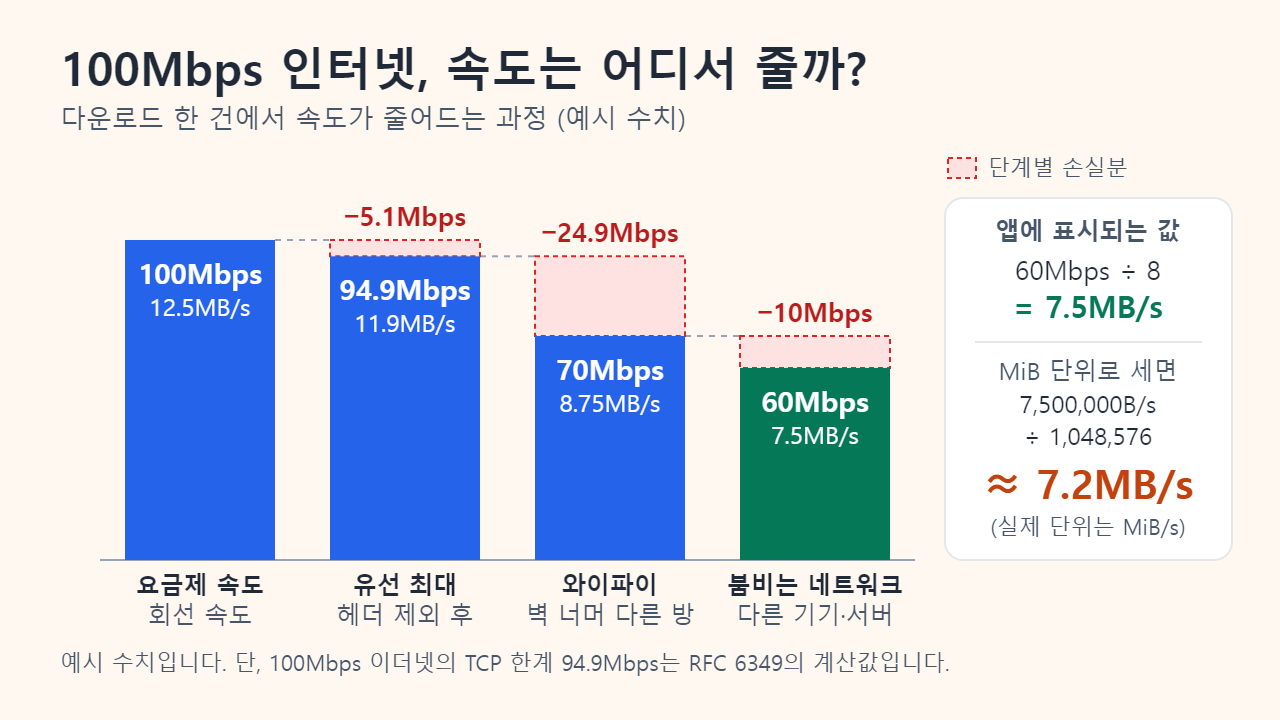
그림 3의 예시 수치를 따라가 보면, 헤더 오버헤드로 100Mbps가 94.9Mbps가 되고, 벽 너머 와이파이에서 70Mbps(8.75MB/s)로, 다른 방 TV의 스트리밍과 붐비는 서버 때문에 60Mbps까지 내려갑니다. 60Mbps는 7.5MB/s이고, 2진 메가바이트로 세는 앱에서는 약 7.2MB/s로 표시됩니다.
MB와 MiB 차이: 윈도우에서 숫자가 더 작게 보이는 이유
마지막 차이는 순전히 표기 문제입니다. 국제단위계(SI)에서 메가는 106이므로 1MB = 1,000,000바이트입니다. 2의 거듭제곱 단위를 위해서는 국제전기기술위원회(IEC)가 1998년에 별도의 2진 접두어를 승인했습니다. 1MiB(메비바이트) = 1,048,576바이트, 1GiB(기비바이트) = 1,073,741,824바이트입니다. 윈도우 파일 탐색기는 1,024바이트를 'KB'라고 부르는 오래된 관행을 따라 왔기 때문에, 윈도우가 MB·GB라고 표시하는 크기는 실제로는 MiB·GiB입니다.
| 항목 | 10진 (SI) | 2진 (윈도우가 MB/GB로 표시) |
|---|---|---|
| 60Mbps 다운로드 | 7.5MB/s | 7.15MiB/s (약 7.2MB/s로 표시) |
| 1GB 파일 | 1,000MB | 953.7MiB (0.93GiB) |
| 1TB 드라이브 | 1,000GB | 931.3GiB |
차이는 메가 단위에서 약 4.6%, 기가 단위에서 약 6.9%입니다. 사라진 데이터는 없고, 같은 바이트를 다른 자로 쟀을 뿐입니다. 새로 산 1TB SSD가 탐색기에서 931GB 정도로 보이는 것도 같은 이유입니다.
인터넷 속도 측정, 이렇게 해야 정확합니다
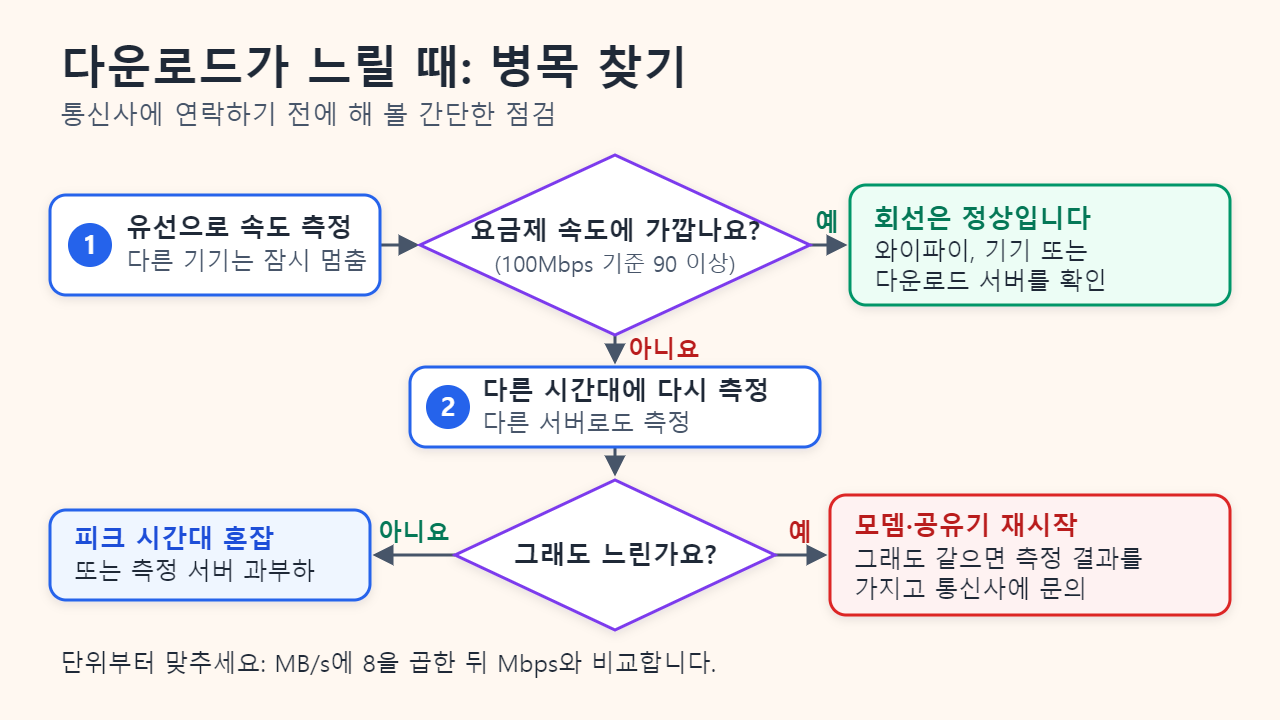
- 유선부터 측정합니다. 컴퓨터를 랜선으로 공유기에 직접 연결하고, 가능하면 기가비트 포트를 써서 와이파이 변수를 없앱니다.
- 네트워크 사용을 줄입니다. 다른 기기의 다운로드, 클라우드 백업, 게임 업데이트, 스트리밍을 잠시 멈춥니다.
- 여러 번 반복합니다. 측정 서버를 바꿔 가며, 저녁을 포함해 시간대를 달리해서 측정합니다.
- 같은 단위끼리 비교합니다. 속도 측정 결과는 Mbps, 다운로드 창은 MB/s입니다. MB/s에 8을 곱한 뒤 비교하거나, 작업 관리자의 성능 탭에서 네트워크 처리량을 Mbps 단위로 실시간 확인합니다.
- 그다음 와이파이를 측정합니다. 실제로 기기를 쓰는 자리에서 잽니다. 유선과 무선 결과의 차이가 와이파이에서 잃는 몫입니다.
100Mbps 요금제에서 유선 측정값이 90Mbps 이상이면 회선은 TCP 한계(94.9Mbps)에 가깝게 제 역할을 하고 있다고 볼 수 있습니다. 시간대와 서버를 바꿔도 유선 결과가 요금제보다 크게 낮다면 모뎀과 공유기를 재시작해 보고, 그래도 같으면 측정 결과를 정리해 통신사에 문의하세요. 국내 통신사는 상품마다 최저보장속도를 약관에 정해 두고 있으니 함께 확인해 보세요.
자주 묻는 질문
기가 인터넷(1Gbps)이면 1초에 1GB를 받나요?
아닙니다. 1Gbps를 8로 나누면 최대 125MB/s이고, 이더넷과 TCP/IP 오버헤드를 빼면 약 118.6MB/s입니다. 따라서 1GB 파일은 최소 8~9초가 걸리며, 그것도 와이파이, 랜 포트, 저장 장치가 모두 그 속도를 따라와 줄 때의 이야기입니다.
속도 측정은 94Mbps인데 다운로드 창에는 11.2MB/s로 나와요. 문제가 있나요?
대개 문제없습니다. 94 ÷ 8 = 11.75MB/s이고, 2진 메가바이트로 세는 앱은 이를 약 11.2MB/s로 표시합니다. 두 숫자는 같은 속도를 다르게 적은 것입니다.
업로드 속도도 같은 방법으로 계산하나요?
네. 업로드 20Mbps는 최대 2.5MB/s이므로, 1GB 동영상을 올리는 데 최소 400초(6분 40초)가 걸립니다.
참고 자료: NIST: 2진 배수 접두어; IETF RFC 6349: TCP 처리량 측정 프레임워크; Microsoft The Old New Thing: 탐색기가 KiB 대신 KB를 쓰는 이유
함께 읽으면 좋은 글
본문의 이해를 돕기 위해 제작한 설명용 삽화입니다.