特定サイトのCookieだけ削除する:他のログインを残して切り分ける
この記事はAIの支援を受けて原文を翻訳したものです。専門用語や数式は原文とあわせて確認してください。
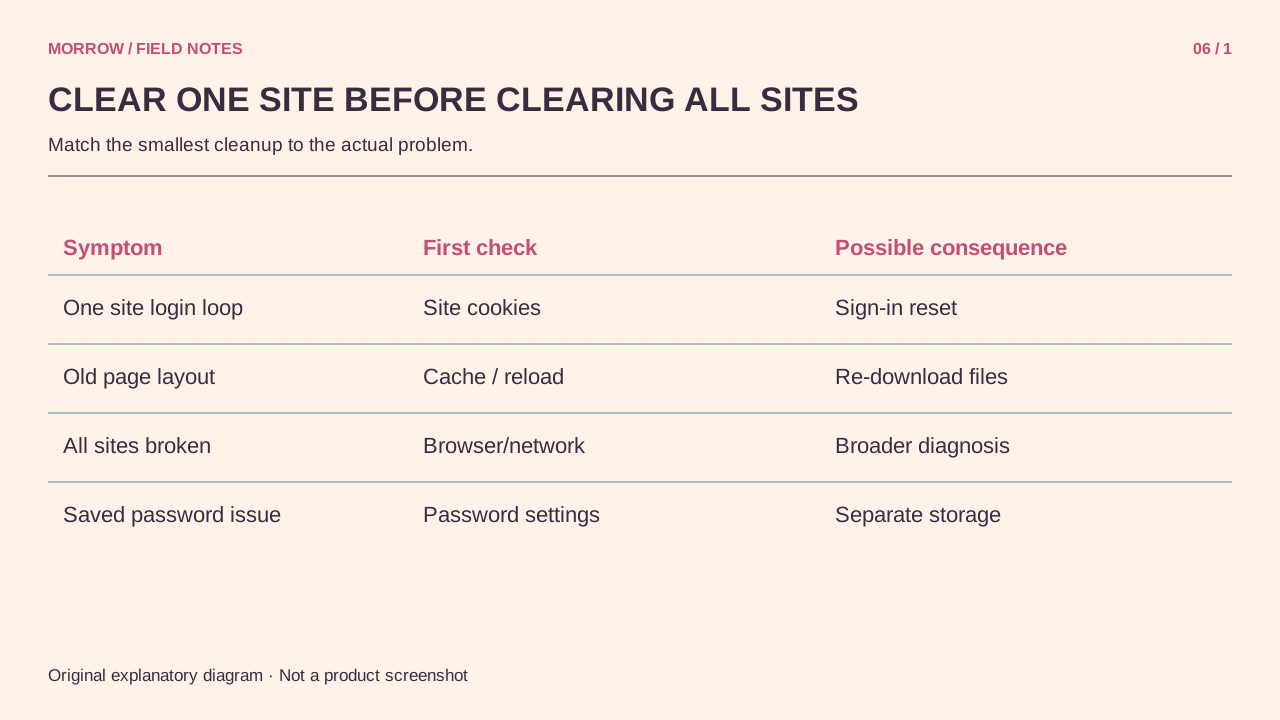
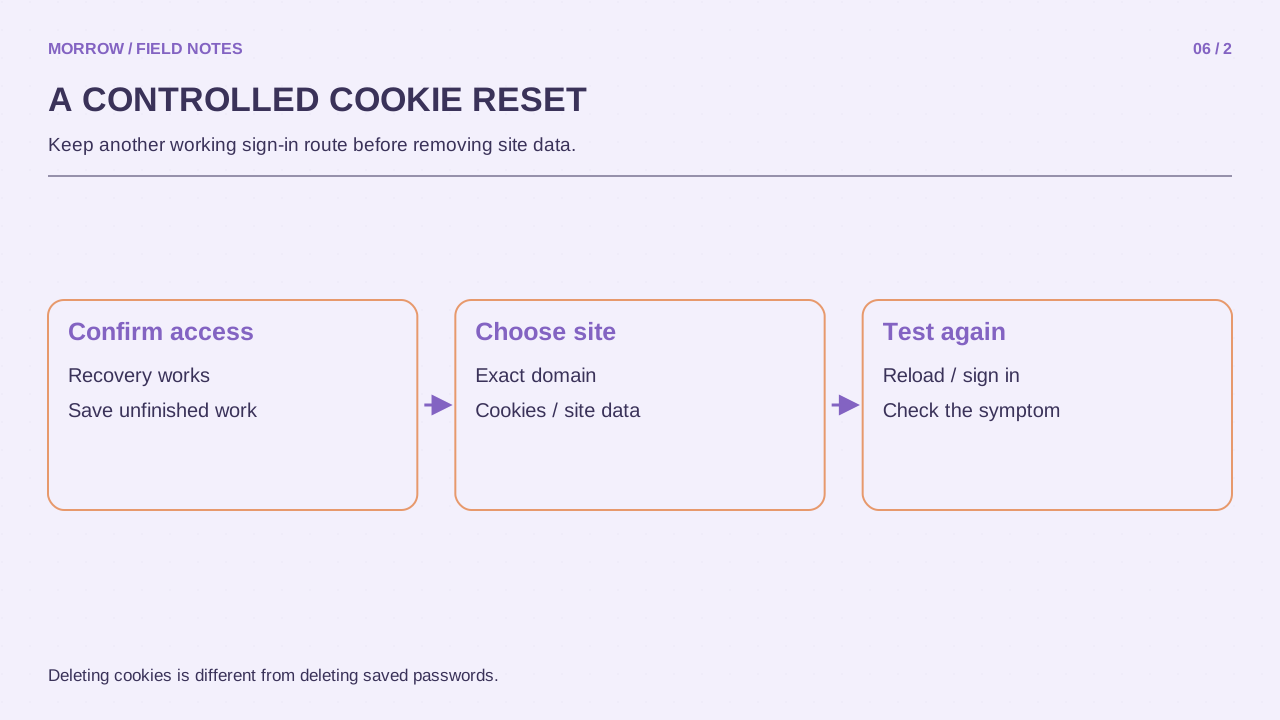
一つのサイトでログインが繰り返されたりカートが動かなかったりしても、ブラウザ全体のデータを消す必要はありません。まず対象サイトの保存データだけを確認します。削除するとログアウトや一時設定の初期化が起こるため、未保存の作業を先に守る順番が大切です。
データ削除と権限のリセットは別
Cookieやサイトデータはログイン状態やカートの維持に使われます。カメラや通知の権限は機能へのアクセス許可です。「データ削除」と「権限をリセット」を同じ操作だと思わないでください。Chromeはサイトごとの制御をサイト設定の案内で説明しています。調べる問題に関係する項目を選びます。
削除前に準備する3つのこと
- 書きかけの文章、アップロード待ち、未保存のフォームを安全な場所へ保存します。
- パスワードと通常の追加認証を利用できるか確認します。
- 問題のアドレスを書き留めます。サービスとログイン提供者のドメインが違う場合は分けて考えます。
通販サイトの問題を調べるために、Googleの全ログイン情報を削除する必要はありません。サービスの住所と認証に使う住所を分けると、変更範囲を小さくできます。どのログインが失われると予想するかを、先に説明できるようにしましょう。
Chromeで対象サイトだけを探す
PCの設定からプライバシーとセキュリティを開き、サイトデータと権限の一覧を探します。表示・削除の方法はCookie管理の公式案内にあります。バージョンによって表示名が変わる場合は、設定内でCookieやサイトデータを検索します。
- 一覧で問題の住所を検索します。
- 正確なドメインと、まとめられた関連項目を確認します。
- そのサイトのデータだけ削除し、全削除は選びません。
- タブを開き直し、公式住所からログインします。
- 失敗した操作を同じ条件で一度試します。
結果から次の試験を選ぶ
| 結果 | 次の確認 |
|---|---|
| 正常になった | 保存データが関係した可能性を記録 |
| ログインだけ失敗 | 認証とCookieの制限を確認 |
| 同じエラー | 拡張機能、通信、サービス側を調べる |
シークレットで動くことだけではCookieが唯一の原因とは言えません。拡張機能やログイン状態も違うからです。すぐ再発したら全削除を繰り返すより、エラー文、時刻、アドレスを残しましょう。Cookieを全面許可することも最初の対応にする必要はありません。一つ変更し、一つの動作を試す順番が、結果を説明しやすい切り分けになります。
再現時は更新を繰り返すだけでなく、元と同じボタンや入力順を使います。手順が違うと、データ削除の効果か別の条件の効果か分かりにくくなります。
あわせて読みたい記事
本文の理解を助けるために制作したオリジナルイラストです。