只清除一个网站的Cookie:保留其他登录并缩小故障范围
本文在AI辅助下由原文翻译而成。请结合原文核对专业术语和公式。
一个网站发生登录循环或购物车错误,不代表必须清空浏览器全部数据。先检查出问题网站的存储数据。删除可能退出该站登录并重置临时状态,因此要先保护未完成的工作,再进行小范围测试。
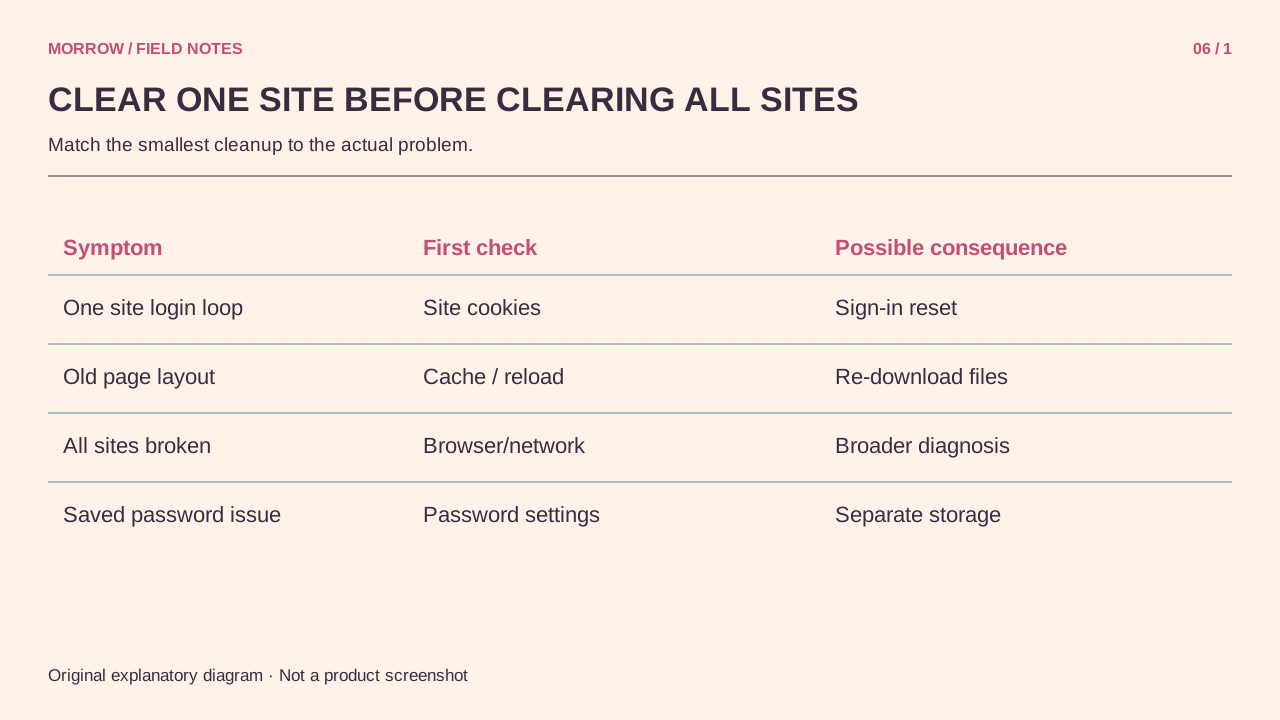
删除数据与重置权限不是一回事
Cookie和网站数据可用于维持登录或购物车。相机、通知权限则允许网站使用特定功能。不要把“删除数据”与“重置权限”当成同一个操作。Chrome在网站设置指南中介绍了按网站控制的方法。应选择与当前故障相关的项。
删除前准备三件事
- 保存正在写的内容、待上传文件和未保存表单。
- 确认仍可使用账户密码和正常的额外验证方式。
- 记下发生问题的地址;服务和登录提供者使用不同域名时,分别记录。
排查购物车,不一定需要清除所有Google登录状态。先分开服务地址与认证提供者地址,小范围改变能减少干扰,也方便解释结果。操作前应知道预计会退出哪个网站,而不是删除后再猜。
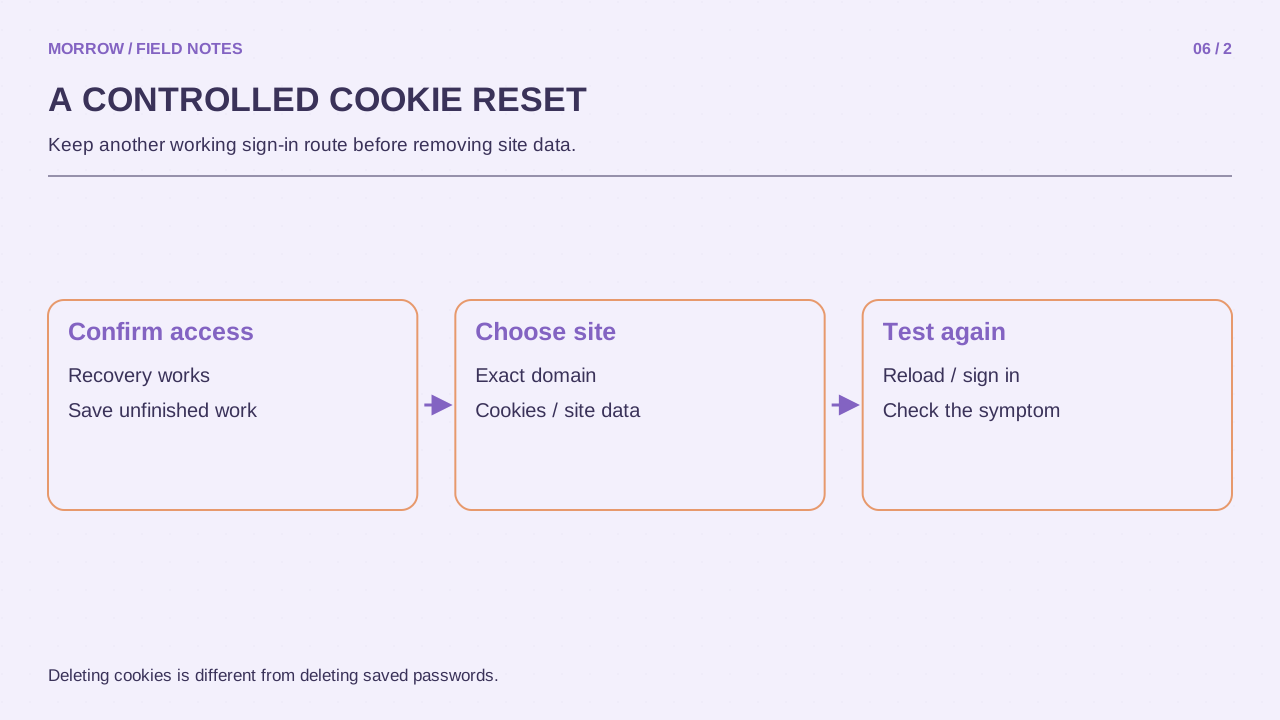
在Chrome中只找目标网站
桌面Chrome打开设置,进入隐私和安全,找到网站数据与权限列表。查看和删除方法可参考Cookie管理官方说明。菜单名称可能随版本变化,也可在设置内搜索Cookie或网站数据。
- 在站点列表搜索出问题的地址。
- 核对完整域名和分组中的关联项目。
- 只移除该网站的数据,不选择全部删除。
- 重新打开目标标签页,通过官方地址登录。
- 在相同条件下,再做一次之前失败的操作。
根据结果选择下一项检查
| 结果 | 下一步 |
|---|---|
| 恢复正常 | 记录存储状态可能有关 |
| 只有登录失败 | 检查认证和Cookie限制 |
| 相同错误持续 | 调查扩展、网络或服务问题 |
无痕窗口能用,并不能证明Cookie是唯一原因,因为扩展和账户状态也可能不同。如果立即再次失败,应记录提示、时间和地址,不要反复清空全部数据。全面放开Cookie也不必作为第一步。一次改变一个相关设置,再重复一个操作,能留下有用的故障记录,而不是一串互不相关的重置。
复测时使用原来的按钮和输入顺序,不要只反复刷新。重现步骤改变后,便难以区分清除数据的作用与另一条操作路径的作用。
相关实用文章
为帮助理解本文而制作的原创插画。