MORROW · KNOWLEDGE & NOTES
学习,理解,记录。
从材料工程到数字工具。在这里慢慢梳理值得探索的问题。
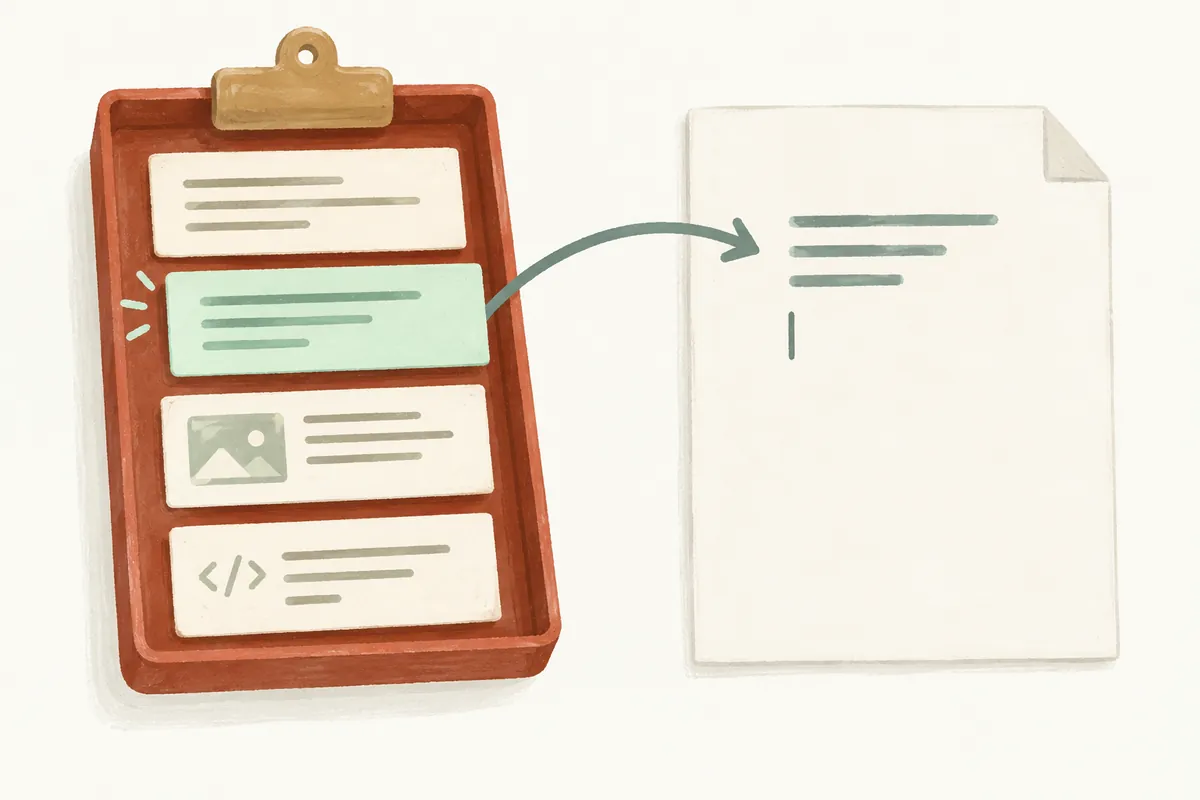
Windows剪贴板历史记录:用Windows+V再次粘贴复制内容
复制地址后又复制其他句子,先前内容消失时,可用剪贴板历史。在Windows按Windows + V打开近期复制项,选择所需内容粘贴,也可固定常用句子。但历史不是永久文档保存功能,重要内容宜另存文件。 原创概念示意图 开始前:区分普
↗
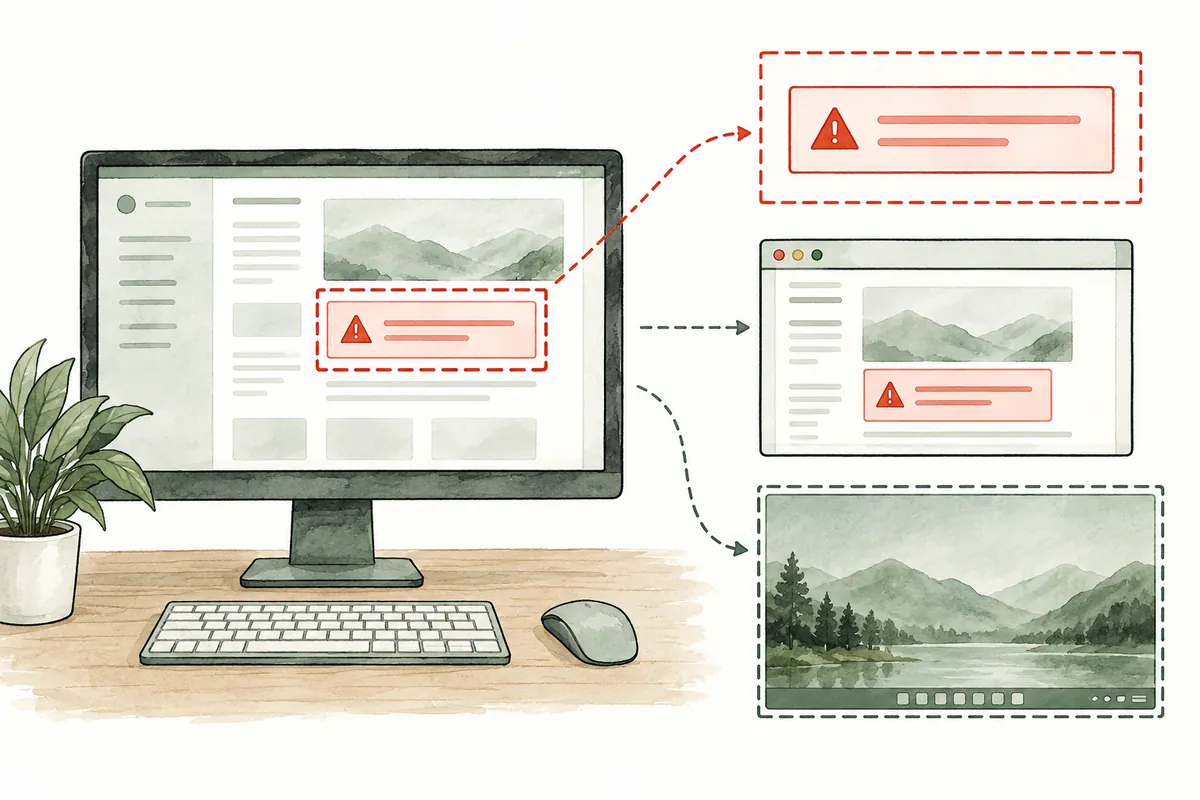
Windows 11截图工具:仅截所需部分并保存为文件
说明错误界面或设置时,只包含必要部分的截图比全屏更易理解。Windows 11截图工具可选择矩形、窗口或全屏等。从常用Windows + Shift + S开始,依次学习菜单截图与保存。分享前也需检查账户信息。 原创概念示意图 截
↗
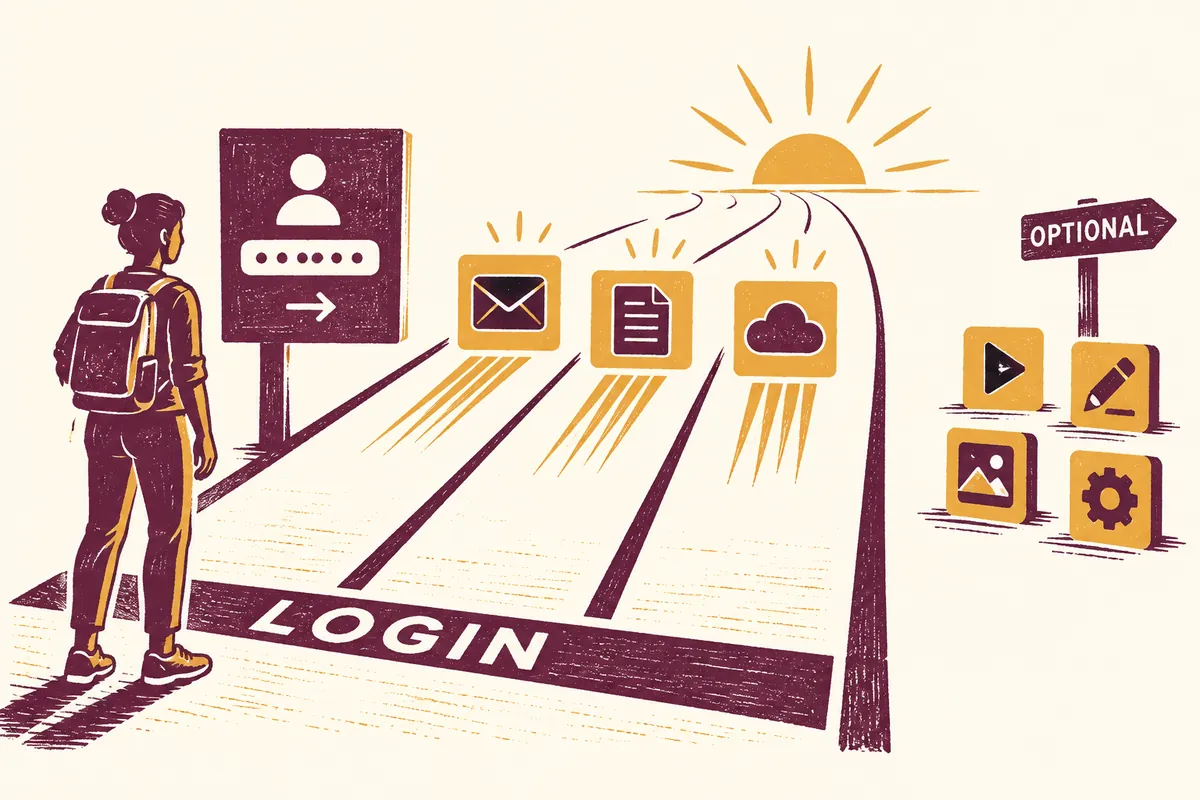
减少Windows 11启动应用:选择可关闭应用的标准
电脑启动时,聊天、游戏启动器与云应用可能同时出现。Windows 11启动设置可选择登录自动运行应用。但关闭全部并非良好设置。本文介绍区分每日必要功能与偶尔应用,每次改一两项再确认。 原创概念示意图 开始前:记录缓慢阶段与必要功能
↗

Windows 11 C盘空间不足:删除前的清理确认顺序
C盘可用空间减少,应先确认什么占用空间。Windows 11可在存储查看用量,清理建议选择删除目标。保留必要资料,依次区分临时与旧个人文件。释放空间因电脑而异,宜直接比较前后,而非期待固定增长。 原创概念示意图 开始前:区分删除与
↗

隐藏Windows 11、10任务栏:自动隐藏设置与快捷键
要隐藏Windows任务栏,开启“自动隐藏任务栏”即可。 Windows 11在“任务栏行为”、Windows 10在“任务栏”设置修改。默认快捷键没有专用隐藏切换;Win+D显示桌面,Ctrl+Esc打开开始菜单。需要独立快捷键
↗
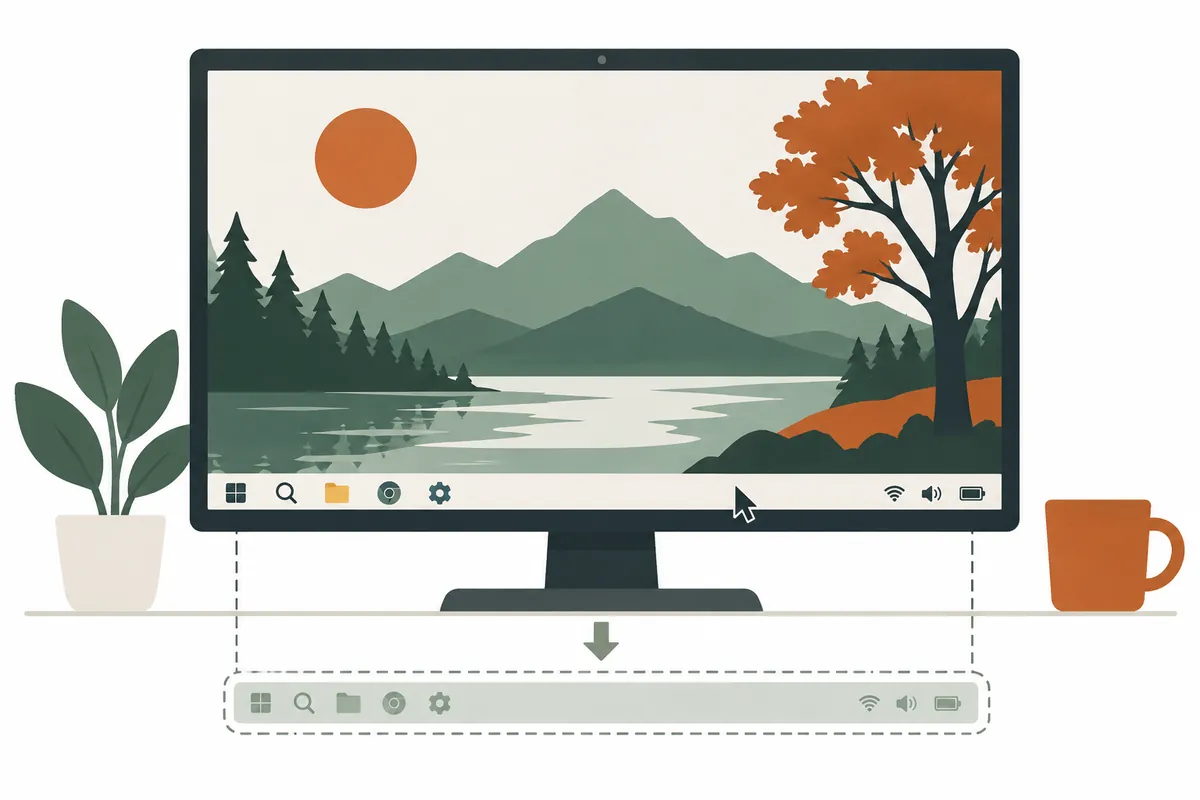
隐藏或显示Windows 11任务栏:自动隐藏设置方法
Windows 11任务栏可以通过自动隐藏功能从屏幕底部隐藏。 右键单击任务栏的空白处,然后开启 任务栏设置 → 任务栏行为 → 自动隐藏任务栏 这一选项。将鼠标移到屏幕底部,任务栏就会再次出现。 原创概念示意图 本文按照界面操作
↗