SUMIFS로 월별·카테고리별 합계 구하기: 날짜 끝점을 놓치지 않는 수식
10월의 Books 항목만 더하려면 날짜 범위와 분류를 동시에 확인해야 합니다. SUMIFS는 여러 조건을 만족하는 행의 값을 합합니다. 여기서는 네 행으로 결과를 손으로 검산하고, 시간이 포함된 날짜도 놓치지 않는 월간 조건을 만들겠습니다.
합계 범위부터 지정하기
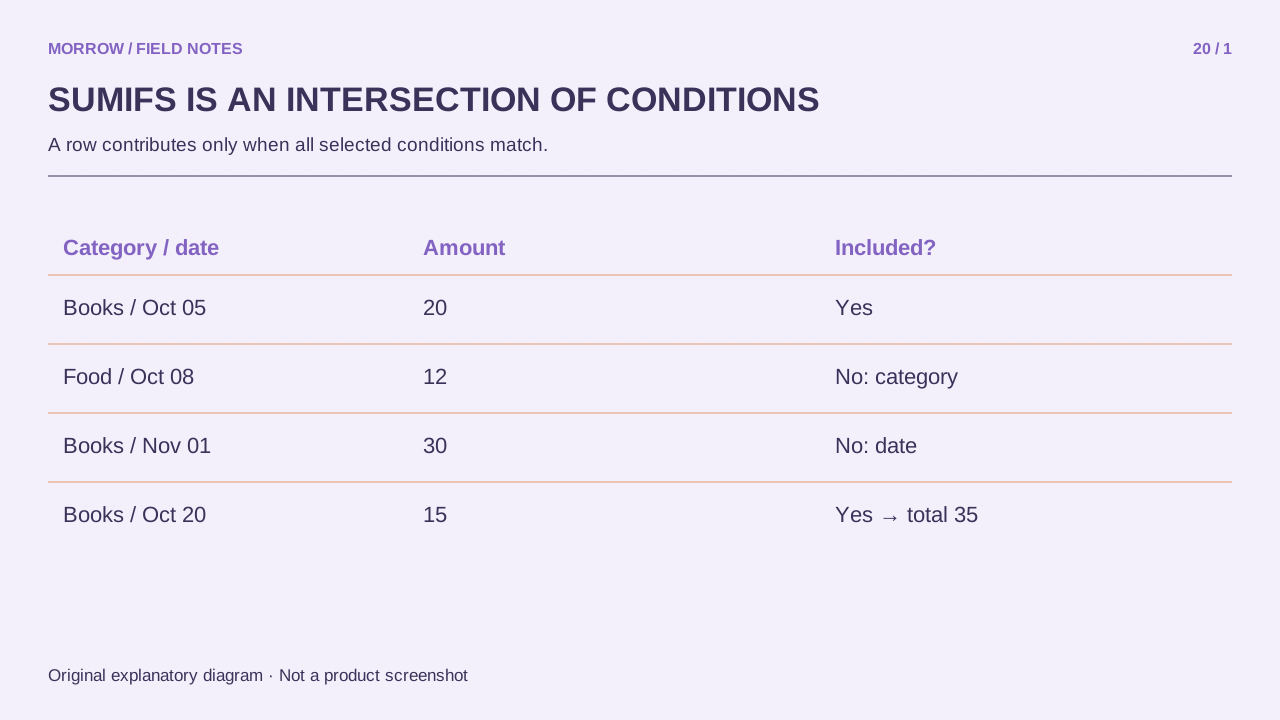
A1은 Date, B1은 Category, C1은 Amount입니다. A열은 텍스트가 아닌 실제 Excel 날짜로 입력하세요. 예를 들어 첫 행은 DATE(2026,10,5)로 만들 수 있습니다. 아래 날짜와 분류는 설명용 자료이며 실제 거래가 아닙니다.
| 행 | A: Date | B: Category | C: Amount |
|---|---|---|---|
| 2 | 2026-10-05 | Books | 20 |
| 3 | 2026-10-08 | Food | 12 |
| 4 | 2026-11-01 | Books | 30 |
| 5 | 2026-10-20 | Books | 15 |
=SUMIFS($C$2:$C$5,$B$2:$B$5,"Books",$A$2:$A$5,">="&DATE(2026,10,1),$A$2:$A$5,"<"&DATE(2026,11,1))결과는 35입니다. 2행의 20과 5행의 15만 포함됩니다. Food는 분류에서, 11월 1일 Books는 날짜에서 제외됩니다. SUMIFS의 첫 인수는 합계 범위입니다. SUMIF와 인수 순서가 다르므로 예전 수식을 그대로 늘려 쓰지 않도록 주의하세요.
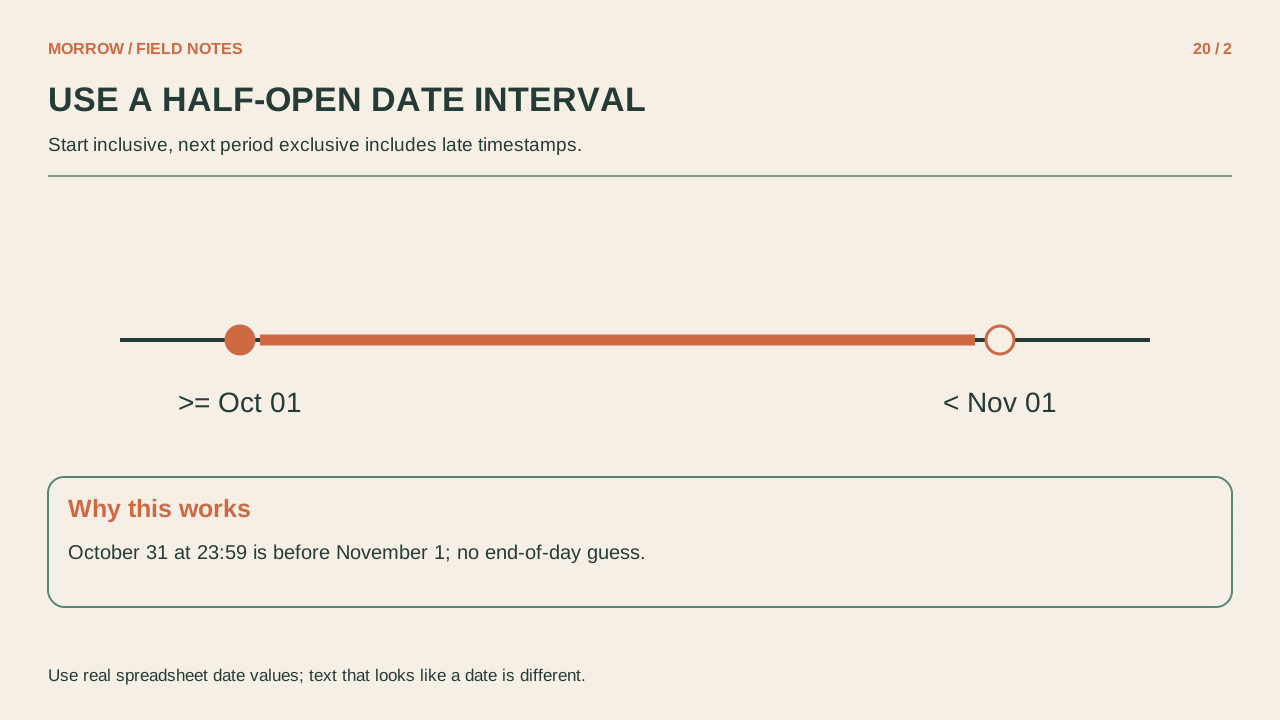
월말 이하보다 다음 달 시작 미만
‘10월 31일 이하’는 날짜만 있으면 직관적으로 보입니다. 하지만 10월 31일 오후처럼 시간까지 저장된 자료에서는 기준이 31일 자정이면 그 뒤의 값을 빠뜨릴 수 있습니다. ‘10월 1일 이상, 11월 1일 미만’으로 정의하면 10월 마지막 날의 시간도 포함합니다.
날짜는 Excel에서 일련번호로 저장되고 시간은 하루의 일부로 표현됩니다. 날짜처럼 보이는 문자열을 표시 형식만 바꿔서 실제 날짜로 만들 수는 없습니다. 자료형을 먼저 확인하고 원본 날짜 형식과 지역 설정을 이해한 뒤 변환하세요.
조건 셀로 반복 보고서 만들기
E2에 실제 시작 날짜, F2에 다음 기간의 시작 날짜, G2에 Books를 입력하면 조건을 셀로 분리할 수 있습니다.
=SUMIFS($C$2:$C$5,$B$2:$B$5,$G$2,$A$2:$A$5,">="&$E$2,$A$2:$A$5,"<"&$F$2)이제 수식 안의 여러 글자를 고치는 대신 세 조건 셀을 확인하면 됩니다. 보고서 제목도 같은 조건을 반영해야 합니다. 수식 범위는 자료 추가 시 함께 늘리거나 Excel 표를 사용해 관리하세요. 기간만 바꿨는데 새 행이 범위 밖이면 결과가 맞는 듯 보여도 누락됩니다.
0 또는 예상 밖 합계를 검사하는 순서
- 필터로 같은 조건의 행을 직접 확인합니다.
- 예시에서는 20+15=35를 손으로 검산합니다.
- 날짜와 금액이 실제 숫자인지, 분류에 공백이 있는지 봅니다.
- 합계 범위와 각 조건 범위의 시작·끝 행이 같은지 확인합니다.
- 월 경계와 시간 있는 마지막 날을 시험합니다.
SUMIFS는 숨겨진 행을 자동 제외하는 가시 행 합계 기능이 아닙니다. 화면 필터와 수식 조건을 혼동하지 마세요. Microsoft의 안내에는 Excel 2016·2019·2021·2024·Microsoft 365 등이 포함됩니다. 지역 설정에 따라 인수 구분자는 달라질 수 있지만 조건의 의미는 같습니다.
공식 자료: Microsoft SUMIFS, 날짜·시간 함수, 날짜와 시간의 일련번호. 예제의 결과는 포함되는 두 행을 직접 합해 검증했습니다.
함께 읽으면 좋은 글
본문의 이해를 돕기 위해 제작한 설명용 삽화입니다.