SUMIFSで月別・分類別の合計:最終日の時刻を落とさない条件
この記事はAIの支援を受けて原文を翻訳したものです。専門用語や数式は原文とあわせて確認してください。
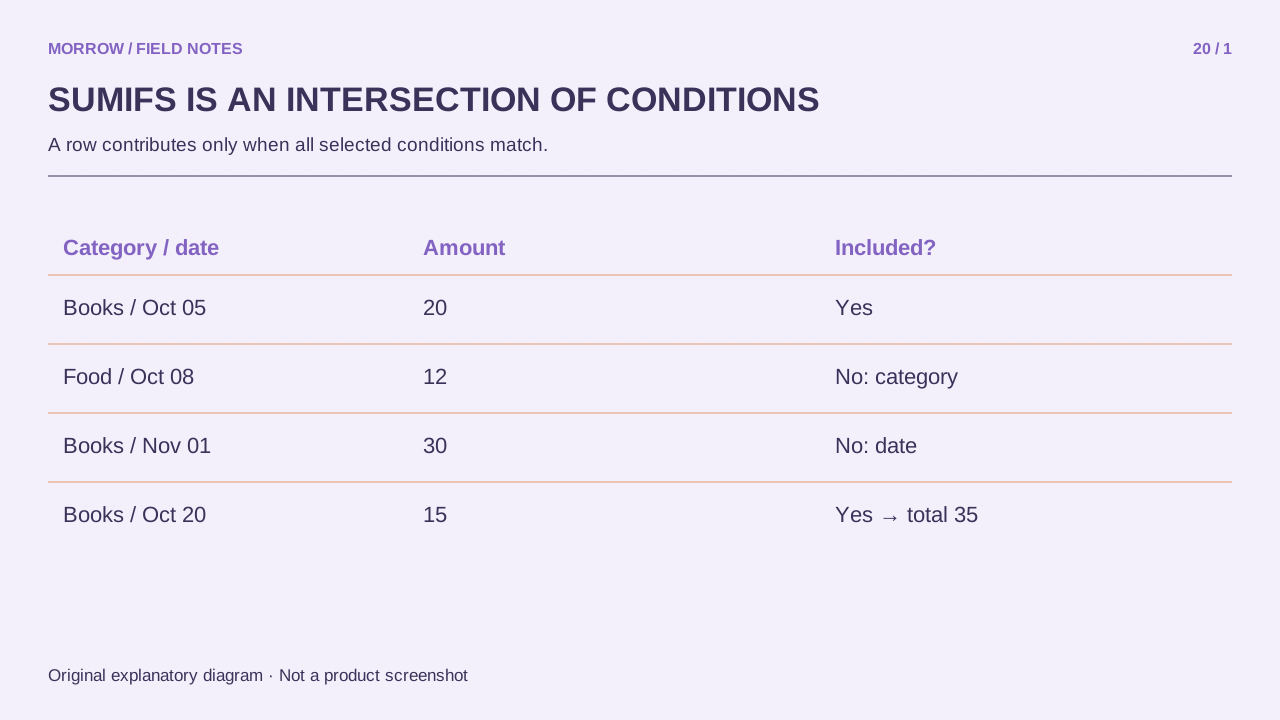
10月のBooksだけを合計するには、分類と日付を両方確認します。SUMIFSは複数条件を満たす行の値を足します。四行の例で手計算を照合し、時刻付きの日付でも月末を取りこぼさない境界を作ります。
最初に合計範囲を指定
A1はDate、B1はCategory、C1はAmountです。A列は文字列ではなく実際のExcel日付で入力します。最初の例はDATE(2026,10,5)で作れます。下表は練習用の架空データです。
| 行 | A: Date | B: Category | C: Amount |
|---|---|---|---|
| 2 | 2026-10-05 | Books | 20 |
| 3 | 2026-10-08 | Food | 12 |
| 4 | 2026-11-01 | Books | 30 |
| 5 | 2026-10-20 | Books | 15 |
=SUMIFS($C$2:$C$5,$B$2:$B$5,"Books",$A$2:$A$5,">="&DATE(2026,10,1),$A$2:$A$5,"<"&DATE(2026,11,1))結果は35です。2行目の20と5行目の15だけを加算します。Foodは分類、11月1日は日付条件で除外されます。SUMIFSは合計範囲が最初です。SUMIFとは引数順が違うので、元の式をそのまま拡張しないよう確認します。
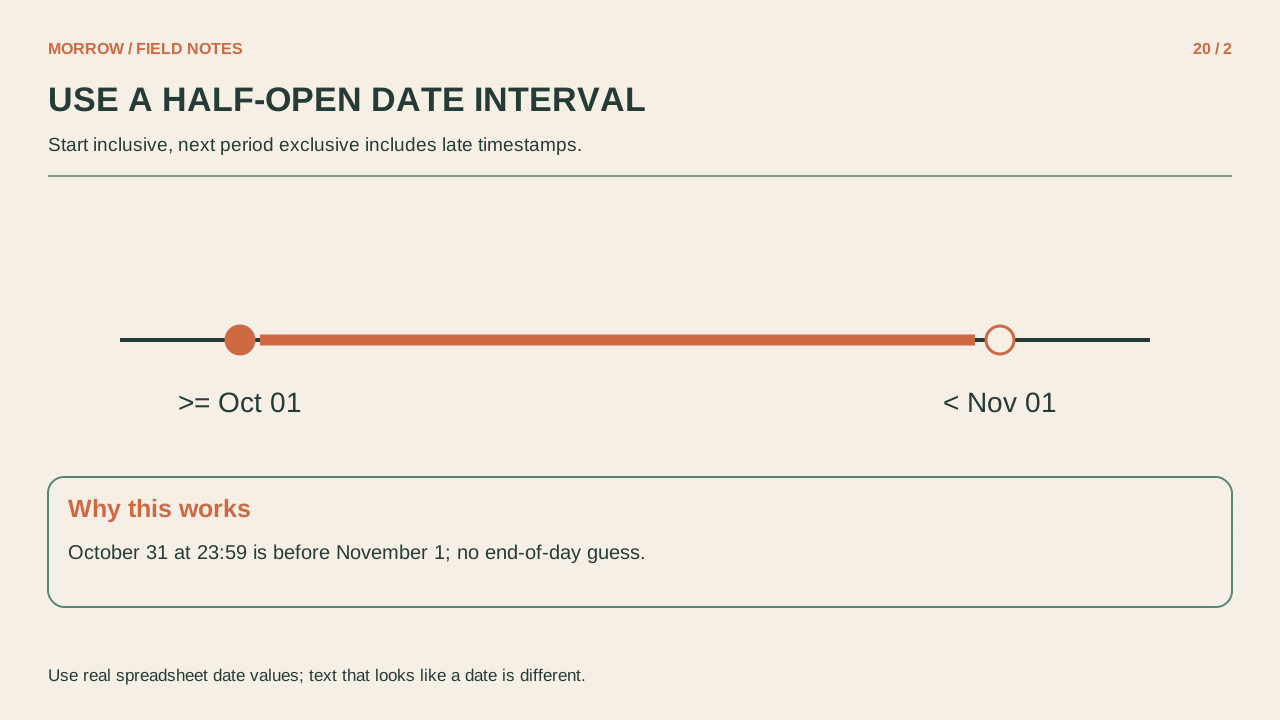
月末以下より翌月開始未満
10月31日以下という条件は日付だけなら自然です。しかし31日午後の時刻付き値は、その日の午前0時を終了境界にすると漏れます。10月1日以上、11月1日未満なら最終日の時間も含まれます。
Excelの日付は連続した番号、時間は一日の一部として保存されます。日付に見える文字列の表示形式を変えるだけでは実際の日付になりません。型、原本の日付規則、地域設定を確認してから変換します。
条件をセルに分離
E2に開始日、F2に次の期間の開始日、G2にBooksを入れると、次の式にできます。
=SUMIFS($C$2:$C$5,$B$2:$B$5,$G$2,$A$2:$A$5,">="&$E$2,$A$2:$A$5,"<"&$F$2)式の複数箇所を書き換える代わりに三つの条件セルを確認できます。報告書の題名も条件に合わせます。行を追加するときはすべての範囲を伸ばすかExcelテーブルで管理します。範囲外の新しい行は、もっともらしい合計でも欠落します。
0や予想外の結果を調べる順番
- 同じ条件でフィルターし対象行を見ます。
- 例では20+15=35を手で確認します。
- 日付と金額の型、分類の空白を確認します。
- 全範囲の開始行と終了行をそろえます。
- 月境界と最終日の時刻付き値を試します。
SUMIFSは表示行だけの合計ではなく、非表示行を自動除外しません。画面フィルターと式の条件を混同しないでください。Microsoftの対応案内にはExcel 2016、2019、2021、2024、Microsoft 365などがあります。地域設定で引数区切りは変わる場合があります。
公式資料:SUMIFS、日付と時刻の関数、日付と時刻の番号表現。結果は対象二行の合計で照合しています。
あわせて読みたい記事
本文の理解を助けるために制作したオリジナルイラストです。