DPIとPPIの違い:印刷の300dpiに必要なピクセル数と計算方法
この記事はAIの支援を受けて原文を翻訳したものです。専門用語や数式は原文とあわせて確認してください。
PPI(pixels per inch)は、画像や画面で1インチの幅にピクセルが何個並ぶかを表す数値です。DPI(dots per inch)は、プリンターが1インチの幅にインクの点(ドット)を何個打てるかを表します。印刷会社の入稿規定に出てくる「300dpi」は、たいていの場合300ppiのことなので、必要なピクセル数は「印刷サイズ(インチ)×300」で求められます。たとえばA4(210×297mm)なら、300ppiで2480×3508ピクセルです。
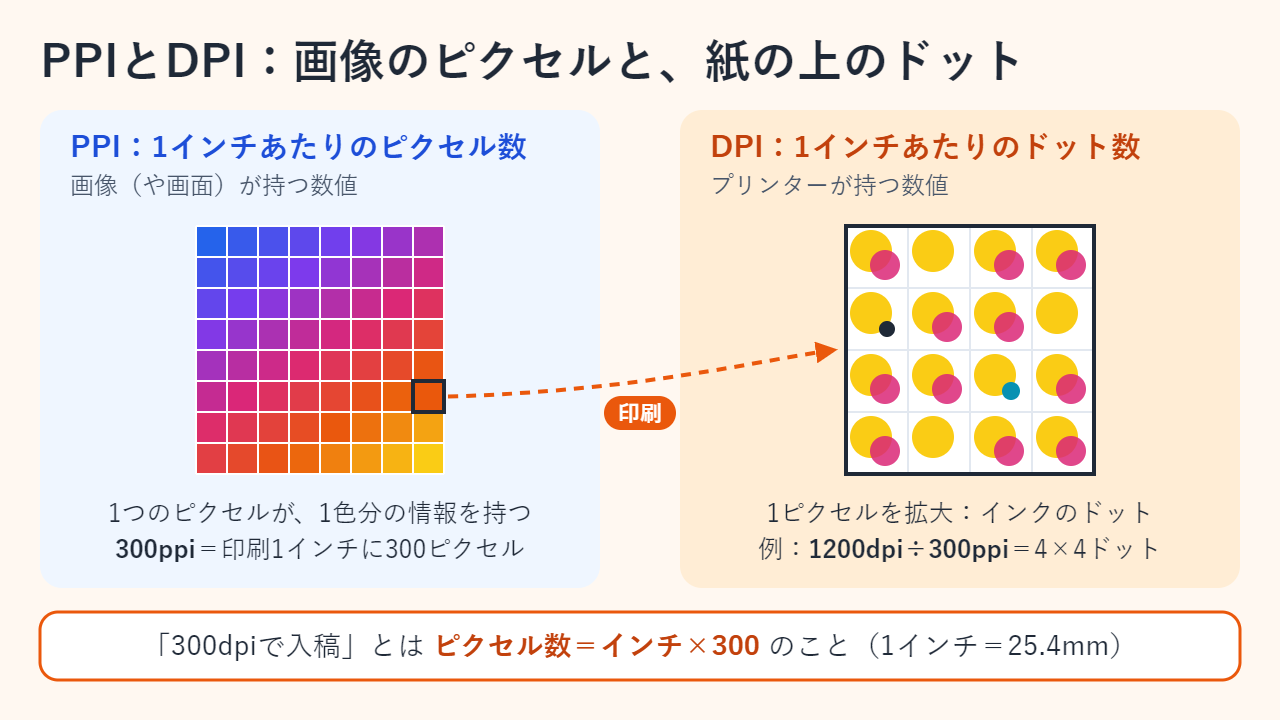
PPIとDPIの違い:それぞれ何を数えているのか
デジタル画像は、ピクセルを格子状に並べたものです。1つのピクセルには1色分の情報が入っていますが、この格子だけでは「何センチの大きさか」は決まりません。格子と実際の大きさをつなぐのがPPIで、「印刷したときに1インチへ何個のピクセルを割り当てるか」を示します。モニターやスマホの画面にもPPIがあり、こちらはパネルの解像度と画面サイズで決まります。
一方DPIは、出力する機械の側の数値です。プリンターはピクセルの色をそのまま塗れるわけではなく、シアン・マゼンタ・イエロー・ブラックの小さなインクの点を組み合わせて色を作ります。AdobeのPhotoshopヘルプによると、dpiはプリンターだけに関係する数値で機種ごとに異なり、600dpiのプリンターで最高品質の印刷をするには150〜300ppiの画像で足りるとされています。プリンターのDPIは画像のPPIより数倍大きいのがふつうで、2つの数字を一致させる必要はありません。たとえば1200dpiのプリンターで300ppiの画像を刷るなら、1ピクセルあたり4×4のドット位置を使える計算です(図1右側の例)。
実際の使われ方を整理すると、次のとおりです。
- PPI:画像編集ソフトの「解像度」欄、ファイルに記録された解像度の値、モニターやスマホの画素密度。
- DPI:プリンターの仕様や、プリンターの印刷品質の設定。
- 「DPI」と書かれていても、実際にはPPIを指すもの:印刷会社のデータ入稿の条件(「300dpiでお願いします」)や、スキャナーの設定。スキャナーを300dpiにすると、原稿の1インチあたり300ピクセル分が記録されます。
計算式:ピクセル数=インチ×PPI
1インチは1959年から「正確に25.4mm」と定義されています。そのため、印刷サイズからピクセル数を出す手順は次の3ステップです。
- 縦と横をそれぞれインチに換算する(mm÷25.4、cmなら÷2.54)。
- 目標のPPIを掛ける。
- 小数点以下を四捨五入して、整数のピクセルにする。
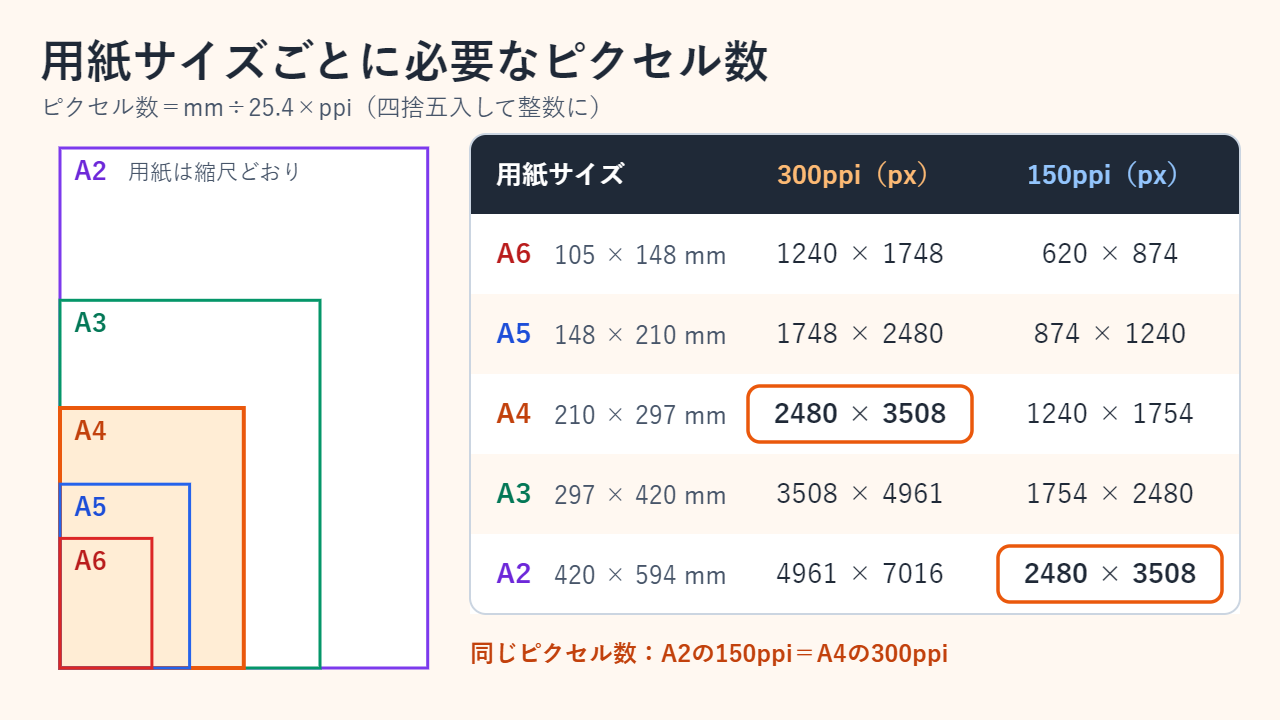
A4の場合、短辺は210mm÷25.4=8.268インチ、8.268×300=2480ピクセル。長辺は297mm÷25.4=11.693インチ、11.693×300=3508ピクセルです。合計すると約870万ピクセルになります。この式は逆にも使えます。印刷サイズ=ピクセル数÷PPI、実効PPI=ピクセル数÷インチ数です。塗り足し(仕上がりサイズの外側にはみ出させ、印刷後に裁断する部分)が必要な場合は、掛け算の前にその分を用紙サイズへ足してください。
| 印刷サイズ | 寸法 | 300ppiの場合(px) | 150ppiの場合(px) |
|---|---|---|---|
| A6 | 105×148mm | 1240 × 1748 | 620 × 874 |
| A5 | 148×210mm | 1748 × 2480 | 874 × 1240 |
| A4 | 210×297mm | 2480 × 3508 | 1240 × 1754 |
| A3 | 297×420mm | 3508 × 4961 | 1754 × 2480 |
| A2 | 420×594mm | 4961 × 7016 | 2480 × 3508 |
| 4×6インチの写真 | 102×152mm | 1200 × 1800 | 600 × 900 |
| USレター | 8.5×11インチ | 2550 × 3300 | 1275 × 1650 |
| 18×24インチのポスター | 457×610mm | 5400 × 7200 | 2700 × 3600 |
A判は、1つ大きい判を半分に切った大きさです。A2は縦横ともA4のちょうど2倍なので、A2を150ppiで印刷するのに必要なピクセル数は、A4を300ppiで印刷する場合と同じ2480×3508ピクセルです。PPIを半分にすると各辺が半分になり、ピクセルの総数は4分の1になります。
DPIの数値だけ書き換えても画質が変わらない理由
JPEGやPNGに保存されている解像度の値は、印刷サイズの目安を示すラベルにすぎません。3000×2000ピクセルの写真に「72ppi」と記録されていても「300ppi」と記録されていても、中身のピクセルはまったく同じです。300ppiで印刷すれば10×6.67インチ(25.4×16.9cm)、150ppiで印刷すれば20×13.33インチ(50.8×33.9cm)になり、1ピクセルの幅は2倍に広がります。
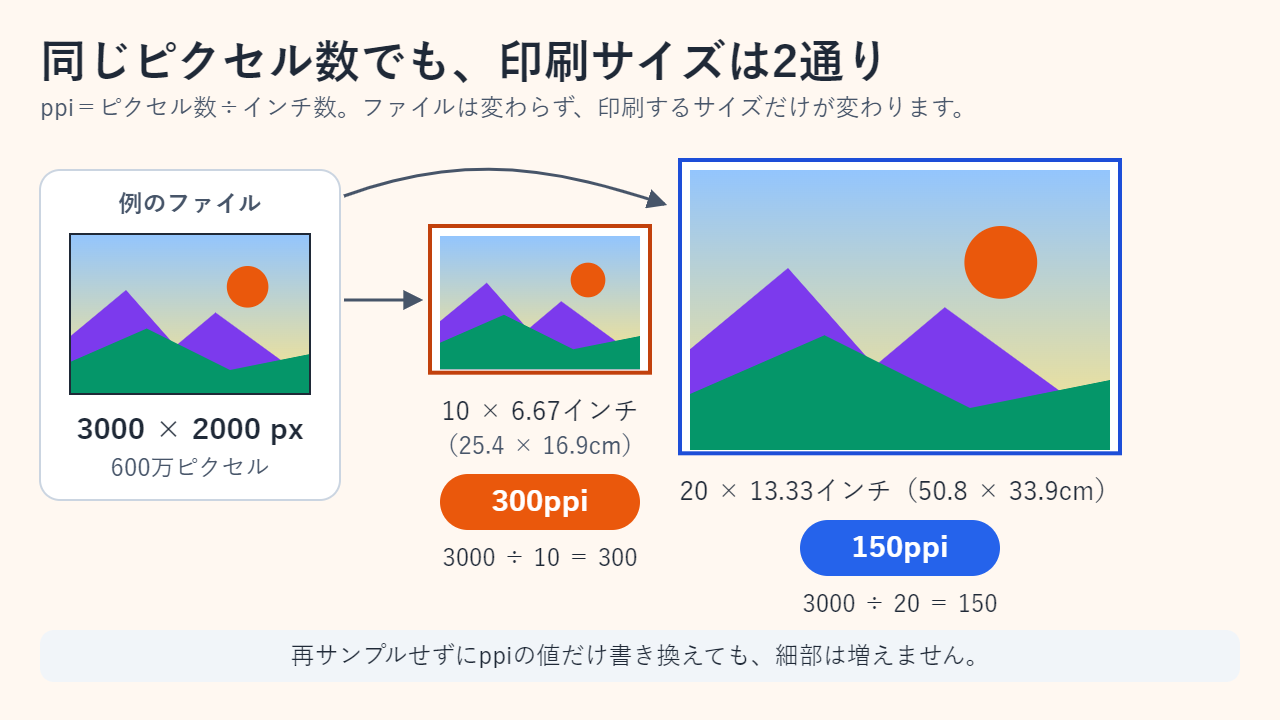
この関係は画像編集ソフトでも確認できます。Photoshopの「イメージ」→「画像解像度」(Adobeのヘルプでは「画像サイズ」と表記)のダイアログで「再サンプル」のチェックを外すとピクセル寸法が固定され、解像度を入力すれば印刷サイズだけ、印刷サイズを入力すれば解像度だけが変わります。オンにするとピクセル数そのものが変わります。縮小(ダウンサンプル)ではピクセルが捨てられ、拡大(アップサンプル)ではソフトが新しいピクセルを推測して作るため、Adobeも画質が劣化しうると説明しています。どちらでも、もともと記録されていない細部は戻りません。
手元の画像が印刷に足りるかは、次の手順で確かめられます。
- 仕上がりサイズをインチに直す(mm÷25.4)。
- 画像のピクセル寸法(幅×高さ)を確認する。Windowsなら、ファイルの「プロパティ」→「詳細」タブに表示されます(「水平方向の解像度」の「72 dpi」などはラベルにすぎません)。
- ピクセル数÷インチ数で実効PPIを求める。
- 目標(300ppiなど、入稿規定に別の数値があればその値)と比べる。
やりがちな失敗は次の3つです。
- 再サンプルをオンにしたまま「72」を「300」に書き換える。ファイルは大きくなりますが、シャープにはなりません。
- 写真の一部をトリミングして、そのまま用紙いっぱいに印刷する。実効PPIが知らないうちに下がります。
- dpiの表示だけを見て、ピクセル寸法を確認しない。
実際は何ppi必要? 見る距離で変わる目安
300ppiは、写真プリントやパンフレット、雑誌など手に持って見る印刷物の標準的な基準ですが、慣習であって物理法則ではありません。UNC(ノースカロライナ大学チャペルヒル校)図書館のガイドは、ニュースレターや新聞なら150〜200ppi、雑誌なら250ppi以上を目安とし、300ppiを超える値は不要な場合もあるとしています。
距離が関係するのは、目が見た目の細かさを判断する基準が、ピクセルの実寸ではなく視界で占める角度だからです。2倍離れればピクセルは見かけ上半分になるので、PPIが半分でも同じ細かさに見えます。30cmで300ppiを基準に比例配分すると、おおよそ次のとおりです。
- 30cm、手に持って見る印刷物:300ppi
- 60cm、卓上カレンダーや腕を伸ばして見る資料:150ppi
- 1m、廊下に貼るポスター:約90ppi
- 3m、部屋の向こうから見る横断幕:約30ppi
これは幾何学的な概算であり、印刷の規格ではありません。印刷会社が最低解像度を指定している場合は、その指示に従ってください。
画面(モニター)のPPIを計算する方法
画面のPPIは、解像度と対角サイズから求められます。ピタゴラスの定理で対角線のピクセル数を出し、それを対角線のインチ数で割ります。PPI = √(幅² + 高さ²) ÷ 対角インチ
27インチ・2560×1440のモニターなら、√(2560² + 1440²)=√8,627,200≈2937ピクセルで、2937÷27≈108.8、つまり約109ppiです。同じ方法で、24インチ・1920×1080のモニターは約92ppi、27インチ・3840×2160(4K)のモニターは約163ppiになります。対角サイズの表記は丸められている場合があるため、結果は近似値です。
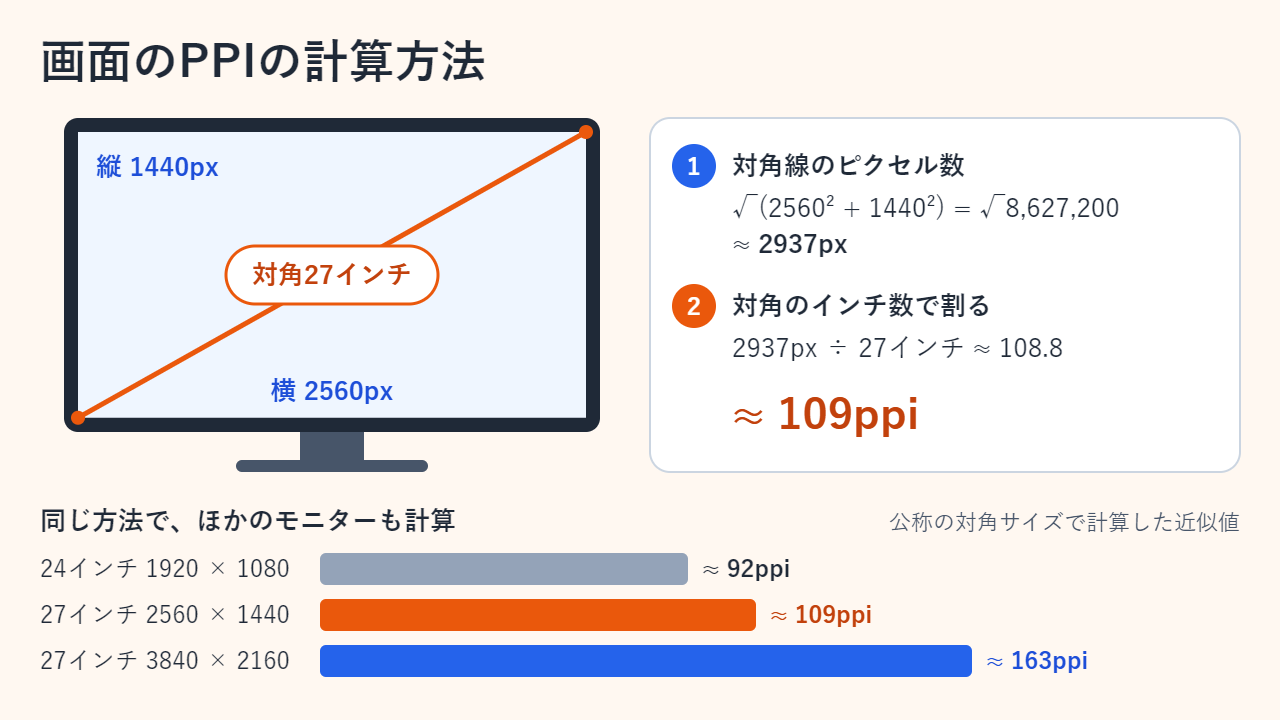
画面のPPIと印刷のPPIは別の話です。写真をきれいに印刷するために、モニターのPPIに合わせる必要はありません。見るべきなのは、印刷サイズに対してピクセル数が足りているかどうかです。
よくある質問
写真のプロパティに「72dpi」と出ています。印刷には低すぎますか?
そうとは限りません。ピクセル寸法のほうを確認してください。たとえば4032×3024ピクセル(約1200万画素)の写真は、300ppiなら34.1×25.6cmになり、解像度のラベルがどうであれA4用紙より大きく印刷できます。
プリンターのDPI設定を上げたら、画像の解像度も上げる必要がありますか?
必要ありません。プリンターのDPIは、インクをどれだけ細かく置くかを決める設定です。Adobeの例では、600dpiのプリンターに必要な画像は150〜300ppiです。必要量を大きく超えるピクセルを送っても、おもにファイルが重くなるだけです。
小さい画像を300ppiに引き伸ばして使えますか?
再サンプルで引き伸ばせますが、アップサンプルは補間でピクセルを作り出すため、輪郭はシャープにならずぼやけます。できれば元のファイルから大きく書き出し直すか、ロゴや文字ならベクターデータを使いましょう。
Web用の画像は72dpiにしておく必要がありますか?
画面で見るだけなら、見た目の細かさを決めるのはピクセル寸法です。ファイルに記録された解像度の値(72や300など)は印刷時のサイズの目安にすぎず、画面表示は変わりません。
参考資料:Adobe Photoshopヘルプ「画像解像度とピクセル寸法へのサイズ変更による影響」、NIST「SI単位:長さ」(英語)、ケンブリッジ大学によるISO 216の紙サイズの解説(英語)、UNC図書館「画像の基本概念」ガイド(英語)
関連記事
本文の理解を助けるために制作したオリジナルイラストです。