ヒストグラムの見方:写真の白飛び・黒つぶれをグラフで判断する
この記事はAIの支援を受けて原文を翻訳したものです。専門用語や数式は原文とあわせて確認してください。
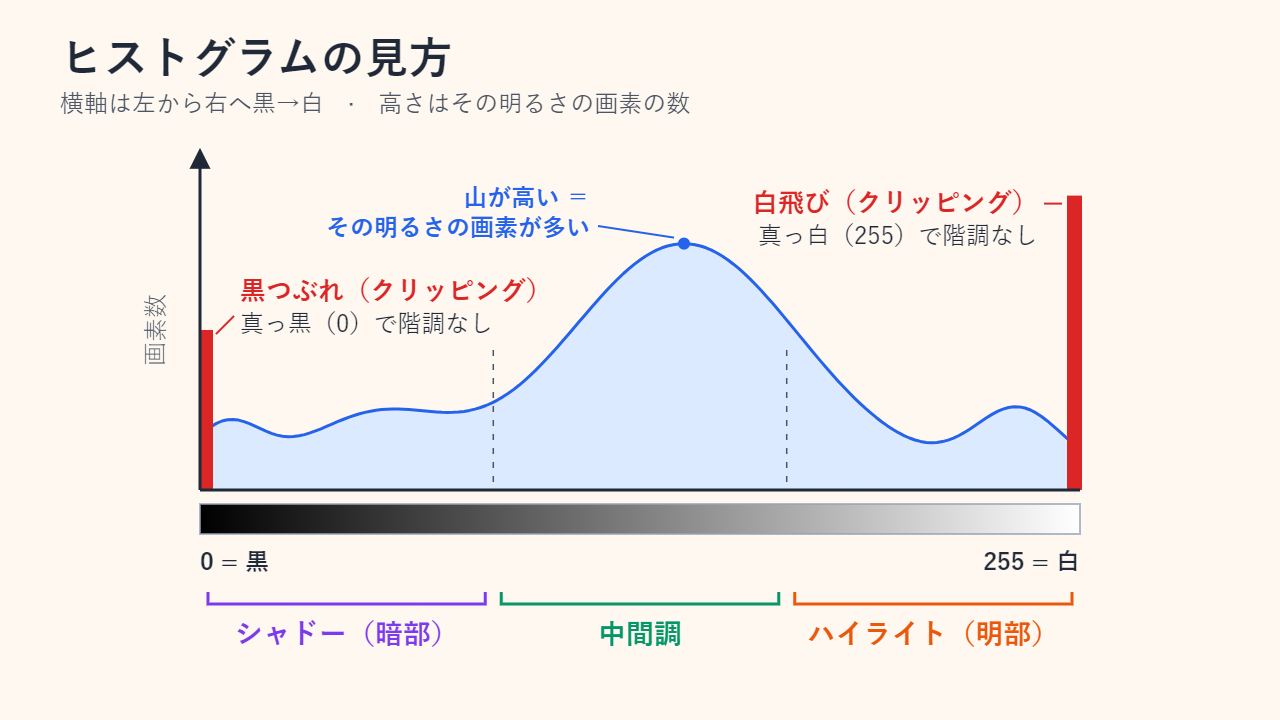
ヒストグラムは、写真の明るさの分布を表すグラフです。横軸は左端が真っ黒、右端が真っ白で、各位置の高さは「その明るさの画素がどれだけあるか」を示します。露出を判断するときは、まず両端を見てください。右の壁にデータが貼り付いていれば白飛び、左の壁に貼り付いていれば黒つぶれです。両端のあいだで山がどこに寄るかは被写体しだいなので、「これが正解」という形はありません。
横軸と縦軸の意味:0〜255の階調と画素数
カメラは8ビットの画像からヒストグラムを作るため、横軸には0(黒)から255(白)まで、256段階の階調が並びます。左側の3分の1をシャドー(暗部)、中央を中間調、右側の3分の1をハイライト(明部)と大まかに呼びますが、これは目安のラベルであり、厳密な境界があるわけではありません。
縦軸は画素数です。カメラは縦軸に数値を表示せず、画面に収まるようグラフの高さを自動で調整するので、高さに意味があるのは同じヒストグラムの中での比較だけです。たとえば2400万画素のカメラで撮った写真なら、およそ2400万個の画素が256本の棒に振り分けられ、高い山は似た明るさの画素が多いことを表します。逆に、ヒストグラムから分からないことが二つあります。その画素が画面のどこにあるのかということと、写真として魅力的かどうかということです。
代表的な形と、「正解の形」がない理由
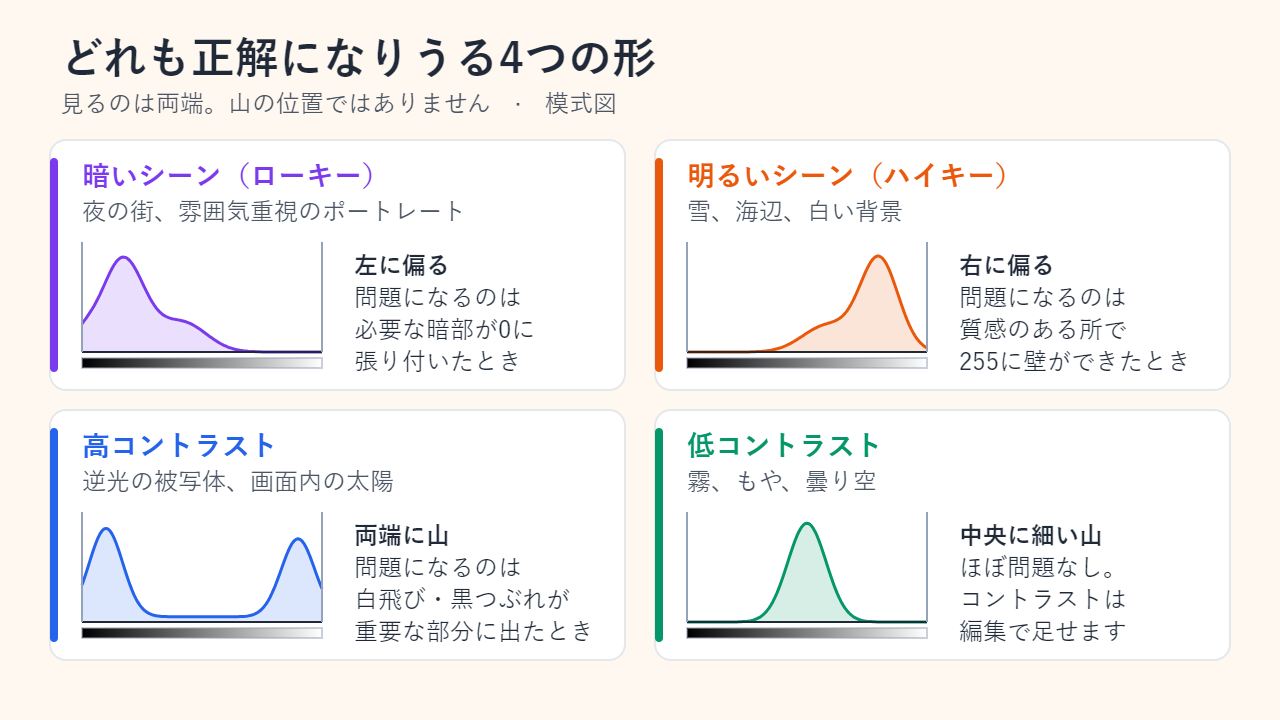
「良いヒストグラムは、中央に山がある釣り鐘型」という説を目にすることがありますが、実際の形は被写体で決まります。暗いソファの上の黒猫なら左に、新雪を滑るスキーヤーなら右に寄って当然です。オート露出は画面全体の平均を中間調に近づけようとするため、露出補正をしないと、雪は灰色っぽく、夜景は明るく浮いた写りになりがちです。
| 場面 | よくあるヒストグラム | 本当に問題になるのは… |
|---|---|---|
| 暗い場面(ローキー):夜の街、雰囲気重視のポートレート | 左に偏り、右はわずか | 必要なシャドーの描写が0に張り付いているとき |
| 明るい場面(ハイキー):雪、海辺、白い背景 | 右に偏り、左はわずか | 質感のある部分で255に壁ができているとき |
| コントラストが高い場面:逆光の被写体、画面内の太陽 | 両端に山があり、中央は薄い | 細部が必要な部分で両端がクリップしているとき |
| コントラストが低い場面:霧、もや、曇り空 | 中央に細い山があり、両端は空いている | ほぼ問題なし(編集でコントラストを足せる) |
クリッピング(白飛び・黒つぶれ):両端の「壁」
クリッピングは、被写体の明暗の幅が、画像に記録できる範囲を超えたときに起こります。上限を超えた分はすべて255、下限を下回った分はすべて0として記録され、その部分の質感は失われます。明るい側で起きるものを白飛び、暗い側で起きるものを黒つぶれと呼びます。グラフ上では、山が端に向かってなだらかに細くなるのではなく、端にそのまま突き当たり、背の高い棒のように立つ「壁」として現れます。
ただし、壁がある=必ず直す、というわけではありません。次の3点を確認しましょう。
- 何が飛んでいるか。 再生時に白飛びの部分を点滅させる警告表示(英語圏では blinkies とも呼ばれます)をオンにして確かめます。むき出しの電球、太陽、金属の映り込みは白いままでも構いませんが、ウェディングドレスの生地や雲の立体感は飛ばしたくありません。メーカーによって「ハイライト警告」「ハイライト表示」などと呼び名が異なります。
- どれくらいの面積か。 端にごく薄い線があるだけなら数えるほどの画素ですが、そびえ立つ壁は広い面積が飛んでいることを意味します。
- どちらの端か。 JPEGでは、ちょうど255や0になった画素に階調は残っていません。一方、0のすぐ上にあるシャドーは、編集で明るく持ち上げられることが多いものの、そのぶんノイズが目立ちやすくなります。
輝度ヒストグラムとRGBヒストグラム:1色だけの飽和は見えない
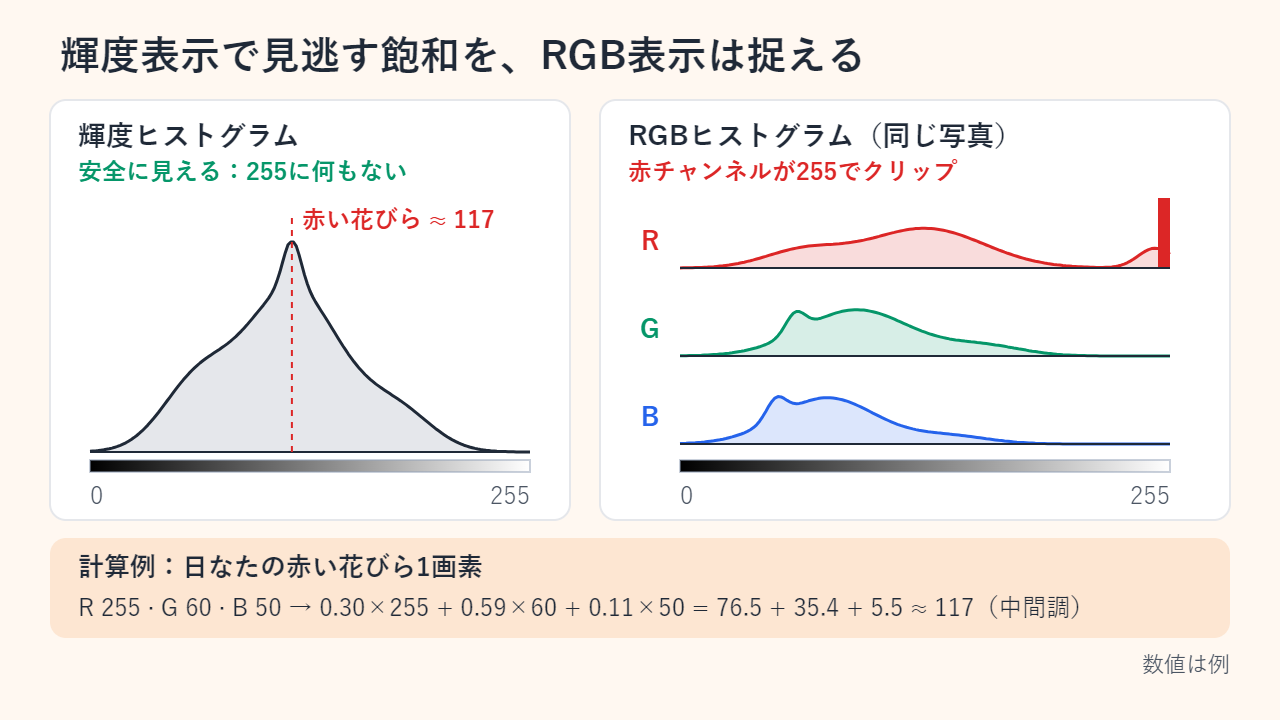
多くのカメラは2種類の表示を備えています。輝度ヒストグラムは、各画素のR・G・Bの値を一つの明るさの数値に換算して集計したもの、RGBヒストグラムは3つのチャンネルを別々に表示したものです。キヤノンの取扱説明書は、[輝度]表示を露出レベルの傾向と全体の階調を確認するためのもの、[RGB]表示を色の飽和と階調を確認するためのものと説明しており、この違いは鮮やかな被写体で効いてきます。
輝度を求める一般的な式では、緑が最も重く、青が最も軽く扱われ、おおよそ赤30%・緑59%・青11%の割合になります。例として、日なたの赤い花びらの画素値をR 255・G 60・B 50(説明のために設定した数値です)とすると、0.30×255 + 0.59×60 + 0.11×50 = 76.5 + 35.4 + 5.5 ≒ 117です。輝度ヒストグラムでは、この画素は無理のない中間調に位置しますが、赤チャンネルはすでに上限の255に達しており、花びらが質感のないのっぺりした赤になってしまうおそれがあります。青は重みが最も小さいため、ステージ照明や夕方の濃い青空で起きる青の飽和は、RGB表示を使わないと最も気づきにくくなります。
カメラのヒストグラムは「JPEGプレビュー」が元:RAWで撮っても同じ
RAWだけで撮影していても、カメラは背面モニターに表示するために、その時点のホワイトバランス、ピクチャースタイル(ニコンではピクチャーコントロールなど、メーカーごとに名称が異なります)、コントラスト、トーンカーブを適用したJPEGプレビューを作ります。ヒストグラムやハイライト警告は、RAWデータそのものではなく、このプレビューから計算されます。
FastRawViewerの開発元が公開している検証では、ピクチャースタイルやホワイトバランス、コントラストを切り替えると、RAWデータが同じでもヒストグラムが動くことが示されています。ニコンのZ 9の使用説明書にも、ヒストグラム表示は画像加工アプリケーションで表示されるものと異なることがあるので、目安として使うよう書かれています。
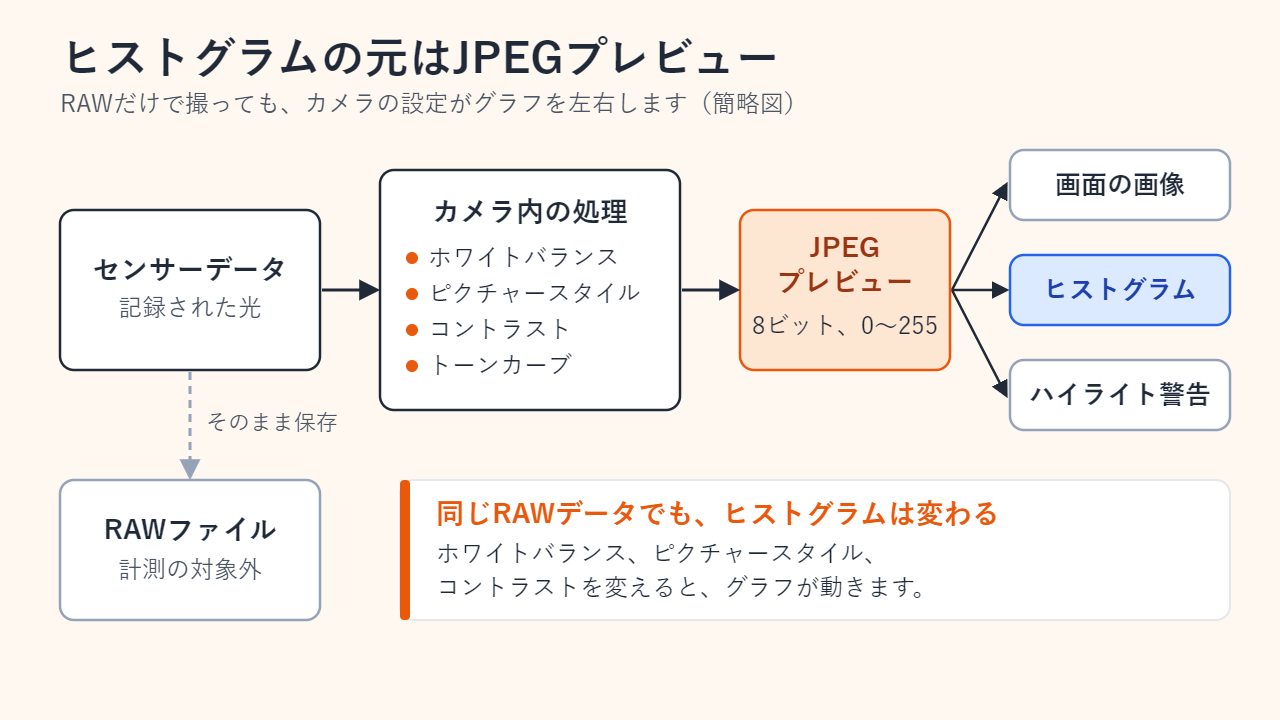
ここから、実用上の注意点が3つ出てきます。第一に、RAWにはヒストグラムが示す以上にハイライトの余裕が残っていることが多く、FastRawViewerのある検証では、グラフが右の壁に触れていてもRAWデータにはまだ1/2段強の余裕がありました(これは一つの検証での結果です)。第二に、現像ソフトは同じファイルから別のグラフを描くことがあります。第三に、ニュートラルやコントラスト低めのピクチャースタイルにすると、カメラ内のヒストグラムはRAWデータに近づきますが、完全には一致しません。JPEGで撮影している場合は、ヒストグラムが最終的なファイルをはるかに忠実に表します。
撮影現場での使い方:露出補正の手順
いちばん手早く調整できるのは露出補正です。プラス側にするとグラフは右へ、マイナス側にすると左へ動きます。1段(1EV)で光の量は2倍または半分になりますが、トーンカーブが深いシャドーと明るいハイライトを端の狭い帯に押し込むため、グラフが1段あたり一定の階調数だけ動くわけではありません。
ヒストグラムの表示方法は機種ごとに違います。たとえばキヤノンのEOS Kiss X10iでは、再生メニューの[ヒストグラム]から[輝度]と[RGB]を選びます。ニコンのZ 9では、再生中にDISPボタンなどで[RGBヒストグラム]の画面に切り替えます(再生メニューの[再生画面設定]で表示を有効にしている場合のみ)。お使いの機種の説明書で確認してください。
- ヒストグラムを、ライブビューやファインダー、または撮影直後の再生画面に表示します。RGB表示がある機種では、RGBに切り替えておきます。
- まず右端を確認します。ディテールが必要な部分に壁があれば、露出補正を1/3段から1段ほどマイナスにして、もう一度確認します。
- 次に左端を確認します。必要なシャドーがつぶれていて、右側にまだ余裕があるなら、露出補正を1/3段ずつプラスにします。
- 両端がクリップしている場合、その場面のコントラストは1回の露出で収まる幅を超えています。何を優先するかを決めたうえで、補助光やレフ板を足すか、露出を変えて複数枚撮るブラケット撮影を使います。
- マニュアル露出では、同じ調整をシャッタースピード、絞り、ISO感度で行います。
よくある質問
ヒストグラムは、中央に山がある釣り鐘型が理想ですか?
いいえ。中央に山がある形が合うのは、平均的な明るさの場面だけです。雪景色は右に、夜景は左に寄って当然で、注目すべきなのは両端の壁です。
山が左に寄っていたら、露出アンダーですか?
山が寄っているだけでは判断できません。暗い被写体なら左寄りが自然な形です。確認するのは、左端に壁ができていて、必要なシャドーが0に張り付いていないかどうかです。
編集ソフトのヒストグラムが、カメラの表示と違うのはなぜですか?
カメラが計測したのは、ピクチャースタイルやホワイトバランスを反映したカメラ内のJPEGプレビューです。一方、編集ソフトはRAWデータを自分の方式で現像して表示します。描画が違えば、グラフも変わります。
白飛びした部分は、後から復元できますか?
JPEGでは復元できません。255として保存された画素には、階調が残っていないからです。RAWファイルなら、カメラが警告を出した部分にもデータが残っていることがあります(前述のとおり、ハイライトに余裕があるためです)。ただし、RAWデータ自体が上限に達していれば元のディテールは失われており、ソフトウェアにできるのは推定で補うことだけです。
出典・参考:キヤノン製品マニュアル(EOS Kiss X10i):ヒストグラム、ニコン Z 9 活用ガイド:画像情報を表示する、Cambridge in Colour:カメラのヒストグラムと輝度・色(英語)、FastRawViewer:カメラ内ヒストグラムで露出を評価できるか(英語)
関連記事
本文の理解を助けるために制作したオリジナルイラストです。