사진 히스토그램 보는 법: 노출 과다·부족과 클리핑 확인하기
이 글은 AI의 도움을 받아 원문을 번역한 글입니다. 전문 용어와 수식은 원문과 함께 확인해 주세요.
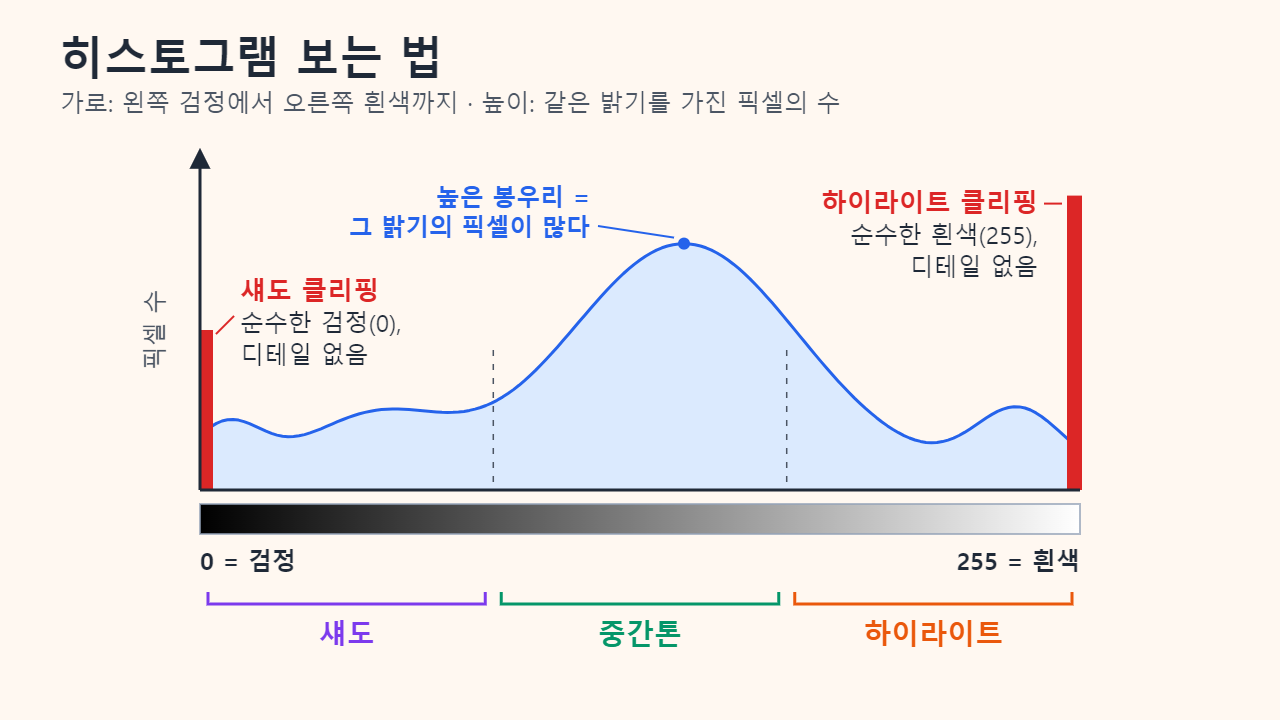
사진 히스토그램은 사진 속 픽셀을 밝기별로 세어 그린 그래프로, 가로축은 왼쪽 검정에서 오른쪽 흰색까지의 밝기이고 세로축은 그 밝기를 가진 픽셀의 개수입니다. 노출을 판단할 때는 모양보다 양쪽 끝을 먼저 보세요. 그래프가 오른쪽 끝에 벽처럼 쌓여 있으면 하이라이트가 날아간 노출 과다, 왼쪽 끝에 쌓여 있으면 암부가 뭉개진 노출 부족의 신호입니다. 두 끝 사이에서 그래프가 어디에 몰리는지는 장면마다 다르기 때문에 모든 사진에 통하는 정답 모양은 없습니다.
히스토그램의 가로축과 세로축은 무엇을 뜻할까요
카메라는 8비트 이미지를 바탕으로 히스토그램을 그리기 때문에, 가로축에는 0(검정)부터 255(흰색)까지 번호가 붙은 256단계의 밝기가 놓입니다. 흔히 왼쪽 3분의 1을 섀도(암부), 가운데를 중간톤, 오른쪽 3분의 1을 하이라이트(밝은 영역)라고 부릅니다. 편의상 붙인 이름일 뿐 경계가 분명하지는 않습니다.
세로축은 픽셀의 개수입니다. 카메라의 히스토그램에는 눈금 숫자가 없고 그래프가 화면 크기에 맞게 자동으로 조정되므로, 높이는 같은 그래프 안에서 다른 부분과 견줄 때만 의미가 있습니다. 예를 들어 2,400만 화소 사진은 약 2,400만 개의 픽셀이 256개의 칸에 나뉘어 담기고, 봉우리가 높다는 것은 비슷한 밝기의 픽셀이 그만큼 많다는 뜻입니다. 반대로 히스토그램만으로는 그 픽셀이 화면의 어디에 있는지, 사진이 보기 좋은지는 알 수 없습니다.
대표적인 히스토그램 모양과 정답 모양이 없는 이유
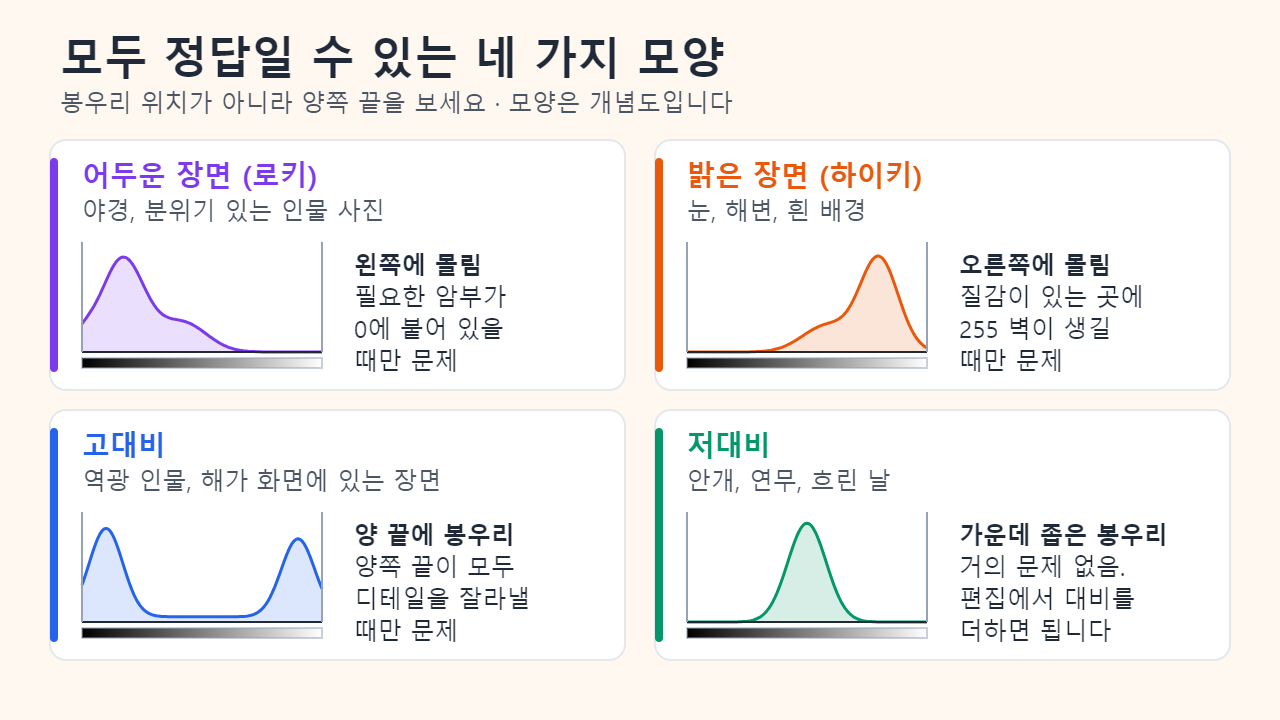
"좋은 히스토그램은 가운데가 볼록한 종 모양"이라는 속설이 널리 퍼져 있지만, 실제 모양은 피사체를 따라갑니다. 어두운 소파 위의 검은 고양이를 찍었다면 그래프가 왼쪽으로, 갓 내린 눈밭 위의 스키어를 찍었다면 오른쪽으로 기우는 것이 자연스럽습니다. 자동 노출은 장면의 평균 밝기를 중간톤 쪽으로 끌어당기는 경향이 있어서, 노출 보정을 하지 않으면 눈 장면은 회색빛으로, 야경은 뿌옇게 뜬 모습으로 찍히기 쉽습니다.
| 장면 | 전형적인 히스토그램 | 진짜 문제가 되는 경우 |
|---|---|---|
| 어두운 장면(로키): 야경, 분위기 있는 인물 사진 | 왼쪽에 몰리고 오른쪽은 적음 | 살려야 할 암부 디테일이 0에 붙어 있을 때 |
| 밝은 장면(하이키): 눈, 해변, 흰 배경 | 오른쪽에 몰리고 왼쪽은 적음 | 질감이 있는 부분에서 255에 벽이 생길 때 |
| 고대비: 역광 인물, 해가 화면에 들어온 장면 | 양쪽 끝에 봉우리, 가운데는 얇음 | 필요한 디테일이 양쪽 끝에서 잘릴 때 |
| 저대비: 안개, 연무, 흐린 날 | 가운데에 좁은 봉우리, 양쪽 끝은 비어 있음 | 거의 문제 없음. 보정할 때 대비를 더하면 됨 |
클리핑: 그래프 양쪽 끝에 생기는 벽
클리핑은 장면이 이미지가 기록할 수 있는 범위보다 더 밝거나 더 어두울 때 생깁니다. 상한선을 넘는 밝기는 모두 255로, 하한선 아래의 밝기는 모두 0으로 저장되고, 그 영역의 질감은 사라집니다. 그래프에서는 끝으로 갈수록 서서히 낮아지는 대신, 데이터가 가장자리에 그대로 부딪혀 우뚝 솟은 막대처럼 쌓이는 모양으로 나타납니다. 오른쪽 벽은 하이라이트 클리핑(날아간 하이라이트), 왼쪽 벽은 섀도 클리핑(뭉개진 암부)입니다.
벽이 있다고 모두 고쳐야 하는 것은 아닙니다. 다음 세 가지를 따져 보세요.
- 무엇이 잘렸나요? 재생 화면에서 과다 노출 영역이 깜박이는 하이라이트 경고(영어권의 "블링키", 니콘 메뉴의 "하이라이트 표시")를 켜 보세요. 맨 전구나 태양, 크롬 금속의 반사광은 하얗게 날아가도 괜찮지만, 웨딩드레스나 구름의 질감은 살려야 합니다.
- 얼마나 잘렸나요? 가장자리에 얇은 선처럼 붙어 있다면 픽셀 몇 개의 문제이고, 우뚝 솟은 벽이라면 넓은 면적이 잘린 것입니다.
- 어느 쪽 끝인가요? JPEG에서 정확히 255나 0인 픽셀에는 디테일이 없습니다. 0 바로 위에 걸친 암부는 편집에서 밝혀 살릴 수 있는 경우가 많지만, 그만큼 노이즈가 더 눈에 띕니다.
밝기 히스토그램과 RGB 히스토그램: 한 채널만 몰래 날아갈 수 있습니다
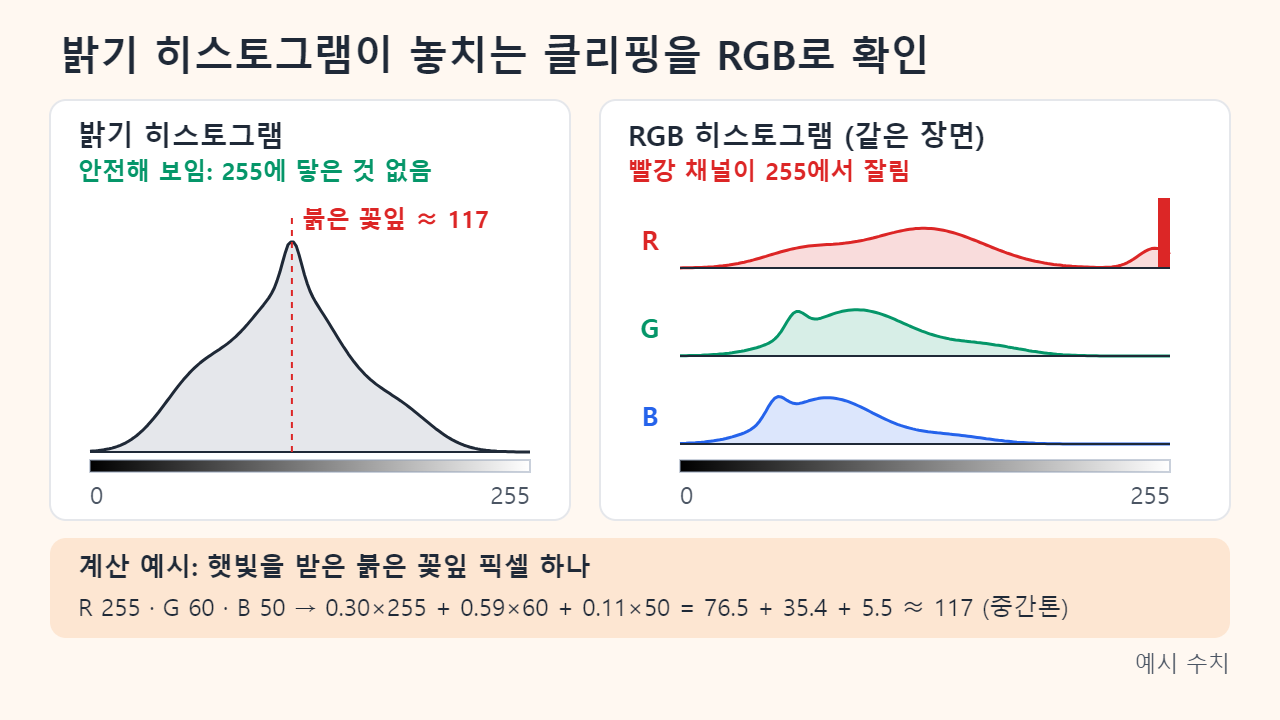
카메라에 따라 두 가지 표시를 지원합니다. 밝기(휘도) 히스토그램은 각 픽셀의 빨강·초록·파랑 값을 하나의 숫자로 합쳐서 보여 주고, RGB 히스토그램은 세 채널을 따로 보여 줍니다. 캐논 EOS R5 한국어 설명서는 [밝기] 표시를 노출 레벨과 전체 계조 확인용으로, [RGB] 표시를 색상의 계조와 채도 확인용으로 설명하고, 한 채널이 오른쪽 끝에 몰리면 그 색의 계조가 없어진다고 안내합니다. 이 차이는 선명한 색의 피사체에서 특히 중요합니다.
밝기 값을 계산하는 흔한 공식은 초록에 가장 큰 비중을, 파랑에 가장 작은 비중을 두며, 대략 빨강 30%, 초록 59%, 파랑 11%입니다. 햇빛을 받은 붉은 꽃잎 픽셀을 예로 들어 보겠습니다(예시 수치: R 255, G 60, B 50). 0.30 × 255 + 0.59 × 60 + 0.11 × 50 = 76.5 + 35.4 + 5.5, 약 117입니다. 밝기 히스토그램에서는 이 픽셀이 중간톤에 놓이지만, 빨강 채널은 이미 상한인 255에 닿았기 때문에 꽃잎이 질감 없이 평평한 빨간 덩어리로 보일 수 있습니다. 파랑은 가중치가 가장 작아서, 무대 조명이나 짙은 저녁 하늘에서 생기는 파랑 클리핑은 RGB 히스토그램 없이는 가장 알아채기 어렵습니다.
카메라 히스토그램은 JPEG 미리보기를 기준으로 합니다
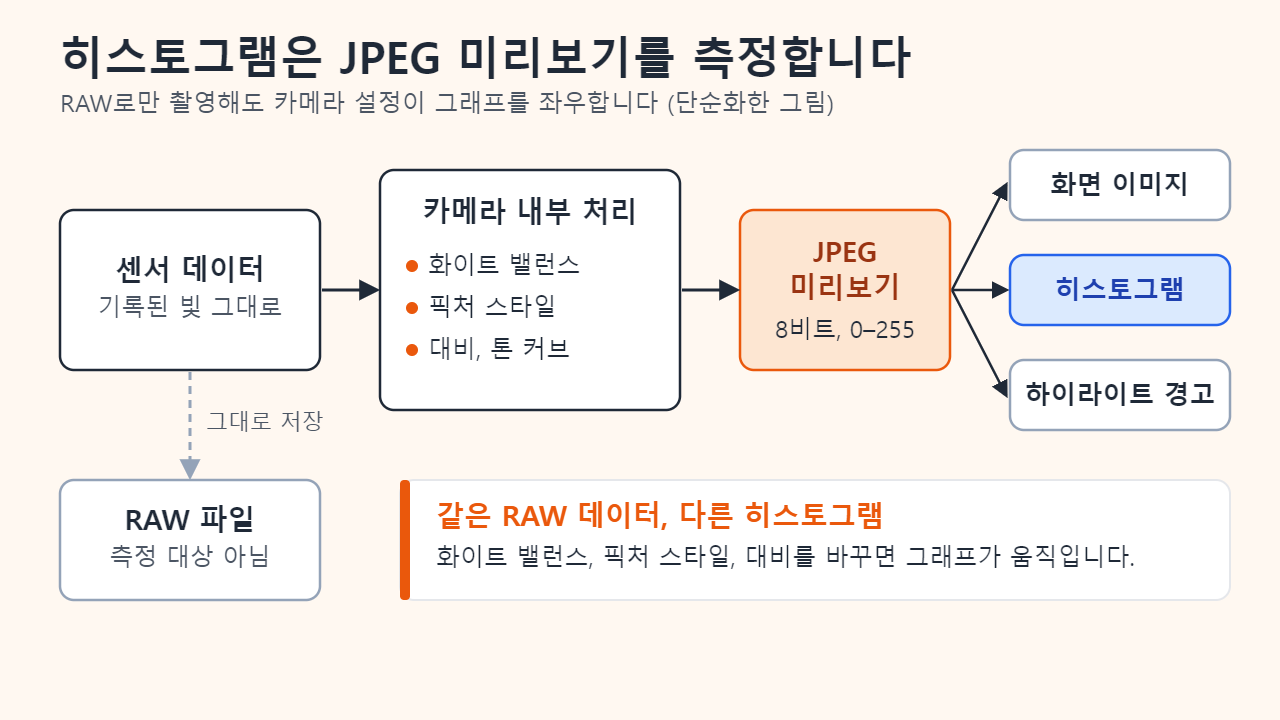
RAW로만 촬영해도 카메라는 화면에 보여 줄 JPEG 미리보기를 현재의 화이트 밸런스, 픽처 스타일(니콘은 픽처 컨트롤), 대비, 톤 커브를 적용해 만들고, 히스토그램과 하이라이트 경고도 RAW 데이터가 아니라 이 미리보기에서 계산합니다. FastRawViewer 개발진의 테스트에서는 픽처 스타일, 화이트 밸런스, 대비를 바꾸자 RAW 데이터가 똑같은데도 히스토그램이 움직였습니다. 니콘 Z9 한국어 설명서도 카메라 히스토그램이 이미징 프로그램에서는 다르게 표시될 수 있으니 밝기 분포의 지침으로 삼으라고 안내합니다.
여기서 얻을 수 있는 실용적인 결론은 세 가지입니다.
- RAW 파일에는 히스토그램이 보여 주는 것보다 하이라이트 여유가 남아 있는 경우가 많습니다. FastRawViewer의 한 테스트에서는 그래프가 오른쪽 벽에 닿았는데도 RAW 데이터에는 반 스톱 조금 넘는 여유가 남아 있었습니다.
- 같은 파일이라도 편집 프로그램은 카메라와 다른 그래프를 그릴 수 있습니다.
- 중립적이거나 대비가 낮은 픽처 스타일을 쓰면 카메라 히스토그램이 RAW 데이터에 가까워지지만, 완전히 일치하지는 않습니다.
JPEG로 촬영한다면 히스토그램이 최종 파일을 훨씬 충실하게 설명합니다.
촬영 현장에서 히스토그램 활용하기
가장 빠른 조작은 노출 보정입니다. 노출 보정값을 올리면 그래프가 오른쪽으로, 내리면 왼쪽으로 이동합니다. 1스톱은 빛의 양을 두 배 또는 절반으로 바꾸는 단위이지만, 톤 커브가 가장 깊은 암부와 가장 밝은 하이라이트를 양쪽 끝의 좁은 구간에 압축하기 때문에 그래프가 스톱당 정해진 단계 수만큼 밀리지는 않습니다.
- 히스토그램을 촬영 화면이나 뷰파인더에 띄우거나 촬영 직후 재생 화면에서 확인하고, RGB 표시가 있으면 RGB로 봅니다.
- 오른쪽 끝부터 확인합니다. 디테일이 필요한 부분에 벽이 붙어 있다면 노출 보정을 1/3스톱에서 1스톱 정도 낮추고 다시 확인합니다.
- 그다음 왼쪽 끝을 봅니다. 중요한 암부가 뭉개져 있고 오른쪽에 여유가 남아 있다면 노출 보정을 1/3스톱씩 올립니다.
- 양쪽 끝이 모두 잘리면 장면의 대비가 한 번의 노출로 담을 수 있는 범위를 넘은 것입니다. 무엇이 가장 중요한지 정한 뒤 보조광이나 반사판을 쓰거나, 노출을 달리해 여러 장 찍는 브라케팅을 합니다.
- 수동 모드에서는 같은 조정을 셔터 속도, 조리개, ISO로 합니다.
설정 위치는 모델마다 다릅니다. 캐논 EOS R5는 [재생 정보 표시] 메뉴에서 보려는 화면에 체크 표시를 하고, 니콘 Z9은 [재생화면 설정]에서 하이라이트 표시와 RGB 히스토그램을 선택해야 나타납니다.
자주 묻는 질문
히스토그램은 가운데가 볼록한 종 모양이어야 하나요?
아닙니다. 가운데 봉우리는 평균적인 장면에만 어울립니다. 눈 장면은 오른쪽으로, 야경은 왼쪽으로 기우는 것이 정상이고, 신경 써서 볼 곳은 양쪽 끝입니다.
편집 프로그램의 히스토그램이 카메라와 다르게 보이는 이유는 무엇인가요?
카메라는 픽처 스타일과 화이트 밸런스가 적용된 자체 JPEG 미리보기를 측정하고, 편집 프로그램은 RAW 데이터를 자기 방식대로 현상하기 때문입니다. 처리가 다르니 그래프도 다릅니다.
날아간 하이라이트를 나중에 복구할 수 있나요?
JPEG에서는 어렵습니다. 255로 저장된 픽셀에는 디테일이 없습니다. RAW 파일은 앞에서 말한 여유 덕분에 경고 영역에도 데이터가 남아 있을 수 있지만, RAW 데이터 자체가 잘렸다면 원래 디테일은 사라졌고 소프트웨어는 추정만 할 수 있습니다.
참고 자료: 캐논 EOS R5 설명서: 재생 정보 표시(히스토그램); 니콘 Z9 온라인 설명서: 화상 정보(히스토그램); Cambridge in Colour: 히스토그램의 휘도와 색상(영문); FastRawViewer: 카메라 히스토그램으로 노출을 평가할 수 있나(영문)
함께 읽으면 좋은 글
본문의 이해를 돕기 위해 제작한 설명용 삽화입니다.