理解电子表格绝对引用:复制公式时要固定的单元格
本文在AI辅助下由原文翻译而成。请结合原文核对专业术语和公式。
核心摘要:复制公式时,随之移动的单元格用相对引用,需要保持的基准单元格用$符号固定。区分只固定列的$A1与只固定行的A$1,即可横向、纵向填充表格。

一览操作顺序
这是说明用示意图,并非屏幕截图或实际测试结果。
1. 确认公式移动方向
2. 区分变化输入与共同基准
3. 选择行、列的$位置
4. 复制一格,对照引用
5. 检查横向与纵向末格计算
复制公式后,结果为什么改变
把同一公式向下复制后,结果为0或异常数字时,先读取引用如何改变。Excel普通单元格引用A1,可能随公式移动的相对位置变化。给全部引用添加$,即使暂时掩盖错误,也可能与各行使用不同输入进行计算的目的冲突。
不要只检查第一个公式,也应查看下一行与最后一行公式。本文“固定”指复制、填充公式时,地址中哪部分保持不变,并非锁定单元格不能修改内容,也不表示值永远不变。插入行等其他操作应另行确认行为。
| 写法 | 复制列时 | 复制行时 | 用途 |
| A1 | 列相对移动 | 行相对移动 | 各行、列的独立输入 |
| $A$1 | 保持A列 | 保持第1行 | 一个共同基准值 |
| $A1 | 保持A列 | 行相对移动 | 汇集在左列的各行基准 |
| A$1 | 列相对移动 | 保持第1行 | 汇集在顶行的各列基准 |
| $H$1 | 保持H列 | 保持第1行 | 表外的共同比例或换算值 |
| $A2*B$1 | 固定左侧列/上方列移动 | 左侧行移动/固定上方行 | 结合行基准与列基准的表 |
区分输入与基准值,制作小表
虚构表B列为数量、C列为单价,H1存放各行共同使用的说明比例0.1。如果D列计算数量×单价×比例,数量与单价逐行变化,H1应读取同一单元格。因此第一个公式设为=B2*C2*$H$1。并非应用实际税率或手续费规定的案例。
备注基准值放在表外的原因,能帮助他人理解为什么只固定一个单元格。将基准单元格藏在难找的位置,或多处重复输入同值,以后可能只改了一部分。在一处引用共同值,并在单元格附近标出值的名称和单位,有助于维护。
설명용 표
B2=3, C2=4000, H1=0.1
D2 = B2*C2*$H$1 → 1200

B3=5, C3=2000
D2를 D3으로 복사
D3 = B3*C3*$H$1 → 1000

고정하지 않은 비교
D2 = B2*C2*H1
D3 = B3*C3*H2
H2가 빈칸이면 공통 기준을 사용한 계산과 달라질 수 있음
向下复制一格,比较公式本身
从D2复制到D3后,不要只看结果,还应在公式栏确认B2变为B3、C2变为C3。$H$1应保持不变。地址正确但结果不同时,可进一步调查输入值、数字存储形式与小数显示等候选原因。不要一次同时解决引用问题与值问题。
验证行宜有意使用不同输入。两行数量和单价都相同,错误固定的公式也可能给出相同结果。采用示例中3、4000与5、2000等可手算值,可以看出公式移动。修改实际文档前,应在副本或可恢复版本中小范围检查。
横向移动时,也读取列的变化
向右复制一格,A1等相对引用的列部分也会移动。有些表各行输入不同,有些表各列期间不同。未决定复制方向就只背相对与绝对引用,容易固定不该固定部分。若横向移动也要保持共同基准,就应固定该基准的列与行。
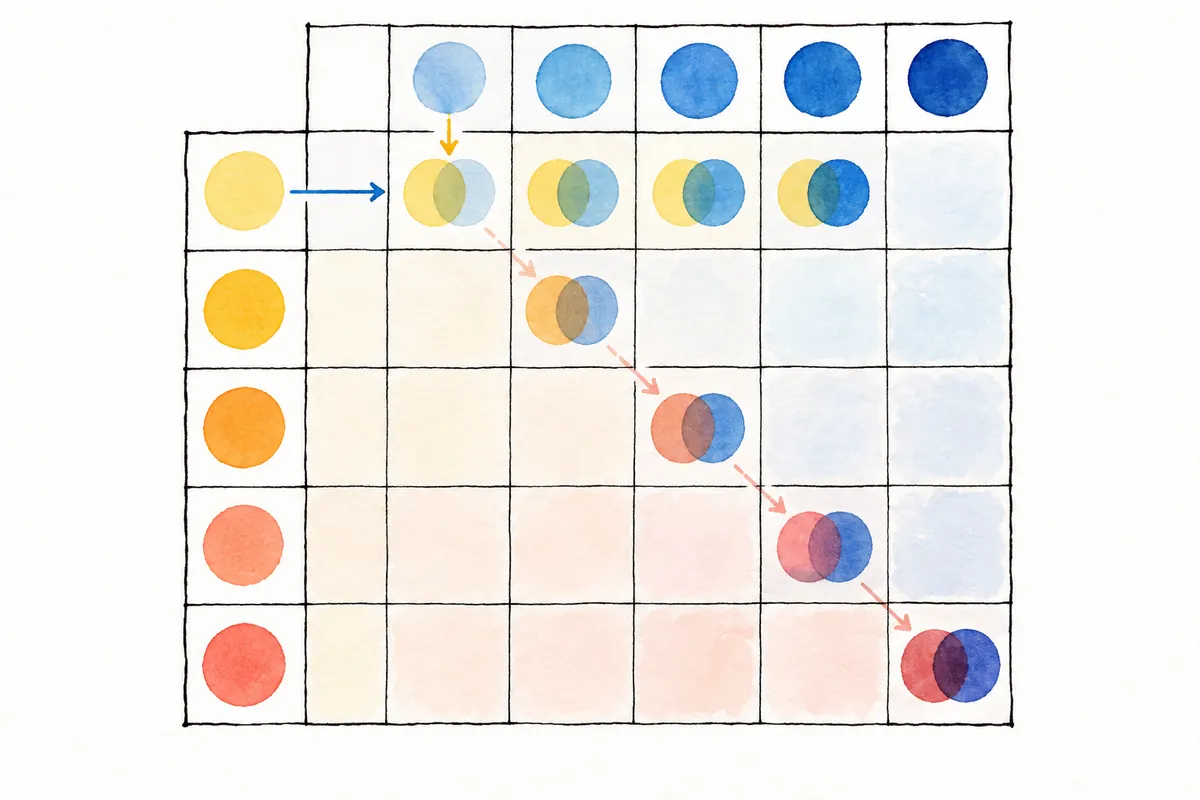
在纸上用小网格画出公式移动路径。向下箭头表示行移动,向右表示列移动,再决定各引用是否需相同移动。该图是模拟实际单元格行为的说明。其他电子表格程序,应查其指南是否支持相同写法。
结合行与列基准的混合引用
假设乘法表A列为各行数字,第1行为各列数字。在B2输入=$A2*B$1,可保持A列而行号向下移动,同时保持第1行而列名向右移动。复制到C3后成为=$A3*C$1。关键是分别读取两个引用哪部分固定。
例如A2=2、A3=3、B1=10、C1=20,则B2=20、C2=40、B3=30、C3=60。一格错误时,应确认是否读取了同一行或列标题之外的单元格。把全部引用改为绝对,可能令整表只计算第一种组合,因此应按地址判断固定目的。
| 虚构单元格或移动 | 预期公式 | 预期值或检查 |
| D2:数量3、单价4000、比例0.1 | =B2*C2*$H$1 | 1200 |
| D3:数量5、单价2000、比例0.1 | =B3*C3*$H$1 | 1000 |
| 混合表B2 | = $A2*B$1(实际输入无须空格) | 2 × 10 = 20 |
| 混合表C2 | =$A2*C$1 | 2 × 20 = 40 |
| 混合表B3 | =$A3*B$1 | 3 × 10 = 30 |
| 混合表C3 | =$A3*C$1 | 3 × 20 = 60 |
| 只将H1值改为0.2 | 公式地址保持不变 | 引用相同基准的结果重新计算 |
| 单元格保护与$符号 | 目的各异 | 固定地址并非禁止编辑 |
确认输入位置后再使用F4
Microsoft介绍选中公式引用时,按F4切换引用类型的方法。按键前先确认正在编辑公式中哪个引用。如果笔记本功能键行为或程序导致按键处理不同,也可以在地址中直接添加$。快捷键不工作,不表示公式规则改变。
切换后,应读取实际字符,确认$位于列前还是行前。比起记住按一次就是想要的状态,更应确认当前状态,减少重复输入或编辑旧公式时的错误。不能将单元格编辑外按F4的其他行为,也理解为本文引用切换。
区分基准值变化与地址移动
绝对引用是持续读取同一基准单元格的方式,因此该格内容变化,结果也可能改变。H1从0.1改为0.2,即使公式地址固定,也会使用新值0.2。需要保留旧计算结果的文档,应另行管理基准值版本或计算时间。$不会保存过去值。
移动基准单元格或添加行,与复制是不同变化。本文复制示例不保证所有编辑中地址都保持同一字符串。改变表结构后,也应重新确认基准位置与代表结果。为保存值而将公式转成值,应先确定目的与回退方式再执行。
结果异常时,分别调查公式与输入
结果都相同时,检查是否连各行输入也固定;下方结果为0时,确认共同基准是否移动到空格。只有部分错误时,查找复制范围或直接修改公式的行。#REF!等引用错误,还应另行读取地址是否有效。同一结果现象可能有多种原因。
单元格中可能有看似数字的文本,或显示位数太少,让结果看起来相同。确认地址符合目的后,比较实际输入值与显示值。比起一次重写整列公式,记录首个错误单元格与正常格差异,更容易说明原因。本文不是实际修改文件的报告。
| 症状 | 优先查看的引用 | 小范围检查方法 |
| 所有行结果相同 | 是否也固定了B、C列行号 | 对照两个不同输入行的公式 |
| 只有首行正确,之后为0 | 共同基准H1是否移动为H2、H3 | 读取第二行最后一个引用 |
| 只有横向复制错误 | 应固定与应移动列的$位置 | 只向右复制一格后检查 |
| 只有纵向复制错误 | 应固定与应移动行的$位置 | 只向下复制一格后检查 |
| 改基准值后全部改变 | 绝对引用单元格的内容 | 区分固定地址与保留值 |
| 结构改变后引用错误 | 删除或移动的引用对象 | 与修改前副本比较公式对象 |
扩展为大表之前的最后验证
先在两行或两列对照公式地址与手算,符合目的后再填充所需范围。也读取末行、末列是否保持基准单元格。实际值有数千个时,可选择代表性输入验证相同规则,无须记住全部数字。记录基准格含义与复制方向,可作为下次修改的依据。
复制中若把错误公式填入多格,应确认原公式与复制范围,在可恢复副本中重新应用。必要时可用撤销或旧版本,同时考虑是否已有其他后续修改。比起记住一种引用写法,先区分保持什么、改变什么更实用。
官方来源与确认范围
官方资料确认日期:2026-10-08。发布日期需重新确认:Excel引用移动与F4行为、相应程序键盘环境。实际工作簿输入与复制方向另行确认。
由AI辅助撰写。正文案例、数值与工作记录为自行制作的说明示例,并非实际用户环境中的操作经历或测量结果。
为帮助理解本文而制作的原创插画。
Tistory 原文 ↗