スプレッドシートの絶対参照を理解する:数式のコピーで固定するセル
この記事はAIの支援を受けて原文を翻訳したものです。専門用語や数式は原文とあわせて確認してください。
要点:数式のコピーと一緒に移動するセルは相対参照にし、維持する基準セルは$記号で固定します。列だけを固定する$A1と行だけを固定するA$1を区別すれば、表を横・縦に埋められます。

手順一覧
説明用の図です。画面のキャプチャや実際の試験結果ではありません。
1. 数式を移動する方向を確認
2. 変わる入力と共通基準を分離
3. 行・列の$位置を選択
4. 一セルにコピーして参照を照合
5. 横・縦の末端セルの計算を確認
コピーした数式の結果が変わる理由
同じ数式を下へコピーして結果が0や予想外の数になったら、参照がどう変わったか先に読みます。Excelの通常のセル参照A1は、数式を移した相対位置に応じて変わる場合があります。すべての参照に$を付ける方法は、誤りを一時的に隠しても、各行の入力を変えて計算する目的と衝突する可能性があります。
最初の数式だけが正しいか確認する代わりに、次の行と最後の行の数式も見てください。この記事の固定は数式のコピー・フィルの際にアドレスのどの部分を維持するかを意味します。セル内容の編集を禁止するロック機能や、値が永久に変わらない意味ではありません。行の挿入などの別の操作は、別の動作として確認する必要があります。
| 表記 | 列のコピーで | 行のコピーで | 用途 |
| A1 | 列が相対的に移動 | 行が相対的に移動 | 各行・列の個別入力 |
| $A$1 | A列を維持 | 1行を維持 | 一つの共通基準値 |
| $A1 | A列を維持 | 行は相対的に移動 | 左の列にまとめた行ごとの基準 |
| A$1 | 列は相対的に移動 | 1行を維持 | 上の行にまとめた列ごとの基準 |
| $H$1 | H列を維持 | 1行を維持 | 表の外の共通比率または換算値 |
| $A2*B$1 | 左側の列は固定 / 上側の列は移動 | 左側の行は移動 / 上側の行は固定 | 行の基準と列の基準の組合せ表 |
入力と基準値を分けて小さな表を作る
架空の表のB列には数量、C列には単価、H1には全行に共通適用する説明用比率0.1を置きます。D列で数量 × 単価 × 比率を求めるなら、数量と単価は行ごとに変わり、H1は同じセルを参照する必要があります。したがって最初の式は=B2*C2*$H$1で構成します。実際の税金や手数料の規則を適用した事例ではありません。
基準値を表の外に置いた理由をメモすると、別の人もなぜ一セルだけを固定したか理解できます。基準セルを見つけにくい位置に隠したり同じ値を複数箇所へ繰り返し入力したりすると、後から一部だけが変わる可能性があります。共通値を一か所から参照し、その名前と単位をセルの近くに表示する方法は保守に役立ちます。
설명용 표
B2=3, C2=4000, H1=0.1
D2 = B2*C2*$H$1 → 1200

B3=5, C3=2000
D2를 D3으로 복사
D3 = B3*C3*$H$1 → 1000

고정하지 않은 비교
D2 = B2*C2*H1
D3 = B3*C3*H2
H2가 빈칸이면 공통 기준을 사용한 계산과 달라질 수 있음
一セル下へコピーして数式そのものを比較する
D2からD3へコピーした後、結果だけでなく数式バーでB2がB3へ、C2がC3へ変わったか確認します。$H$1は維持される必要があります。セルアドレスは正しいのに結果が異なれば、入力値、数値の保存形式、小数点の表示などを次の候補として調べられます。参照の問題と値の問題を一度に直そうとしないでください。
検証する行には意図的に異なる入力を入れるとよいでしょう。二行の数量と単価がすべて同じなら、誤って固定した数式も同じ結果を出す可能性があります。例の3・4000と5・2000のように手計算できる値を置くと、式の移動が見えます。実際の文書を修正する前に、コピーや復元可能な版で小さな範囲を確認してください。
横へ移すときは列の移動も読む
右へ一セルコピーすると、A1のような相対参照の列部分も移動します。表によって行ごとの入力が変わるものも、列ごとの期間が変わるものもあります。コピー方向を決めず相対・絶対参照だけを暗記すると、必要な部分まで固定しがちです。横へ移しても共通基準を維持する必要があるなら、その基準の列と行の両方を固定します。
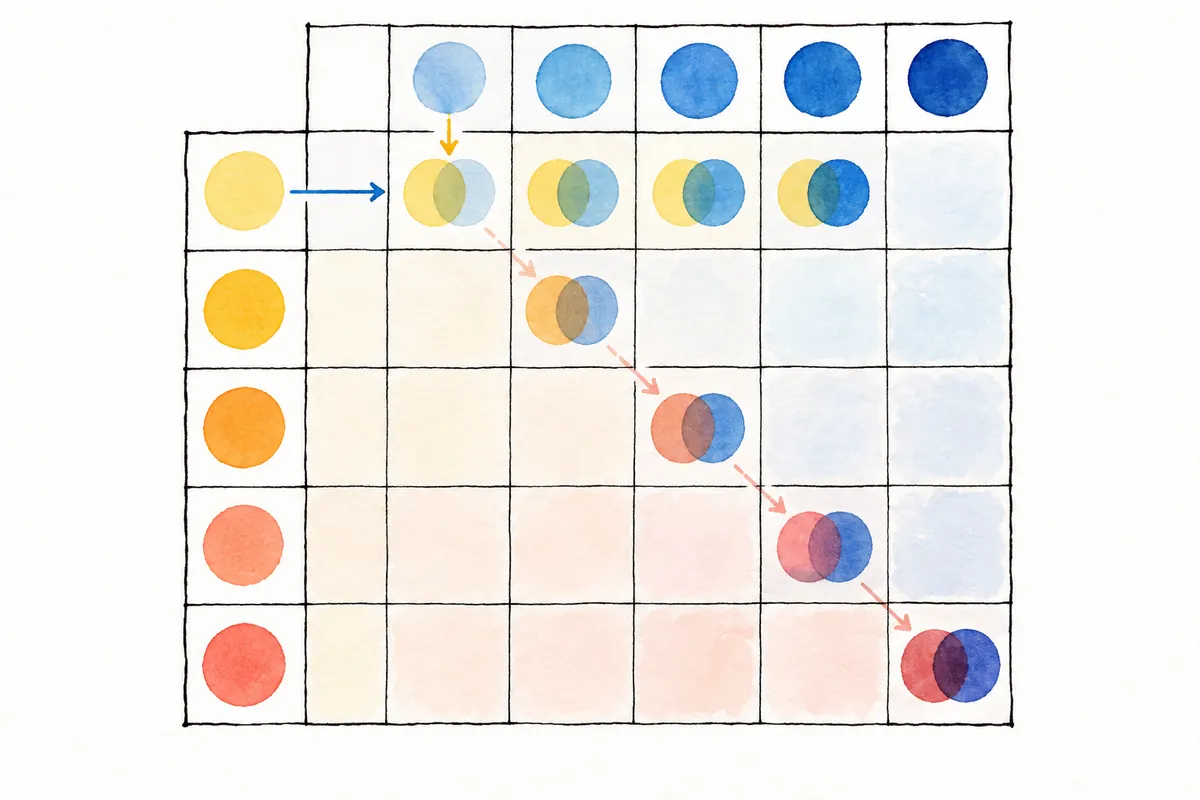
数式を移す経路を紙に小さな格子として描いてください。下の矢印は行の移動、右の矢印は列の移動と表示し、各参照に同じ移動が必要か決めます。この図は実際のセル動作を模した説明です。別のスプレッドシートでは同じ表記に対応するか、そのプログラムの案内で確認する必要があります。
行と列の基準を組み合わせる複合参照
A列に行ごとの数字、1行に列ごとの数字を置いた掛け算表を仮定します。B2に=$A2*B$1を入力すると、A列は維持して行番号は下へ移動し、1行は維持して列名は右へ移動します。C3にコピーすると=$A3*C$1になります。二つの参照のどの部分が固定されたかを別々に読むことが要点です。
例えばA2=2、A3=3、B1=10、C1=20ならB2=20、C2=40、B3=30、C3=60です。一セルが間違っていたら、同じ行・列の見出し以外のセルを読んでいないか確認してください。全参照を絶対参照にすると表全体が最初の組合せだけを計算する場合があるため、固定の目的をアドレス単位で判断します。
| 架空のセルまたは移動 | 意図する数式 | 期待値または確認 |
| D2:数量3・単価4000・比率0.1 | =B2*C2*$H$1 | 1200 |
| D3:数量5・単価2000・比率0.1 | =B3*C3*$H$1 | 1000 |
| 複合参照の表B2 | = $A2*B$1(実際の入力に空白は不要) | 2 × 10 = 20 |
| 複合参照の表C2 | =$A2*C$1 | 2 × 20 = 40 |
| 複合参照の表B3 | =$A3*B$1 | 3 × 10 = 30 |
| 複合参照の表C3 | =$A3*C$1 | 3 × 20 = 60 |
| H1の値だけを0.2に変更 | 数式のアドレスはそのまま | 同じ基準を参照する結果が再計算 |
| セルの保護と$記号 | 別の目的 | アドレスの固定は編集禁止ではない |
F4は入力位置を確認してから使う
Microsoftは数式の参照を選択した状態でF4により参照の種類を切り替える方法を案内しています。押す前に数式内のどの参照を編集中か確認してください。ノートPCの機能キー動作やプログラムによりキーの処理が異なるなら、アドレスへ$を直接入れても構いません。ショートカットが動かないだけで数式の規則が変わるわけではありません。
切替後は$が列の前か行の前か、実際の文字を読みます。一度押せば希望状態になると暗記するより、現在の状態を確認することで、繰返し入力や既存式の編集のミスを減らせます。セル編集外でF4を押した際の別動作まで、この記事の参照切替として解釈しません。
基準値の変更とアドレスの移動を区別する
絶対参照は同じ基準セルを読み続ける方法なので、その内容が変われば結果も変わる可能性があります。H1を0.1から0.2に変えると、アドレスを固定した数式も新しい0.2を使います。以前の計算結果を保持する文書では、基準値の版や計算時点を別途管理する必要があります。$が過去の値を保存するわけではありません。
基準セルの移動や行の追加はコピーとは異なる変化です。この記事のコピー例だけで、すべての編集でもアドレスが同じ文字列として維持されるとは保証しません。表構造を変えた後も基準位置と代表結果を再確認してください。値を保持するため数式を値に変える作業は、戻す方法と目的を先に決めてから実施します。
結果がおかしいときは数式と入力を分けて調べる
結果がすべて同じなら行ごとの入力まで固定したかを調べ、下の結果が0なら共通基準が空セルへ移動したか確認します。一部だけ違えば、コピー範囲や数式を直接修正した行を探します。#REF!などの参照エラーはアドレスが有効かも別途読む必要があります。同じ結果という一つの現象にも複数の原因があります。
セルに数値に見えるテキストがあったり、表示桁数が少なく結果が同じに見えたりする場合もあります。アドレスが目的と合うか確認してから、実際の入力値と表示値を比較してください。一度に列全体の数式を書き直すより、最初の誤セルと正常セルの違いをメモすると原因を説明しやすくなります。この記事は実際のファイルを修正した報告ではありません。
| 症状 | 先に見る参照 | 小さな確認方法 |
| 全行の結果が同じ | B・C列の行番号まで固定したか | 異なる二行の数式を照合 |
| 最初の行だけ正しく、その後は0 | 共通基準H1がH2・H3へ移動したか | 二行目の最後の参照を読む |
| 横方向のコピーだけが誤り | 固定する列と移動する列の$位置 | 右へ一セルだけコピーして確認 |
| 縦方向のコピーだけが誤り | 固定する行と移動する行の$位置 | 下へ一セルだけコピーして確認 |
| 基準値を変えると全部変わる | 絶対参照したセルの内容 | アドレス固定と値の保持を区別 |
| 構造変更後に参照エラー | 削除・移動した参照先 | 変更前のコピーと式の対象を比較 |
大きな表へ拡張する前の最終検証
まず二行または二列で式のアドレスと手計算を照合し、目的に合えば希望範囲にフィルします。最後の行・列でも基準セルが維持されるか読みます。実際の値が数千個なら、全数字を暗記する代わりに代表入力を決めて同じ規則を検証できます。基準セルの意味とコピー方向が記録されていれば、次の修正の基準になります。
コピー中に誤った数式を複数セルへ埋めたら、元の数式とコピー範囲を確認し、復旧可能なコピーで再適用します。必要なら元に戻す機能や以前の版を使いつつ、すでに別の変更が続いたかも考慮してください。一つの参照表記を暗記するより、何を維持し何を変えるかを先に区別する方法が実用的です。
公式情報源と確認範囲
公式資料の確認日:2026-10-08。公開日に再確認する項目:Excelの参照移動・F4の動作、そのプログラムのキーボード環境。実際のブックの入力・コピー方向は別途確認します。
AIによる執筆支援。本文の事例・数値・作業記録は自作の説明用例です。実際の利用者環境で行った経験や測定結果として提示するものではありません。
本文の理解を助けるために制作したオリジナルイラストです。
Tistoryの原文 ↗