矢量与栅格:为标志、照片和说明图选择合适的文件
本文在AI辅助下由原文翻译而成。请结合原文核对专业术语和公式。
小屏幕上清晰的图,在海报中变得模糊,往往是因为没有同时考虑存储方式和实际使用尺寸。矢量与栅格并非总有一方更好。应根据画面内容、以后要修改的部分,以及最终展示大小来选择。
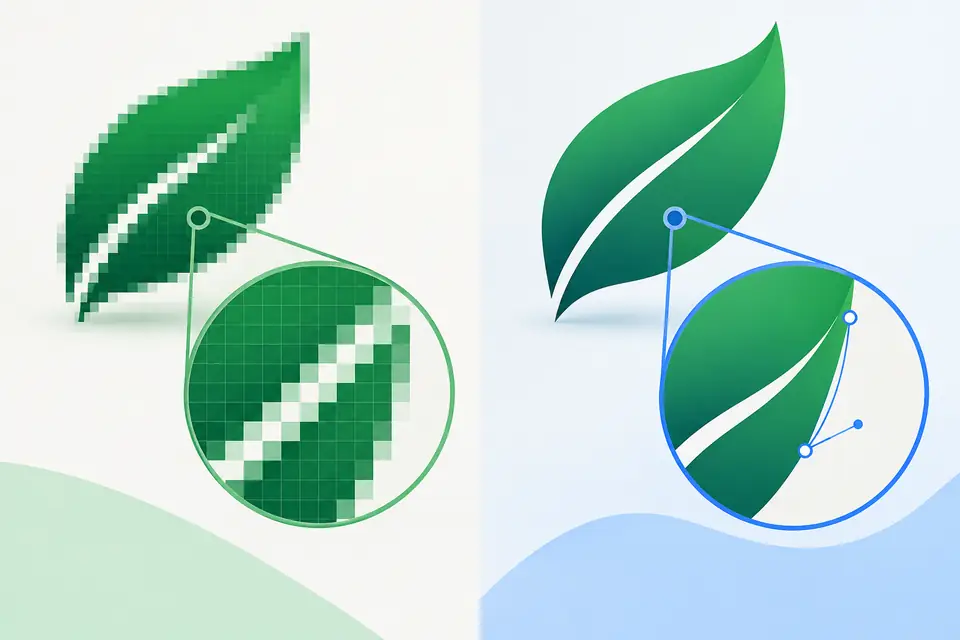
保存像素,还是保存形状
栅格用像素网格表示图像,矢量用直线、曲线等形状信息表示图像。照片复杂的颜色和质感适合栅格,需要反复缩放的简单标志或图标则适合矢量。基本区别可参见Adobe栅格与矢量指南。
矢量线条缩放时保留形状信息。不过屏幕最终仍需将它渲染为设备可显示的像素,所以极小图标的细线不一定始终可见。适合放大与在小尺寸下容易辨认,是两个需要分别检查的特点。
把同一张图放到三种尺寸里
以由箭头和三个圆组成的说明图为例。如果要同时用于博客正文、演示画面和印刷海报,保留可以编辑形状与文字的源文件很有用。即使已经制作发布图片,也能轻松更改箭头方向或文案。
真实工作桌面的照片则要先检查像素尺寸。一张宽1200像素的图片,以600像素显示与拉伸到2400像素并不一样。插值可以计算新像素,却不会自动准确地生成相机没有拍到的细节。
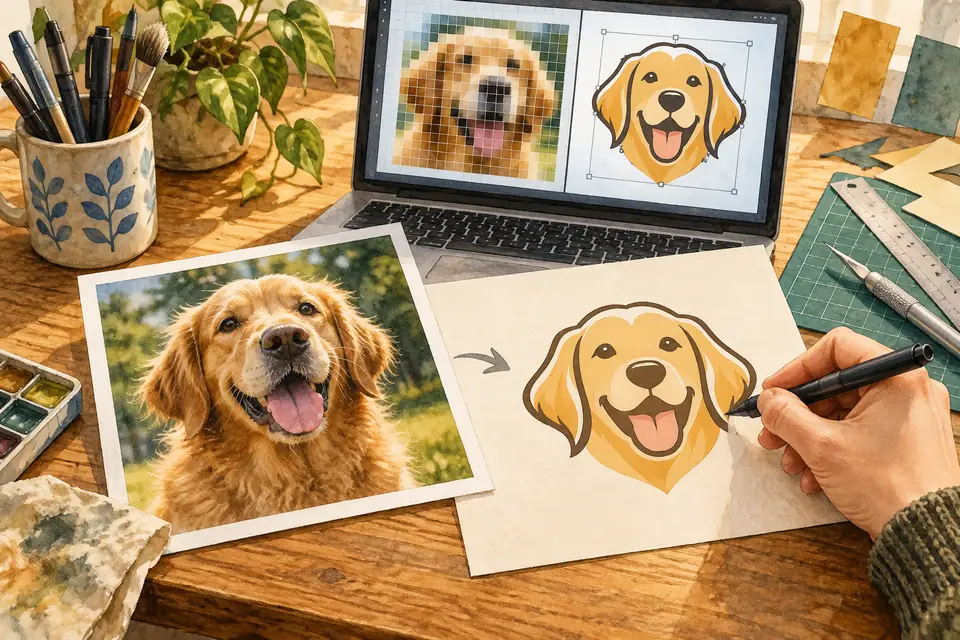
不要只信SVG或PDF这个名字
SVG中可以嵌入栅格图片。把照片放进矢量文档,不会消除照片本身的放大限制。W3C SVG规范中的图像元素说明解释了这种混合的可能性。PDF也可以按内容同时包含矢量和栅格图像。
收到文件后,应分别放大检查边缘和照片。在编辑软件中查看文字还是可编辑文本,还是已经转成轮廓,也要检查是否引用外部图片。扩展名只是起点,内部实际内容才决定能进行哪些操作。
分别准备源文件与发布版本
源文件保留形状、图层和可编辑文字等可复用结构,发布版本按使用位置输出相应尺寸和格式。即使图形看似简单,也不能保证矢量文件一定更小。复杂路径与效果较多时文件也会变大,因此应比较实际体积。
最终检查应在缩小后的画面中进行。当图片适配正文宽度时,标注是否可读,线条与背景是否易于区分,手机上细线是否消失?读者实际看到的尺寸,比编辑时的大预览更重要。用合适像素数管理照片,用可编辑结构管理说明图,也能让后续工作更轻松。
为帮助理解本文而制作的原创插画。