벡터와 래스터: 로고, 사진, 설명 그림에 맞는 파일 고르기
작은 화면에서는 선명했던 그림이 포스터에서 흐릿해지는 일은, 파일이 저장된 방식과 실제 사용 크기를 함께 보지 않았을 때 생긴다. 벡터와 래스터 중 하나가 항상 우수한 것은 아니다. 그림의 내용, 앞으로 수정할 부분, 최종적으로 보여 줄 크기에 맞춰 선택하는 편이 좋다.
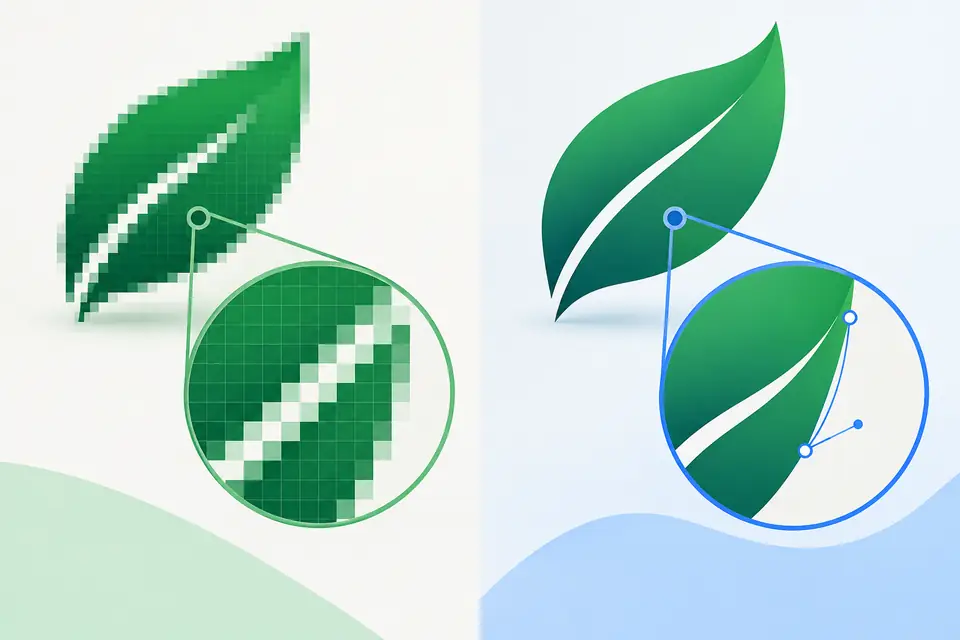
픽셀을 저장할까, 도형을 저장할까
래스터는 픽셀의 격자로 이미지를 표현하고, 벡터는 선과 곡선 같은 도형 정보로 표현한다. 사진의 복잡한 색과 질감에는 래스터가 자연스럽고, 반복해서 크기를 바꿀 단순한 로고나 아이콘에는 벡터가 편리하다. 기본 구분은 Adobe의 래스터·벡터 안내에서 확인할 수 있다.
벡터의 선은 크기를 바꿔도 도형 정보가 유지된다. 다만 화면에서는 결국 장치가 보여 줄 픽셀로 렌더링되므로, 아주 작은 아이콘의 가는 선이 항상 잘 보인다는 뜻은 아니다. 확대에 유리하다는 특성과 작은 크기에서 읽기 좋다는 특성은 따로 확인해야 한다.
같은 그림을 세 가지 크기로 써 보기
예시로 화살표와 세 개의 원으로 된 설명 그림을 생각해 보자. 블로그 본문, 발표 화면, 인쇄 포스터에 모두 쓸 예정이라면 도형과 글자를 편집할 수 있는 원본을 남기는 것이 유용하다. 배포용 이미지를 만든 뒤에도 화살표 방향이나 문구를 쉽게 바꿀 수 있다.
반면 실제 작업 책상 사진은 픽셀 크기를 먼저 살펴야 한다. 1200픽셀 너비의 이미지를 600픽셀 너비로 보여 주는 것과 2400픽셀로 늘려 보여 주는 것은 다르다. 보간이 새 픽셀을 계산해도 원래 촬영되지 않은 세부 묘사가 자동으로 정확하게 생기는 것은 아니다.
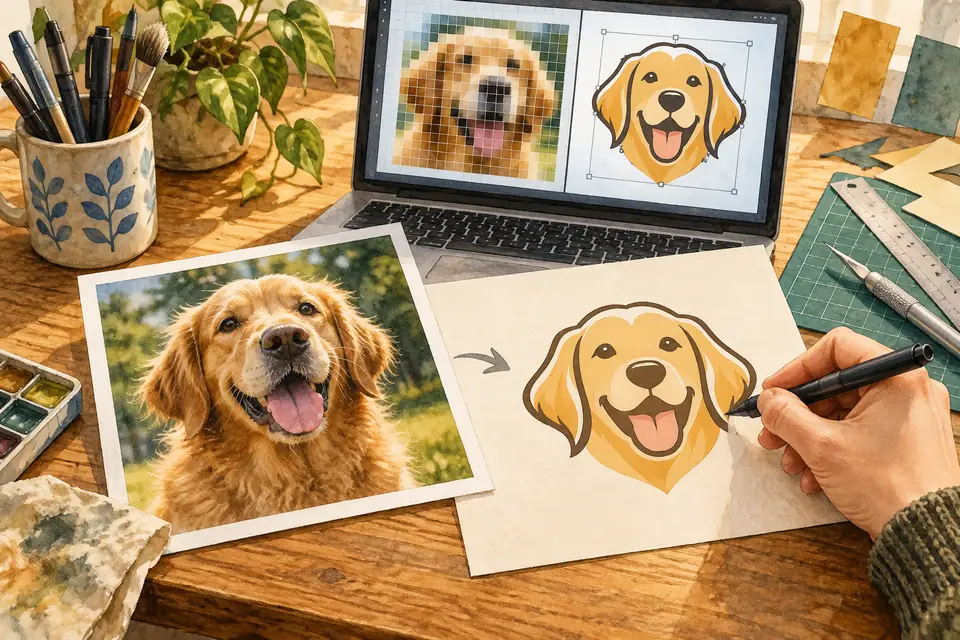
SVG나 PDF라는 이름만 믿지 않기
SVG 안에는 래스터 이미지가 들어갈 수 있다. 벡터 문서에 사진을 넣었다고 사진 자체의 확대 한계가 없어지는 것은 아니다. W3C SVG 규격의 이미지 요소 설명은 이런 혼합이 가능한 이유를 보여 준다. PDF도 내용에 따라 벡터와 래스터를 함께 담을 수 있다.
따라서 전달받은 파일은 확대해서 경계와 사진을 각각 확인한다. 편집 프로그램에서 글자가 실제 텍스트인지, 윤곽선으로 바뀌었는지, 외부 이미지를 참조하는지도 살핀다. 파일 확장자는 출발점이고, 안에 무엇이 들어 있는지가 작업 가능 범위를 결정한다.
원본과 배포본을 따로 준비하기
원본에는 도형, 레이어, 수정 가능한 글자 등 다시 사용할 구조를 남기고, 배포본은 쓰는 곳에 맞는 크기와 형식으로 만든다. 단순한 도형이라고 무조건 벡터 파일이 작다는 보장도 없다. 복잡한 경로와 효과가 많으면 파일이 커질 수 있으므로 실제 용량을 비교하자.
최종 확인은 축소된 화면에서 한다. 그림이 게시물의 폭에 들어왔을 때 글자가 읽히는지, 배경과 선이 구별되는지, 모바일에서 얇은 선이 사라지지 않는지 본다. 작업 중의 큰 미리보기보다 독자가 실제로 만나는 크기가 중요한 기준이다. 사진은 적절한 픽셀 수로, 설명 도형은 편집 가능한 구조로 관리하면 다음 작업도 편해진다.
본문의 이해를 돕기 위해 제작한 설명용 삽화입니다.