ファイルハッシュと電子署名の違い:完全性と発行者を確認
この記事はAIの支援を受けて原文を翻訳したものです。専門用語や数式は原文とあわせて確認してください。
要点:ハッシュは同じ基準ファイルとバイト内容を比較し、電子署名は署名情報と検証状態の確認に使います。取得ファイル・公式基準値・署名発行者を別々に記録すると、同名の別パッケージを誤って照合することを避けられます。
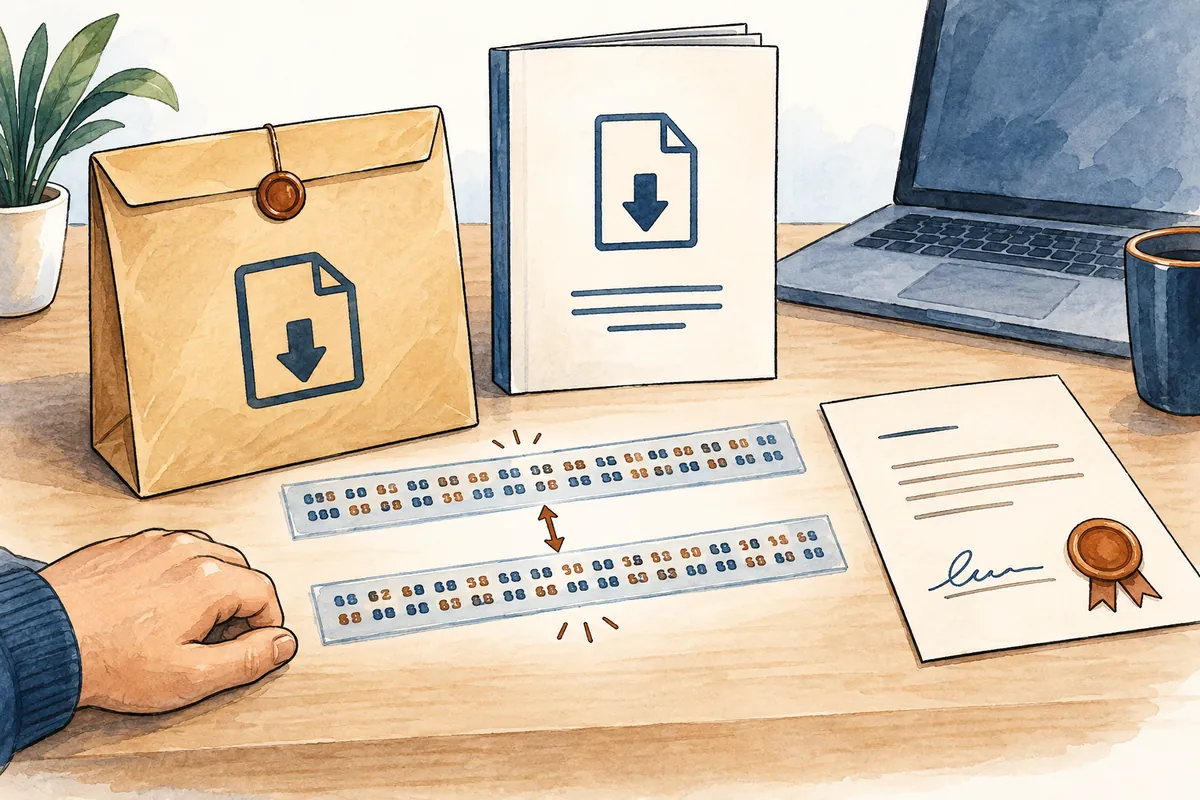
手順一覧
説明用の図です。実際の画面や実施結果ではありません。
1. 公式配布経路と正確なパッケージを選択
2. 同じファイル・同じアルゴリズムの基準値を確保
3. ローカルファイルのハッシュを実行せず照会
4. 署名状態と想定発行者の情報を比較
5. 不一致・未確認の理由を記録し実行を判断
二つの確認ツールが答える質問をまず分ける
ファイル名が同じでも内容は異なり、名前が異なっても内容が同じ場合があります。ハッシュは内容に基づき値を計算して比較するために使います。電子署名は誰が署名したかの情報と署名検証状態の確認に使います。ダウンロードページの製品名、ファイル内容、署名情報がそれぞれ何を示すか分けると、判断ミスを減らせます。
この記事はWindowsでPowerShellのGet-FileHashとGet-AuthenticodeSignatureを使う確認順序を説明します。実際のファイルを取得・実行・検査した報告ではありません。署名方法と対応ファイル種類はツールにより異なるため、ここでのAuthenticodeの例をすべての電子文書やOSの共通検査方法へ拡張しません。
| 確認項目 | 主に答える質問 | 別途判断が必要な部分 |
| ファイルハッシュ | この基準値と内容が一致するか | 基準値自体の信頼性と出所 |
| 電子署名情報 | どんな署名情報と状態があるか | 想定発行者と実際の情報の一致 |
| 公式配布ページ | どの製品・版を提供するか | 選択したパッケージとローカルファイルの対応 |
| ファイル名・アイコン | 利用者にどんな名前で見えるか | 実際の内容と署名主体 |
| 検査後の実行判断 | 目的と環境で使うか | セキュリティー点検・権限・対応条件 |
公式配布経路でパッケージの範囲を選ぶ
製品供給元の公式サイトからダウンロード案内を探し、版、OS、CPU種類、言語、パッケージ種類を確認します。インストーラーと圧縮ファイルが併存するなら、どちらを取得したか記録してください。同じ版名の下に複数ファイルがあるため、製品名だけで基準値を決めると別ファイルのハッシュを照合する可能性があります。
ローカルファイルのパスと実拡張子、ダウンロード完了の確認も必要です。自動付加された数字やコピー名があるだけで内容が違うと確定しません。逆に公式名のように改名しただけで検証済みとも判断してはいけません。基準ページURLと確認時刻を残し、次の点検につなげます。
ハッシュ基準値は同じアルゴリズムから取得する
基準ページでSHA256と表示された値を確保したなら、ローカルファイルも同じアルゴリズムで計算する必要があります。別アルゴリズムの出力長や表記が違うだけでファイル破損と判断してはいけません。Microsoft文書によればGet-FileHashの既定はSHA256であり、例では目的を明確にするためオプションを明記します。
基準値の出所もファイルを信頼する根拠の一部です。出所不明のファイルの横に同じ人が書いたハッシュと一致しても、供給元まで確認したわけではありません。公式配布案内と信頼できる経路でファイル別基準値を探し、なければないと記録してください。任意の文字列で検証値欄を埋めません。
ファイルを実行せず内容を照会する例
以下のコマンドのパスは架空の例です。自分のファイルの正確な絶対パスに変え、対象を先に照合する必要があります。LiteralPathは文字をワイルドカードとして解釈させないオプションです。それだけで誤って選んだパスまで自動修正するわけではありません。
このコマンドはハッシュや署名情報を照会する例であり、インストールコマンドを含みません。ファイルがない、または読めなければ結果の代わりにエラーを確認し、パスとアクセス条件を点検してください。この記事には実行ログや実際のHash値がなく、別記事からコピーした値も検査結果として提示しません。
# 설명용 가상 경로. 실제로 실행한 결과가 아닙니다.
Get-FileHash -LiteralPath 'C:\ExampleDownload\package.exe' -Algorithm SHA256
Get-AuthenticodeSignature -LiteralPath 'C:\ExampleDownload\package.exe'
出力のファイルパスを先に照合する
計算結果ではアルゴリズム名とHash値だけでなく、Pathが意図するファイルか確認してください。ダウンロードフォルダーに古い版がある、または展開先が複数なら、予想と違うファイルを読む可能性があります。出力がもっともらしく長くても、対象が誤りなら必要な確認にはなりません。基準ページのパッケージと実ファイルを一行で対応させてください。
ハッシュを転記する際は一部だけを読んだり途中の文字を抜いたりせず、全値を照合します。人が最初の数文字だけを見ることと、文字列全体の一致は異なります。大文字・小文字表記やコピー中の空白も点検し、値が違う場合に勝手に修正して一致記録を作りません。誤転記値は情報源から取得し直します。
| 架空の検査対象 | 基準との関係 | 正しい記録例 |
| インストールファイルAとAのSHA256 | 同じパッケージ・同じアルゴリズム | 全値の照合結果を別途記録 |
| 圧縮ファイルBと内部ファイルC | 検査対象の内容が異なる | Bの基準値でCを判定しない |
| ファイルAのSHA256とSHA512 | アルゴリズムが異なる | 同じアルゴリズムの基準値を再確保 |
| 同名の二つの版 | 版別のファイル対応が未確認 | 各版の公式パッケージを確認 |
| 署名状態だけを確認したファイル | ハッシュ基準値は未確認 | 署名とハッシュの状態を分けて記載 |
圧縮パッケージと内部のファイルを混ぜない
配布ページが圧縮パッケージのハッシュを提供するなら、その圧縮ファイルを比較します。展開後に内部実行ファイルのハッシュを計算し、異なった事実は同一対象の不一致ではありません。逆に内部ファイルの検査結果をパッケージ全体の検証完了と書かないでください。保存物の範囲を確認する質問が先です。
架空の例でパッケージBに文書と実行ファイルCが含まれると仮定できます。BとCの名前、容量、パスを分けると、どの値を計算したか確認しやすくなります。ここでは実際の圧縮・実行ファイルを生成せず、正常かも判定していません。例は対象区分の作業方法です。

署名状態と発行者名を一緒に確認する
Get-AuthenticodeSignatureはWindowsでファイルのAuthenticode署名情報を照会するコマンドです。公式文書は埋込み署名とWindowsカタログ署名の両方があればカタログ署名を使用すると説明しています。したがって読んだ情報がどの範囲の署名かを理解し、想定供給元に関連する情報か比較する必要があります。
出力に署名者の証明書情報があれば、製品の公式配布案内と照合し正当な発行者か確認します。証明書の主体名が製品の画面名と一字も違わず一致するとは仮定しません。法人とブランドが異なる場合は供給元の案内が必要です。名前が似るだけで関係を任意に確定しません。
Validの表示を使用目的まで拡張しない
公式コマンド例のValidは署名検査状態を選んで見るために使われます。その表示を読む段階と、必要機能を提供するか、要求権限が適切か、現在環境で使えるかの判断段階は分ける必要があります。この記事の判断原則として、署名検証結果の一欄をソフトウェア全体の安全性や品質保証に変えません。
署名者が想定と異なる、または状態が分からなければ、インストールを急がず供給元の現在案内を確認してください。問題解決のため署名検査を無効化したり警告を無条件で無視したりする手順は、この確認順序に含まれません。サポートへ質問する際はファイル名、版、出所、表示状態を伝えると比較情報が明確になります。
署名なしの場合とツールが対応しない場合
Microsoft文書は未署名ファイルでもコマンドが情報を返す一方、一部欄は空と説明します。署名がないこと、その形式の署名確認がツール範囲に合わないこと、ファイルを読めないエラーは同じ状態ではありません。結果とエラー文を区別して書くと、次の確認経路を選べます。
通常のデータファイルでAuthenticode結果が期待どおりでないだけで、全資料を悪意あるものと断定しません。供給元の確認方法を探し、その形式に合う根拠を使ってください。組織が署名済みパッケージだけを許可するなら、その規則も適用します。個人の推測で組織ポリシーを代替しません。
ハッシュが違えば基準とファイルを再確認する
同じパッケージとアルゴリズムを確認しても値が違えば、実行を延期し、取得が完了したか、基準値の転記と版選択が正しいか点検します。不一致が破損、誤ファイル、配布変更のどれかは一度の比較だけで確定できません。公式供給元の案内で原因を絞る必要があります。
再取得ファイルを確認する際も前ファイルと区別するパスを記録し、比較基準を残します。基準値をローカル計算値に合わせて変更して通過扱いしないでください。古い基準ページを使ったなら版と確認日を訂正し、変更理由を記録して後の照合に混乱を残しません。
完了記録は三行に分ければ十分
第一行に供給元の公式配布経路とパッケージ版、第二行に同じアルゴリズムの基準値の出所とローカル比較状態、第三行に署名状態と想定発行者の照合結果を書きます。未確認項目は未確認として残してください。点検を計画したことと実際に結果を確認したことも分ける必要があります。
この記事のコマンドと架空表は記録構造を示すだけで、実際の利用者のファイルを検証していません。実行するかは追加で必要なセキュリティー・対応・権限条件を併せて判断してください。ハッシュと署名を一つの通過表示にまとめず、質問ごとの根拠を残す習慣が取得資料の管理に役立ちます。
公式情報源と確認範囲
公式文書確認日:2026-10-07。公開日に再確認する項目:PowerShell対応版・Windowsの範囲、配布パッケージ・ハッシュ基準値・署名者と検証状態の意味。公式配布の変更の有無。
AIによる執筆支援。本文の架空事例・数値・コマンドは説明用であり、直接実行したり試験したりした結果ではありません。実際の作業では該当環境と結果を確認してください。
本文の理解を助けるために制作したオリジナルイラストです。
Tistoryの原文 ↗