在Windows 11安装Python
本文在AI辅助下由原文翻译而成。请结合原文核对专业术语和公式。
1. 首先,确认电脑的信息(64位、x64架构)。如果已经了解这些信息,请直接跳到第2步。
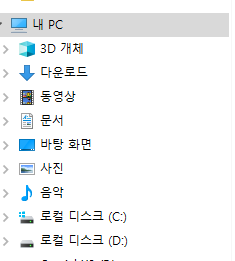
1-1. 确认方法是右键单击“我的电脑”图标,然后点击“属性”。
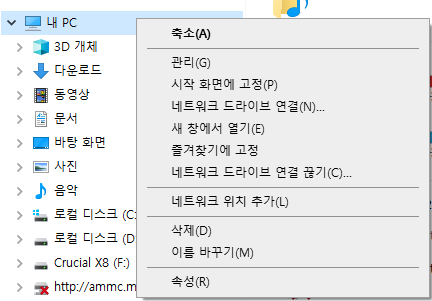
1-2. 现在就可以查看电脑的信息。

2. 访问https://www.python.org/
3. 在Python网站上,将鼠标移到“Downloads”上;使用Windows时,点击“Python 3.12.0”,或者选择自己希望使用的版本。
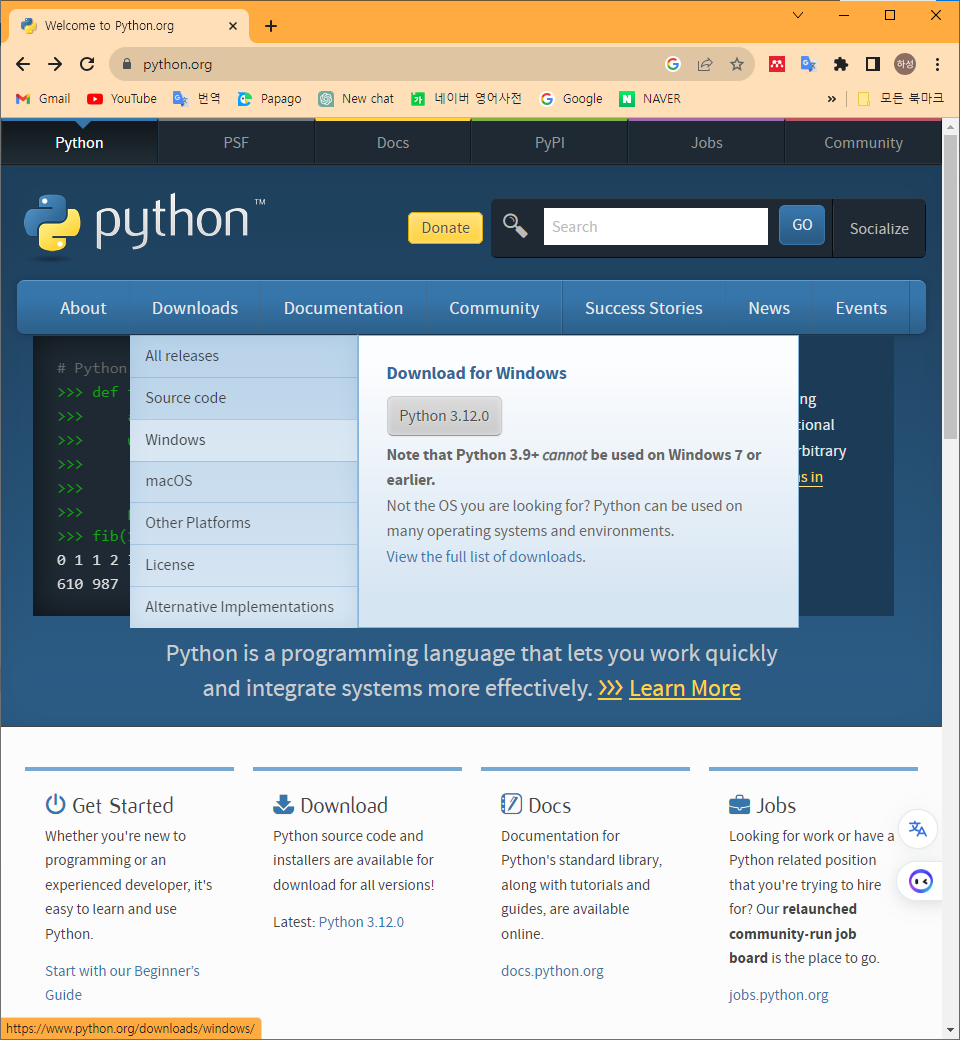
4. 点击下载Python安装程序的exe文件,然后开始安装Python。
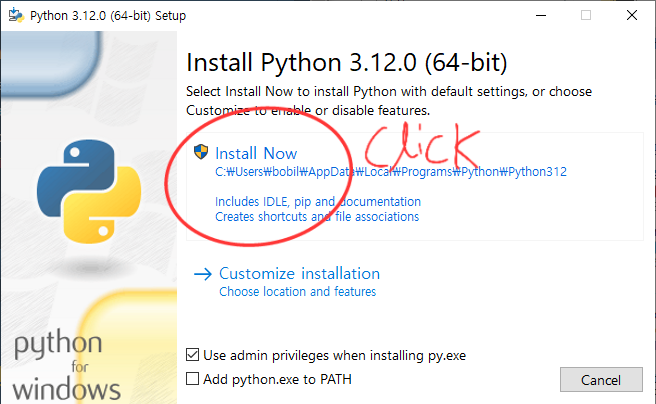
5. 打开Python安装程序的exe文件后,会出现带有“Install now”选项的窗口。选择这一选项,然后不断点击“Next”继续安装。
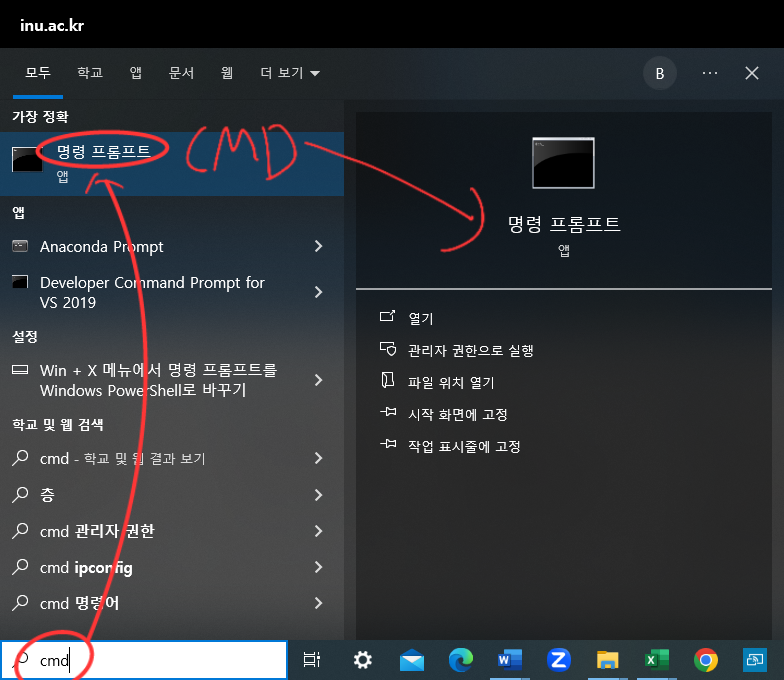
6. 安装完成后,如果想确认是否安装成功,请在Windows搜索栏输入“cmd”,以“管理员模式”打开“命令提示符”。
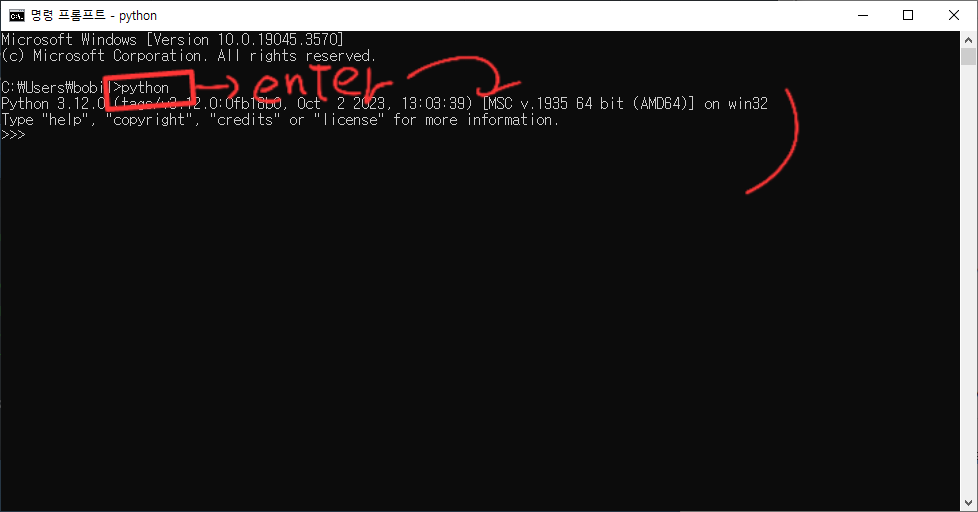
7. 在命令提示符中输入:
python
如果出现Python模式及相关信息,就说明Python已正确安装。
安装Python的教程到此结束。
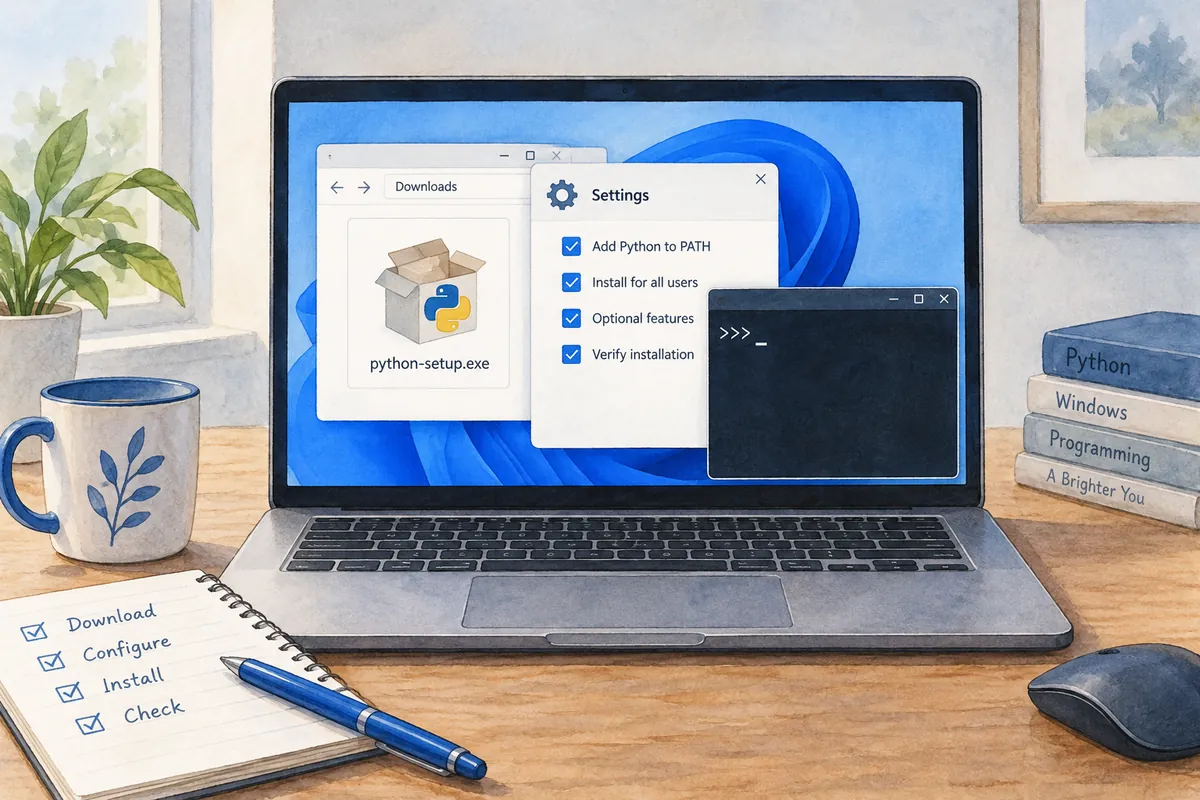
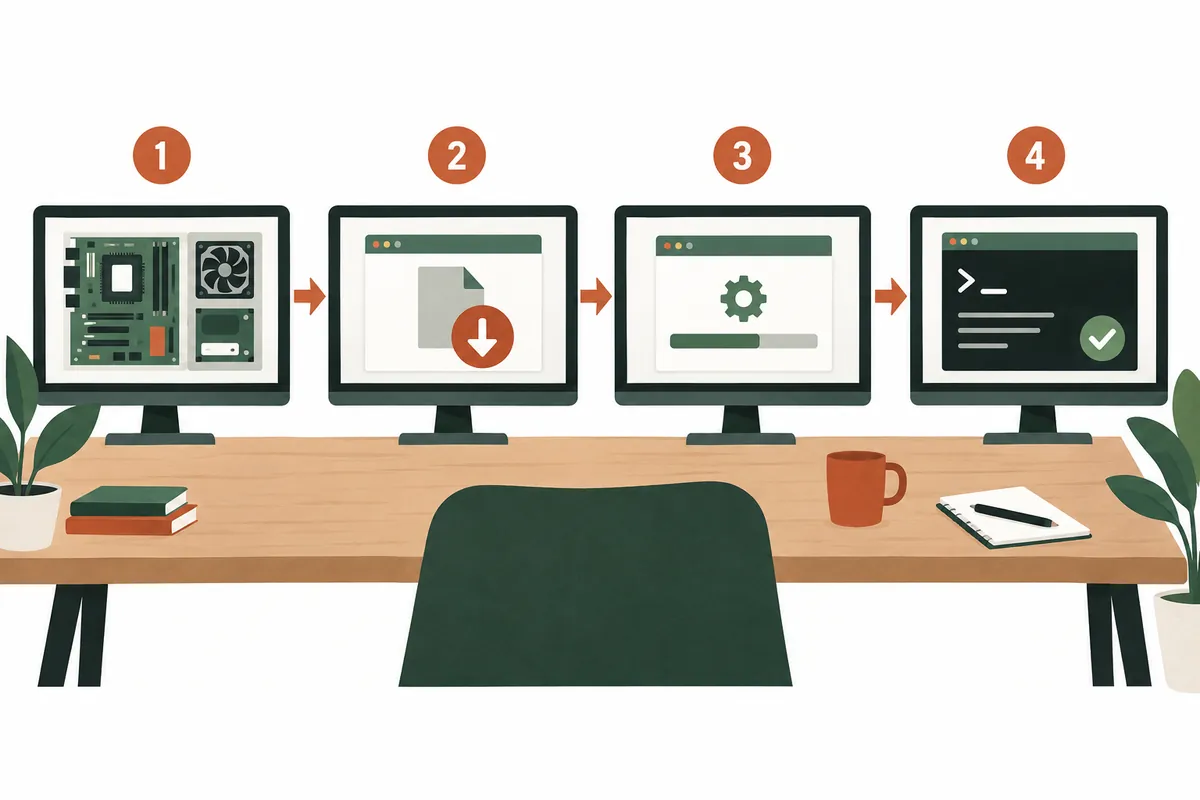
为帮助理解本文而制作的原创插画。
Tistory 原文 ↗