Windows 11에서 Python 설치하기
이 글은 AI의 도움을 받아 원문을 번역한 글입니다. 전문 용어와 수식은 원문과 함께 확인해 주세요.
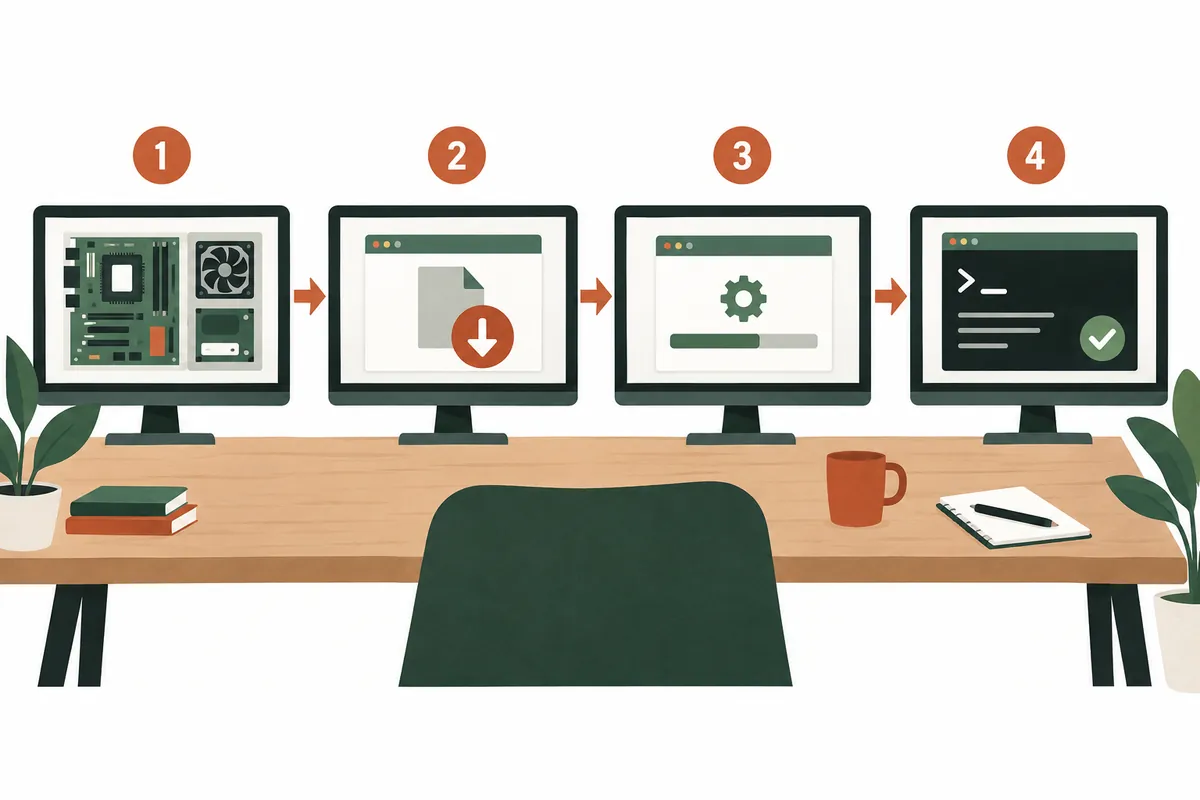
1. 먼저 컴퓨터의 정보(64비트, x64 아키텍처)를 확인합니다. 이미 알고 있다면 2단계로 넘어가세요.
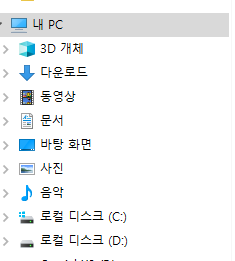
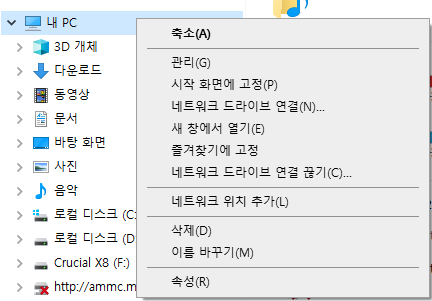
1-1. 확인하려면 ‘내 컴퓨터’ 아이콘을 마우스 오른쪽 버튼으로 누른 뒤 ‘속성’을 선택합니다.
1-2. 이제 PC의 정보를 확인할 수 있습니다.

2. https://www.python.org/에 접속합니다.
3. Python 웹사이트에서 ‘Downloads’에 마우스를 올린 뒤 Windows용 ‘Python 3.12.0’을 누르거나 원하는 버전을 선택합니다.
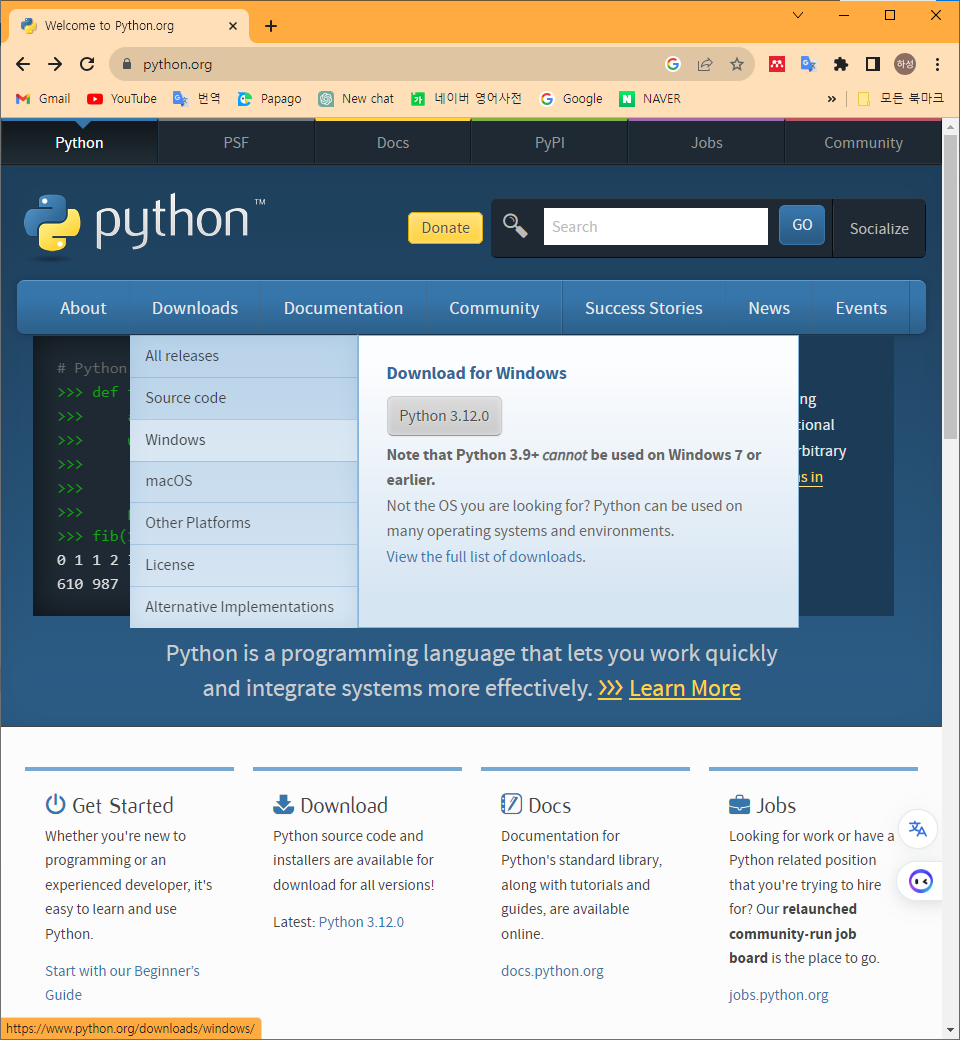
4. Python 설치 프로그램의 exe 파일을 내려받은 뒤 설치를 진행합니다.
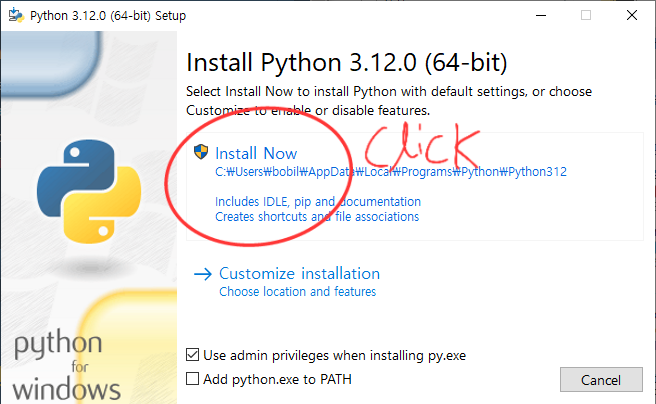
5. Python 설치 프로그램의 exe 파일을 실행하면 ‘Install now’ 옵션이 있는 창이 나타납니다. 이를 선택한 뒤 ‘Next’를 계속 눌러 설치를 진행합니다.
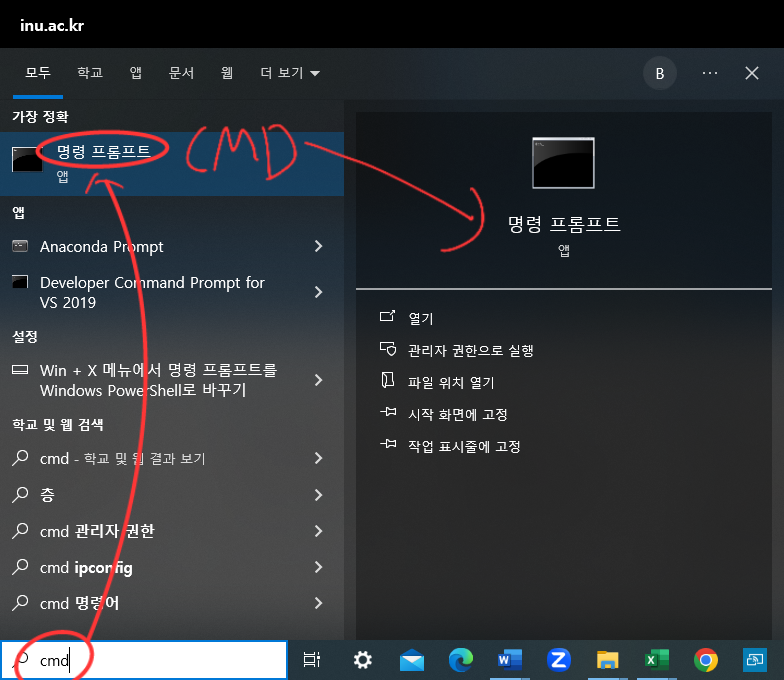
6. 설치가 끝나면 정상적으로 설치됐는지 확인하기 위해 Windows 검색창에 ‘cmd’를 입력하고 ‘명령 프롬프트’를 ‘관리자 모드’로 실행합니다.
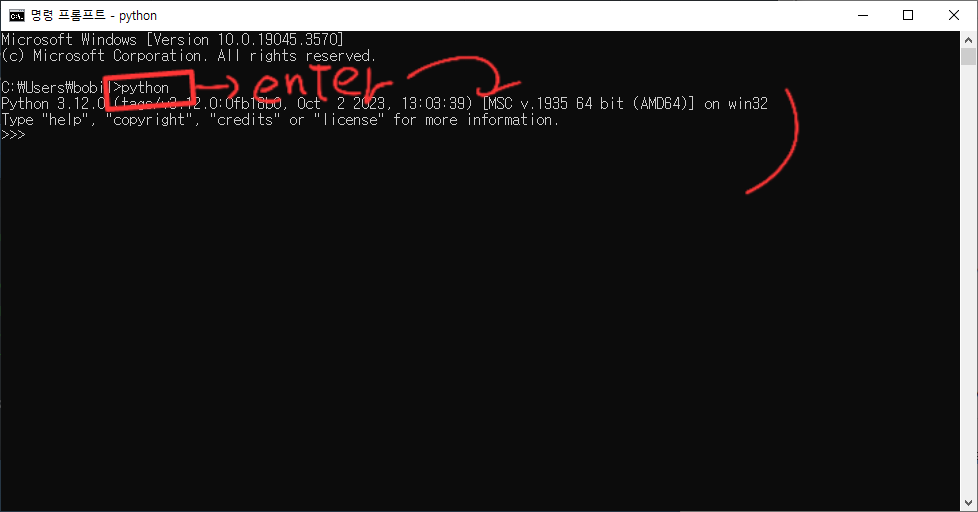
7. 명령 프롬프트에서 다음을 입력합니다.
python
모드와 관련 정보가 표시되면 Python이 정상적으로 설치된 것입니다.
이상으로 Python 설치 방법을 마칩니다.
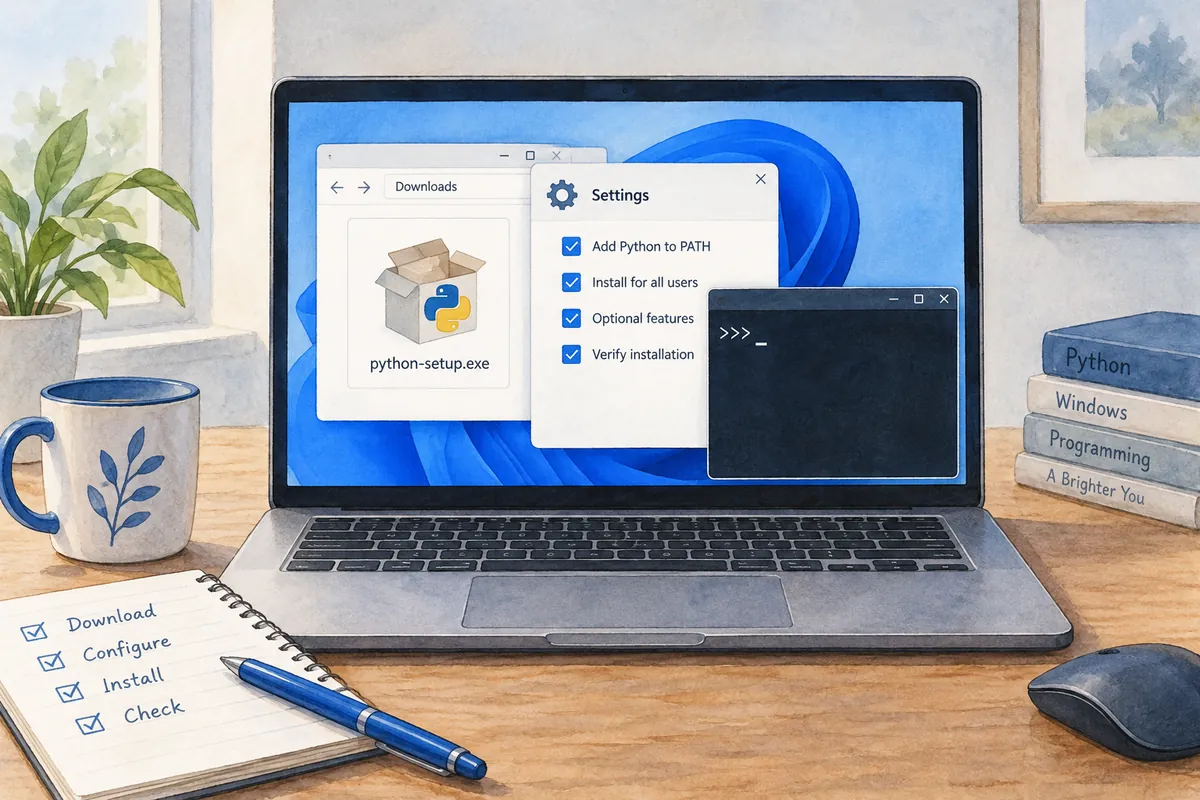
본문의 이해를 돕기 위해 제작한 설명용 삽화입니다.
티스토리 원문 ↗