북마크 내보내기와 가져오기: 백업 파일을 먼저 확인
핵심 요약: Chrome 북마크는 HTML 파일로 내보내 보관할 수 있습니다. 가져오기 전에 원본 파일과 현재 북마크를 보존하고, 복원 뒤 폴더·주소·대표 링크를 확인하세요. 북마크 백업은 웹페이지 본문이나 로그인 정보의 백업과 다릅니다.
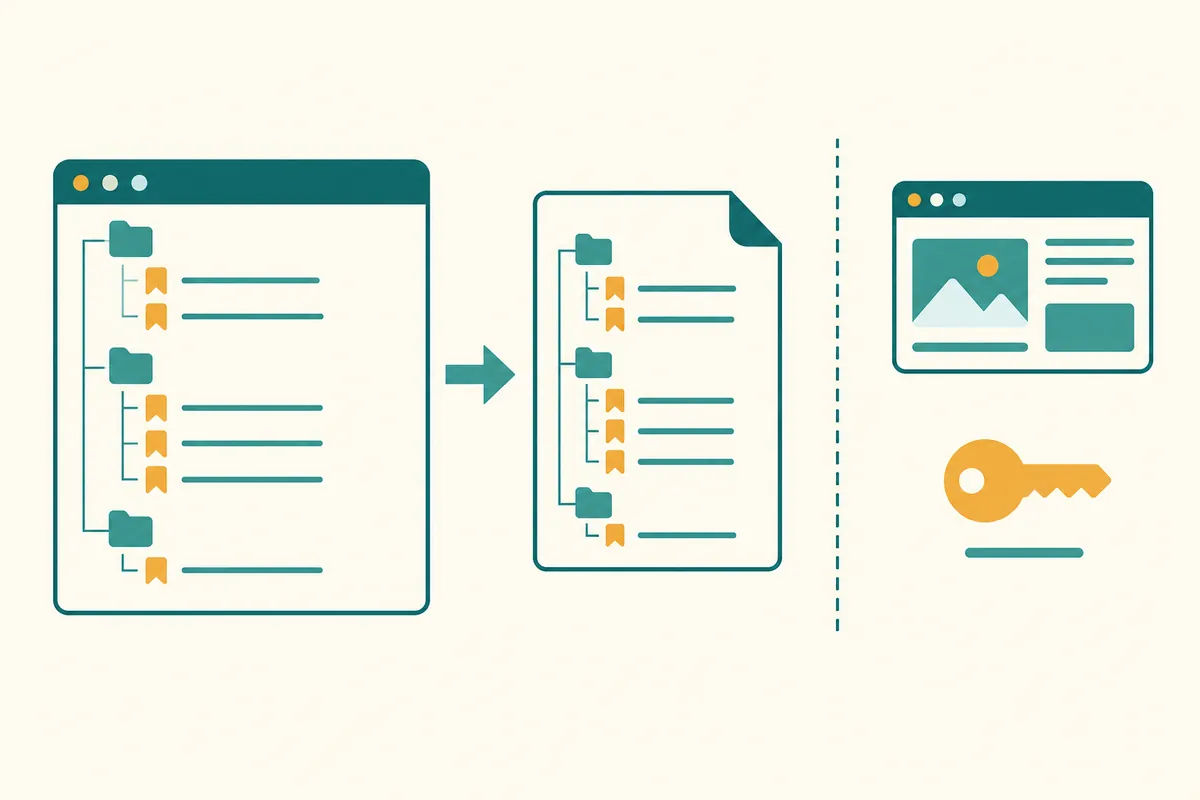
한눈에 보는 순서
설명용 도해입니다. 화면 캡처나 실제 시험 결과가 아닙니다.
1. 사용 중인 프로필 확인
2. 현재 북마크 HTML로 내보내기
3. 백업 파일과 폴더 대조
4. 필요한 대상에 한 번 가져오기
5. 대표 링크와 중복 폴더 확인
백업하려는 것은 주소와 폴더다
북마크는 다시 찾아갈 웹주소와 그 항목을 정리한 목록입니다. 북마크를 HTML로 내보냈다고 해당 페이지의 글·사진·로그인 세션까지 저장한 것은 아닙니다. 페이지가 없어지거나 접근 권한이 달라지면 백업의 주소도 열리지 않을 수 있습니다. 오프라인 문서 보존이 목적이라면 북마크 목록과 별도 문서 저장을 구분해야 합니다.
이 글은 Chrome의 북마크 이동을 설명하며 실제 사용자 목록을 내보내거나 삭제하지 않았습니다. 설명용 파일명과 폴더 구조는 가상 예시입니다. 비밀번호·쿠키·내부 데이터베이스를 추출하는 방식이 아니라 공식 북마크 관리자에서 제공하는 HTML 내보내기와 가져오기를 기준으로 합니다.
| 보관 대상 | 북마크 HTML에 기대할 범위 | 별도로 필요한 것 |
| 다시 방문할 주소 | 주소와 북마크 항목 | 페이지가 계속 존재하는지 확인 |
| 폴더별 분류 | 내보낸 목록의 폴더 구조 | 가져온 위치를 실제 화면에서 확인 |
| 웹페이지 본문 | 본문 백업을 보장하지 않음 | 필요하면 합법적으로 문서 보관 |
| 저장된 비밀번호 | 북마크 파일과 별개 | 비밀번호 관리자 공식 절차 |
| 로그인 상태 | 북마크로 복원되지 않음 | 사이트의 정상 로그인 |
| 방문 기록·확장 설정 | 북마크만의 보관과 별개 | 필요한 항목의 별도 공식 절차 |
| 현재 프로필 구분 | 선택한 프로필의 목록 | 업무용·개인용 대상 확인 |
같은 창에서도 프로필을 먼저 확인한다
개인용과 업무용 Chrome 프로필을 함께 쓰면 북마크가 서로 다를 수 있습니다. 내보내기 전에 현재 창의 프로필과 북마크 관리자에서 보이는 대표 폴더를 확인하세요. 파일을 저장한 다음 목록이 다르다고 발견하면 다른 프로필의 파일을 복원한 것인지부터 구분할 수 있습니다.
가상 예로 개인 프로필에는 여행 폴더, 업무 프로필에는 자료 폴더가 있다고 가정합니다. 자료 목록을 옮기려는 작업이라면 그 폴더가 보이는 관리자에서 내보냅니다. 프로필 이름만으로 조직의 소유 자료를 다른 계정에 옮겨도 된다는 뜻은 아니므로 실제 자료의 사용 범위는 본인의 환경에서 확인하세요.
현재 목록을 HTML로 내보낸다
Google의 안내에서 Chrome 메뉴의 북마크 및 목록, 북마크 관리자, 관리자 안의 더보기, 북마크 내보내기 순서로 이동합니다. 저장할 이름과 위치를 정하고 HTML 파일이 실제 생성됐는지 확인하세요. 브라우저 버전에서 메뉴 이름이 달라지면 관리 화면의 내보내기 안내를 읽고 진행합니다.
파일 이름에는 날짜와 프로필 구분을 넣으면 같은 파일을 덮어쓰는 실수를 줄일 수 있습니다. 예를 들어 bookmarks_work_20261022.html은 설명용 이름입니다. 원본 파일을 바로 수정하기보다 사본을 만들고 중요한 링크 몇 개가 들어 있는지 확인하세요. 파일 생성 메시지만으로 목록 내용이 맞다고 판단하지 않습니다.
설명용 백업 구조
bookmark-backups/
  bookmarks_personal_20261022.html
  bookmarks_work_20261022.html
  backup-notes.txt

backup-notes.txt 예시
Export date: 2026-10-22
Profile label: work-example
Expected folders: 자료 / 일정 / 참고
Representative links checked: 3
Import target: new-work-profile-example
Original export retained: yes

위 구조는 직접 만든 예시이며 실제 계정·파일을 조사한 기록이 아닙니다.
파일을 열어 보기와 복원 시험을 나눈다
HTML 파일을 열어 대표 항목의 이름과 주소를 읽어 볼 수 있지만 그것만으로 새 프로필에서 가져오기가 정상 완료됐다고 말할 수는 없습니다. 파일 확인은 보관 내용의 작은 점검이고 복원 시험은 대상 브라우저에서의 별도 단계입니다. 두 가지 결과를 구별하면 어디서 문제가 생겼는지 찾기 쉽습니다.
주소에 개인 문서나 조직 내부 페이지의 위치가 담길 수 있으므로 파일을 공개 링크로 올릴 필요는 없습니다. 단순한 목록이라도 본인이 방문하는 서비스와 문서명이 노출될 수 있습니다. 다른 사람에게 진단을 요청할 때는 전체 파일 대신 문제인 항목의 구조와 개인정보를 제거한 예시를 보여 주는 방법을 고려할 수 있습니다.
가져오기 전에 대상 목록도 보관한다
대상 브라우저에 이미 북마크가 있으면 그 목록 역시 먼저 내보낼 수 있습니다. 가져오기 과정에서 원래 항목과 새 항목이 어떻게 배치됐는지 판단할 기준이 됩니다. 가져오기가 기존 목록을 자동으로 완벽하게 중복 제거하거나 병합한다고 가정하지 마세요.
원본 백업과 대상의 변경 전 백업을 다른 이름으로 둡니다. 같은 이름을 쓰면 복구하려던 과거 파일이 현재 목록으로 대체될 수 있습니다. 한 번 가져온 뒤 결과가 불명확하다고 같은 파일을 여러 차례 가져오기 전에 관리자에서 가져온 폴더와 대표 항목을 먼저 확인하세요.
| 작업 단계 | 보관할 증거 | 다음 단계 조건 |
| 내보내기 전 | 프로필 구분·대표 폴더 | 내보낼 목록이 목적과 일치 |
| 내보내기 후 | 파일 이름·크기·저장 위치 | 빈 파일이 아니고 대표 링크 확인 |
| 가져오기 전 | 대상 목록의 변경 전 HTML | 복구 가능한 사본 확보 |
| 가져오기 한 번 실행 | 선택한 HTML 파일·대상 프로필 | 화면 결과를 먼저 대조 |
| 가져온 폴더 확인 | 대표 폴더와 항목 위치 | 원래 항목과 새 항목 구별 |
| 대표 링크 확인 | 주소가 같은지·접근 가능한지 | 로그인 문제와 목록 누락 분리 |
| 정리 | 중복 후보와 삭제 전 사본 | 확인한 항목만 선택적으로 처리 |
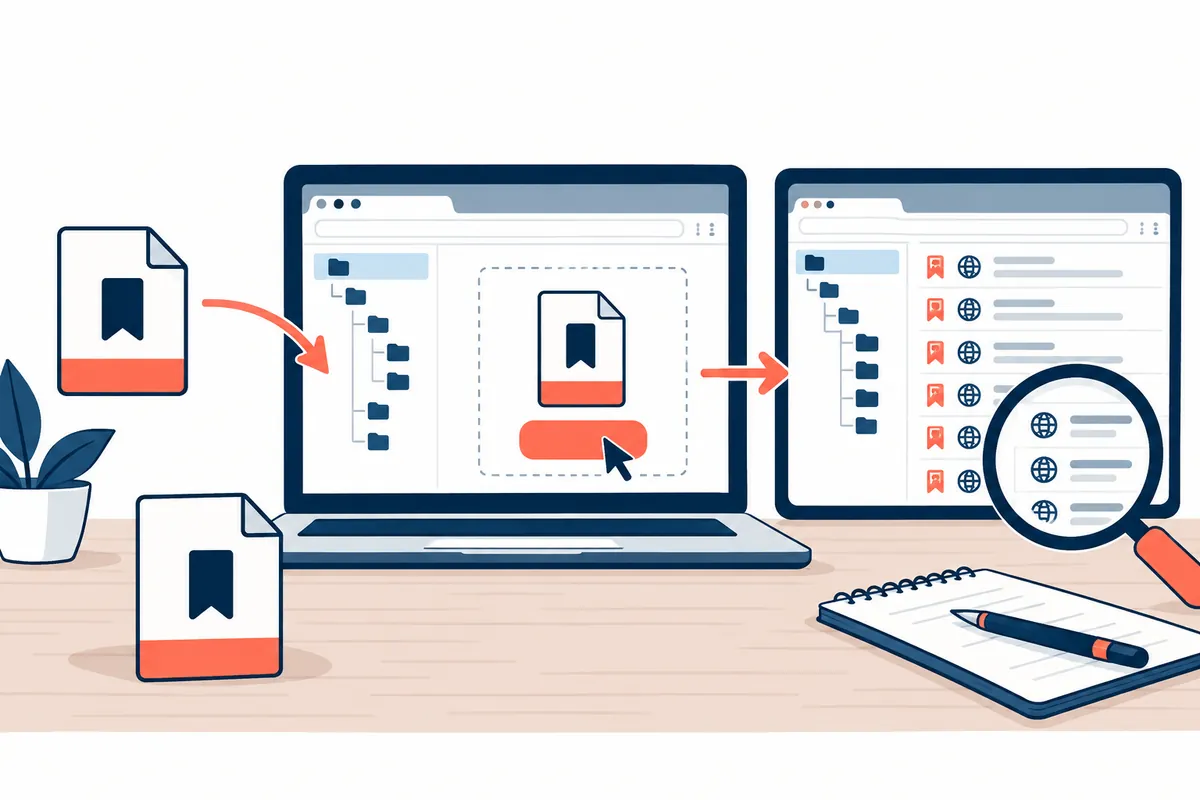
HTML 파일 가져오기는 대상 화면에서 확인한다
Google은 북마크 및 설정 가져오기에서 HTML 파일을 선택하는 방법을 안내합니다. 선택한 파일 이름을 확인하고 화면의 완료 결과를 읽은 뒤 북마크 관리자에서 항목을 찾습니다. 기존 목록이 있는 경우 새 항목의 위치나 폴더가 기대와 다를 수 있으므로 파일 선택만으로 복원이 끝났다고 판단하지 않습니다.
가상 폴더 자료 아래에 참고 주소가 있었다면 같은 이름과 주소가 보이는지 확인하고 항목을 열어 볼 수 있습니다. 제목이 같아도 주소가 다를 수 있으니 이름만으로 판단하지 마세요. 접근되지 않는다면 링크가 빠진 것인지, 원래 사이트의 권한·주소가 바뀐 것인지 따로 조사합니다.
중복 항목은 이름보다 주소와 위치를 본다
같은 제목의 항목이 여러 폴더에 있어도 용도가 다를 수 있고, 다른 제목이 같은 주소를 가리킬 수도 있습니다. 중복 정리는 주소와 폴더의 역할을 함께 보고 결정합니다. 자동으로 전부 지우기 전에 대상 목록의 사본을 보관하고 작은 범위부터 확인하세요.
설명용으로 자료/공식 안내와 참고/설명서가 같은 주소를 가리킨다고 가정하면 둘 중 하나를 남길지 별도 역할로 유지할지 선택할 수 있습니다. 반대로 공식 안내라는 이름이 같은 두 항목이라도 서비스와 버전이 다른 주소라면 중복이라고 지우면 안 됩니다. 정리는 사용자의 분류 목적에 맞춥니다.
동기화와 수동 백업은 다른 확인 대상
여러 기기에서 같은 북마크를 사용하는 기능과 특정 시점의 HTML 파일을 보관하는 작업을 구분하세요. 수동 파일은 당시 목록을 다시 확인할 기준으로 활용할 수 있고 현재 기기에 표시되는 목록과 같다고 보장하지 않습니다. 동기화 상태를 확인하지 않은 채 모든 기기에서 복원 완료라고 쓰지 않습니다.
새 기기의 프로필과 계정 선택을 확인한 다음 필요한 항목이 표시되는지 실제로 읽어야 합니다. 화면에 없는 항목은 다른 폴더에 들어갔는지 먼저 찾고, 다른 계정의 자료까지 가져오는 방식으로 원인을 덮지 마세요. 이 글은 계정 동기화나 보안 설정을 바꾼 경험을 제시하지 않습니다.
링크가 안 열리는 문제는 목록 복원과 분리한다
북마크 항목이 존재하는데 사이트가 안 열리면 주소 변경, 문서 삭제, 로그인·권한 요구 등 다른 원인이 있을 수 있습니다. 브라우저의 항목이 빠진 문제와 같은 실패로 기록하지 마세요. 저장된 주소를 확인하고 공식 사이트의 정상 경로에서 문서가 이동했는지 살펴볼 수 있습니다.
새 링크를 찾았다면 과거 주소와 변경 이유를 메모한 뒤 북마크를 수정합니다. 원래 자료가 사라진 경우 북마크 파일만으로 본문을 복구할 수 있다고 약속하지 않습니다. 다음 백업에는 수정한 현재 목록을 별도 날짜로 내보내고 이전 파일을 바로 없애지 않는 방식으로 이력을 남길 수 있습니다.
마지막 점검은 복구에 필요한 위치까지 포함한다
원본 HTML, 대상의 변경 전 HTML, 가져온 폴더와 대표 링크 확인 기록을 함께 정리합니다. 파일만 있고 어디에 뒀는지 모르면 필요할 때 찾기 어렵습니다. 저장 위치는 본인이 관리하는 폴더로 정하고 날짜·프로필을 파일명이나 메모로 구분하세요.
북마크는 링크 목록의 보관이라는 범위에서 유용합니다. 문서 본문, 비밀번호와 로그인 상태를 모두 복원하는 전체 브라우저 백업으로 과장하지 않습니다. 이 글의 파일 구조와 점검표는 직접 작성한 예시이며 Google 공식 출처는 실제 지원하는 관리·내보내기·가져오기 절차의 근거입니다.
공식 출처와 확인 범위
공식 자료 확인일: 2026-10-08. 발행일 재확인 항목: 내보내기·가져오기 메뉴와 대상 폴더 표시. 실제 프로필의 원본 파일과 복원 결과는 별도 확인.
AI 작성 보조. 본문의 사례·수치·작업 기록은 직접 만든 설명용 예시입니다. 실제 사용자 환경에서 수행한 경험이나 측정 결과로 제시하지 않습니다.
본문의 이해를 돕기 위해 제작한 설명용 삽화입니다.
티스토리 원문 ↗