엑셀 앞자리 0과 16자리 번호 지키기: 숫자가 아닌 식별자로 저장하기
상품 코드 00123이 123으로 바뀌거나 긴 번호의 마지막 자리가 0이 되었다면 셀 너비 문제가 아닐 수 있습니다. 번호처럼 보이지만 계산하지 않는 값은 식별자입니다. 입력하거나 가져오기 전에 텍스트로 저장하는 것이 핵심입니다. 나중에 표시 형식을 바꾸는 것과 원래 데이터를 보존하는 것은 다릅니다.
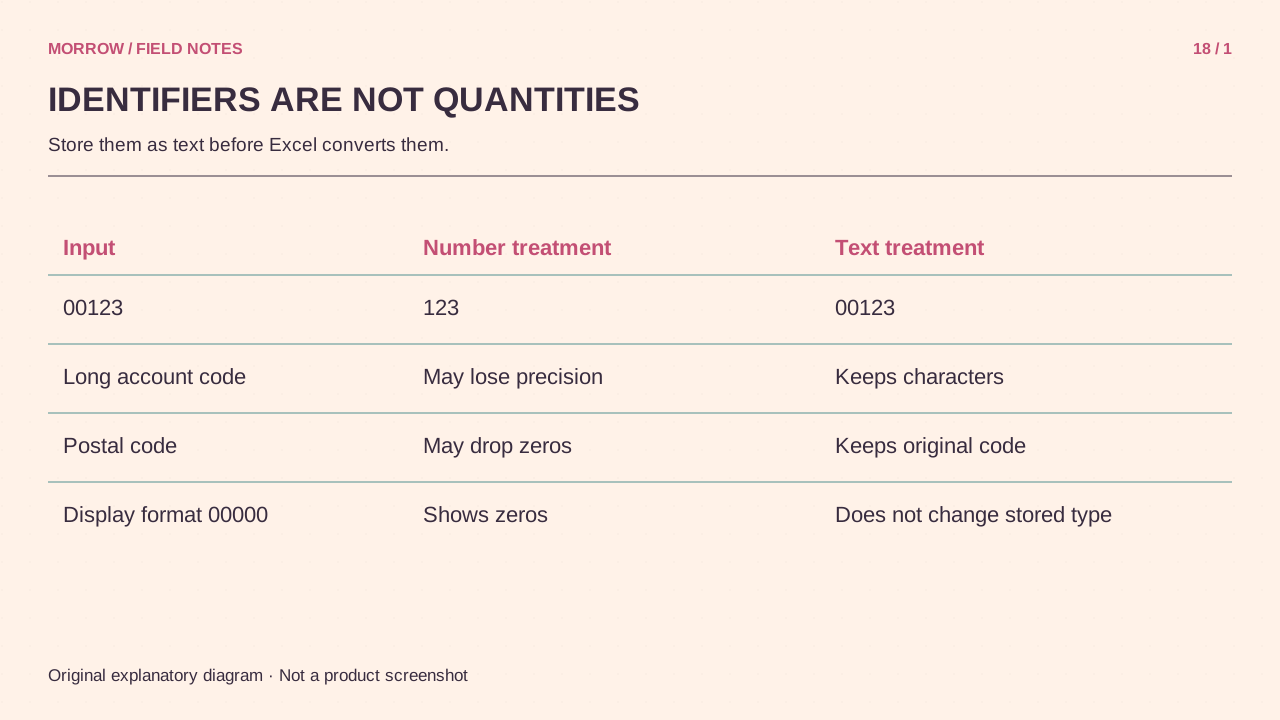
더하거나 나눌 값인지 먼저 질문
수량과 가격은 계산에 쓰는 숫자입니다. 상품 코드, 우편번호, 주문 식별자는 문자 그대로 일치해야 하는 이름에 가깝습니다. 코드 00123과 123을 다른 값으로 쓰는 시스템이라면 숫자로 읽으면 안 됩니다. 길이가 16자리 이상인 식별자는 Excel 숫자 정밀도의 한계를 넘을 수 있으므로 텍스트로 관리하세요.
| 값 | 권장 저장 방식 | 이유 |
|---|---|---|
| 수량 125 | 숫자 | 합계와 계산에 사용 |
| 상품 코드 00123 | 텍스트 | 앞자리도 식별자의 일부 |
| 16자리 주문 ID | 텍스트 | 모든 자리가 정확히 유지되어야 함 |
직접 입력과 CSV 가져오기는 다르게 준비
직접 입력할 때는 빈 열을 먼저 텍스트 형식으로 지정하고 값을 입력합니다. 한 셀에는 앞에 작은따옴표를 붙여 텍스트로 입력하는 방법도 있습니다. 대량 CSV는 가져오기에서 해당 열을 텍스트로 지정하세요. 이미 숫자로 바뀐 뒤 셀 형식을 텍스트로 바꾸면 손실된 자리는 돌아오지 않습니다.
Power Query의 자동 자료형 단계가 먼저 숫자로 바꾸지 않는지 확인합니다. 원본 식별자를 처음부터 문자열로 읽도록 그 단계를 수정하고 다시 가져오세요. 최근 Microsoft 365와 Excel 2024에는 일부 자동 데이터 변환을 제어하는 옵션도 있습니다. 구버전에 같은 메뉴가 있다고 가정하지 말고 설치 버전의 안내를 확인합니다.
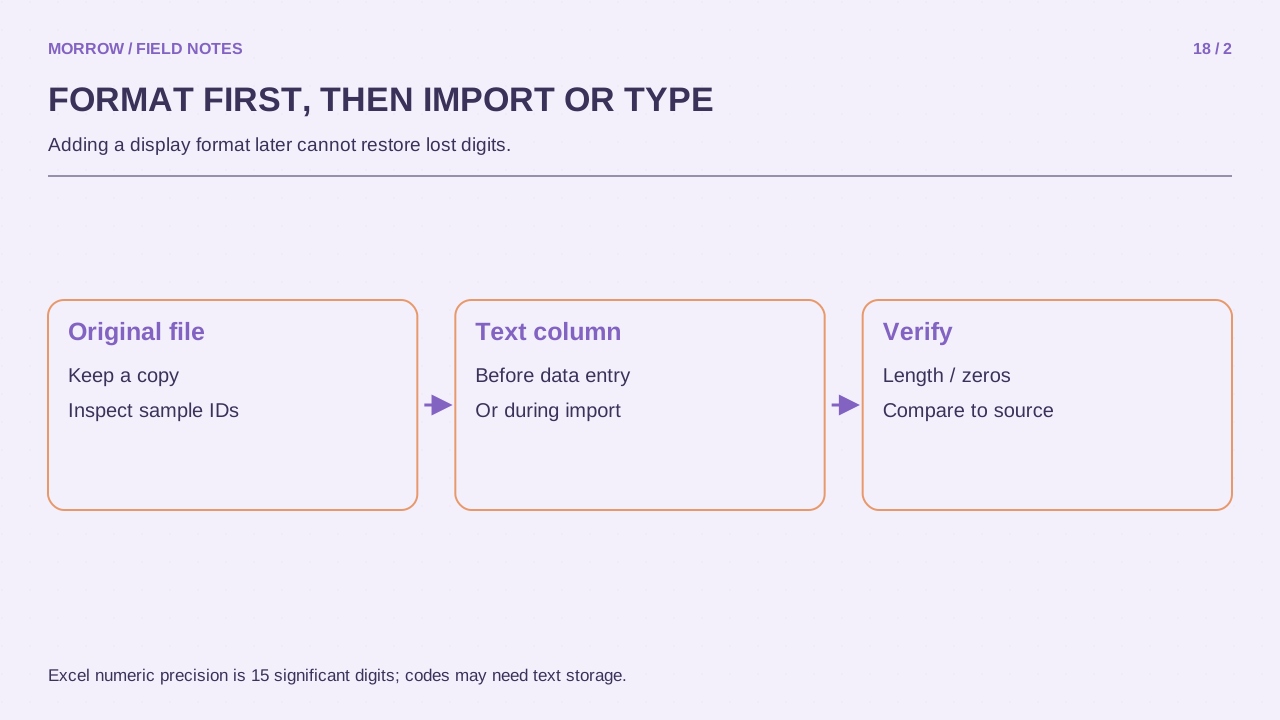
00000 표시 형식은 원본 보존과 다르다
숫자 123에 사용자 지정 형식 00000을 적용하면 화면에서 00123처럼 보이게 할 수 있습니다. 하지만 저장 값은 여전히 숫자입니다. 다섯 자리 표시가 목적이라면 유용하지만, 파일을 다른 시스템에 넘길 식별자라면 텍스트 보존과 같은 효과라고 생각하면 안 됩니다.
TEXT 함수도 원래 자릿수 규칙이 확실할 때 표시용 문자열을 만들 수 있습니다. 그러나 잘린 긴 번호나 알 수 없는 앞자리 0을 추측해서 복원하지는 못합니다. 실제 원본으로 돌아가야 합니다.
세 개의 시험값으로 저장과 재열기 검증
- 빈 시험 파일에 00123, 1234567890123456, A00123을 텍스트로 입력합니다.
- 수식 입력줄에서 전체 값이 그대로 있는지 확인합니다.
- 통합 문서를 저장하고 다시 열어 대조합니다.
- CSV 내보내기가 필요하면 내보낸 파일의 실제 문자를 확인합니다.
- 새 Excel에서 CSV를 텍스트 열로 다시 가져와 대조합니다.
CSV는 Excel 셀 형식을 함께 저장하지 않습니다. 문자 00123이 파일에 있어도 받는 사람이 더블클릭해서 숫자로 해석하면 다시 123이 될 수 있습니다. 전달할 때 식별자 열은 텍스트로 가져와야 한다고 알려 주세요. 과학적 표기만 보이는 경우는 단순 표시 문제일 수도 있으므로 원본 자리 손실과 구분해 확인합니다.
공식 자료: Microsoft 앞자리 0과 긴 숫자 유지, 데이터 가져오기와 자동 변환 옵션, CSV 입출력. 예시 번호는 설명용이며 실제 개인 정보가 아닙니다.
함께 읽으면 좋은 글
본문의 이해를 돕기 위해 제작한 설명용 삽화입니다.