Pythonのインストール(Windows・64ビット)
この記事はAIの支援を受けて原文を翻訳したものです。専門用語や数式は原文とあわせて確認してください。
1. まずPCの情報、特に64ビット・x64の部分を確認します。(分かっている場合は手順2へ。)
1-1. 「PC」アイコンを右クリックすると「プロパティ」が表示されるので、選択します。
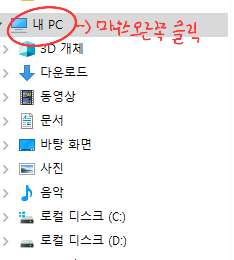
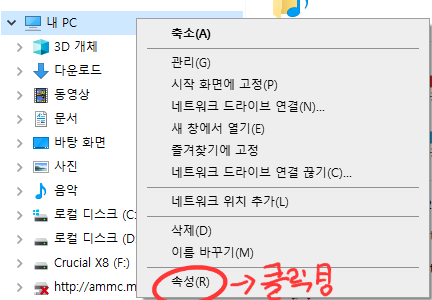
1-2. これでPCの情報を確認できます。

2. https://www.python.org/ にアクセスします。
3. Pythonのサイトで「Download-Window」にカーソルを合わせ、「Python 3.12.0」または希望するバージョンを選びます。
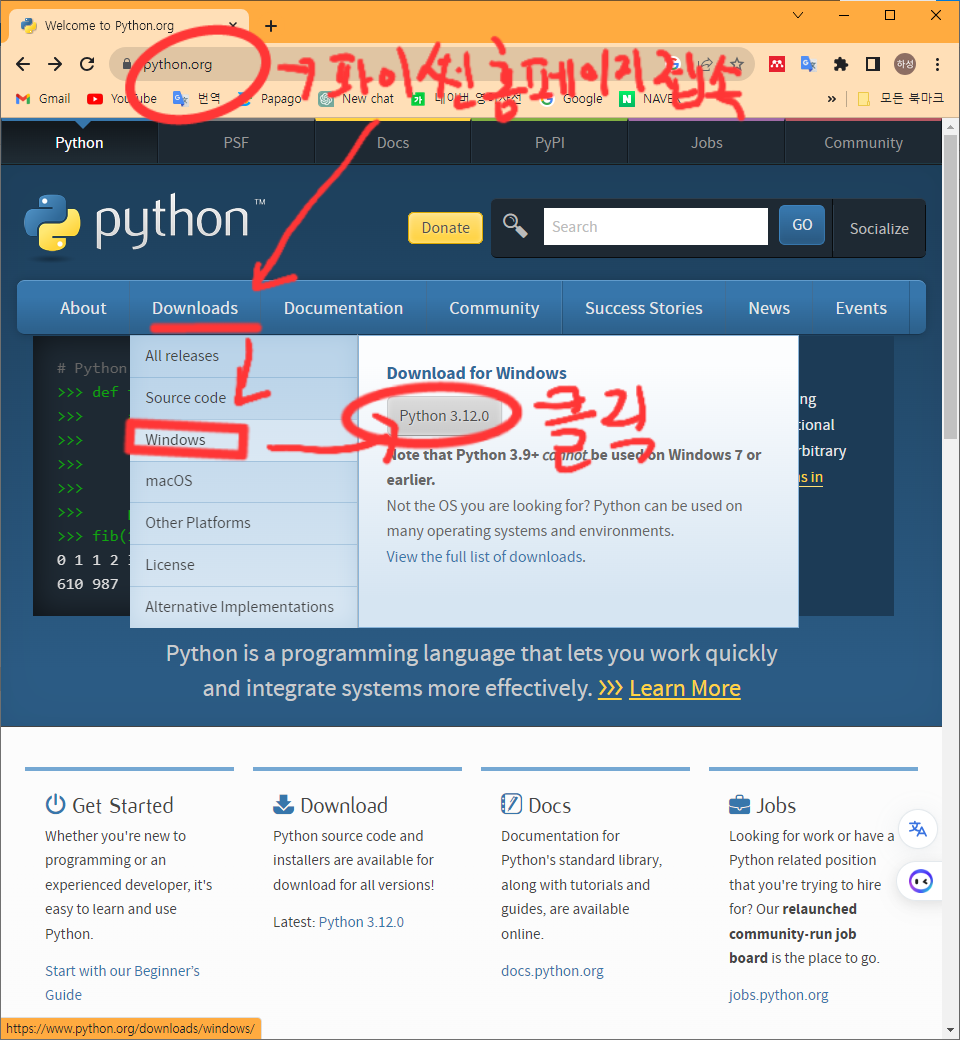
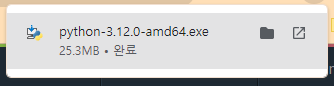
4. Pythonインストーラーのexeファイルをクリックし、インストールします。
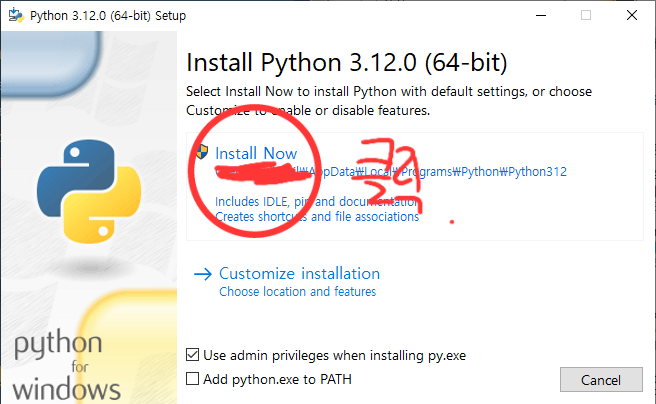
5. exeファイルを開くと次の画面が表示されます。「Install now」を選び、その後は「Next」を押して進めます。
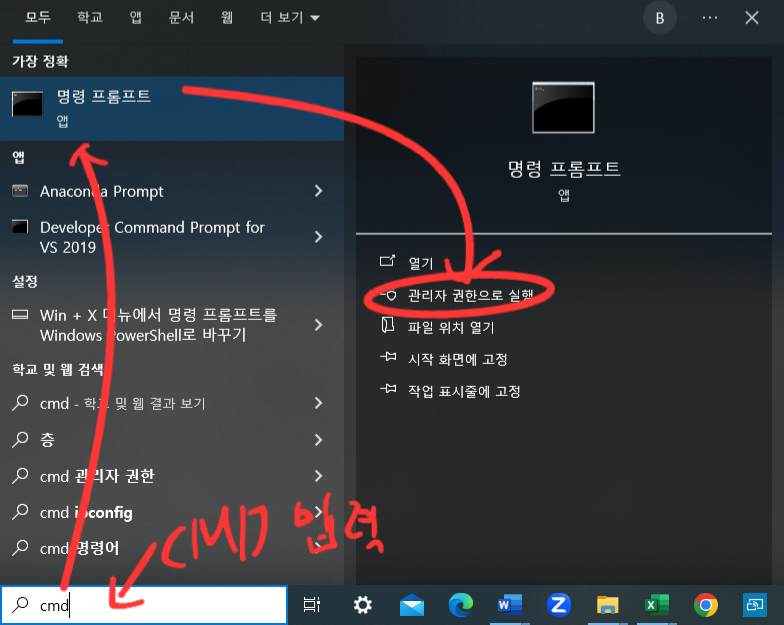
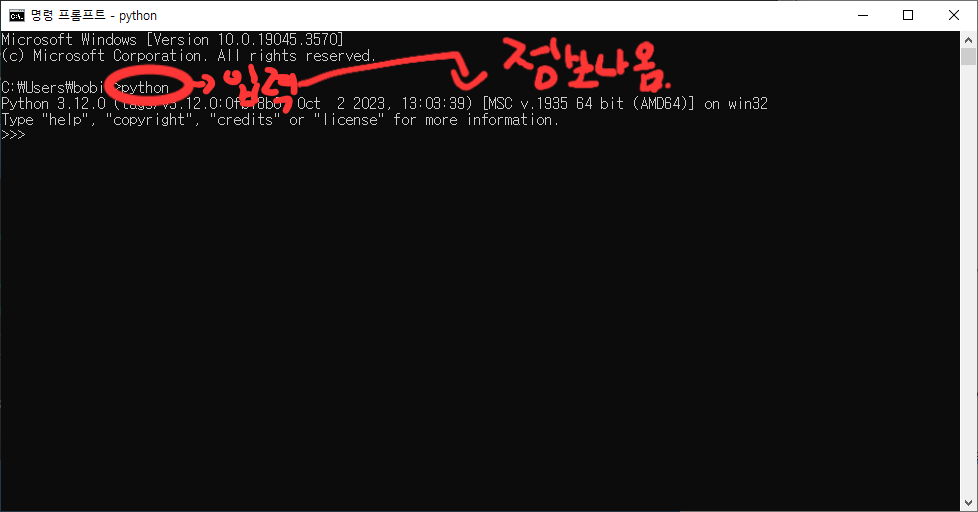
6. インストールが完了します。正しく導入できたか確かめるには、Windowsの検索欄に「cmd」と入力し、「コマンドプロンプト」を管理者モードで開きます。
7. コマンドプロンプトに
python
と入力し、モードと情報が表示されれば、Pythonは正しくインストールされています。
以上、Pythonのインストール方法でした。
次回は、Pythonの自動化に関連する別のプログラムのインストール方法を紹介します。
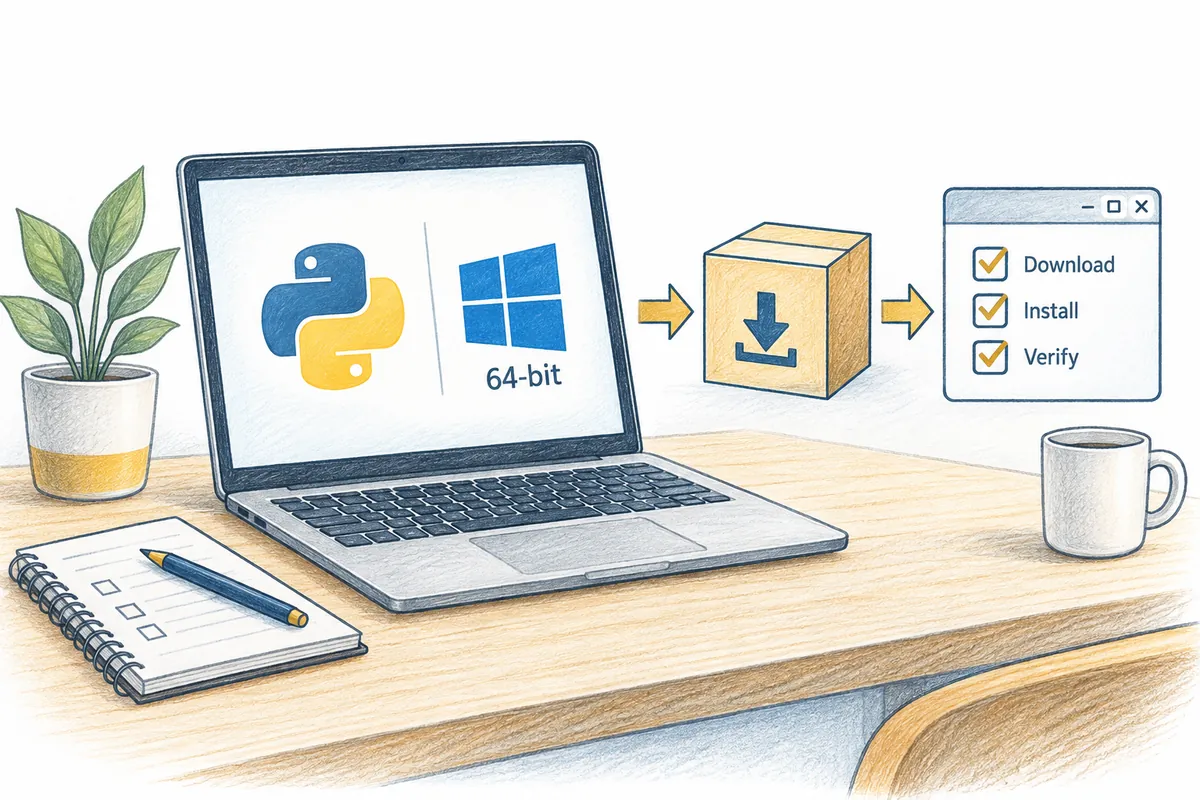
本文の理解を助けるために制作したオリジナルイラストです。
Tistoryの原文 ↗