MORROW · KNOWLEDGE & NOTES
배우고, 이해하고, 기록합니다.
재료공학부터 디지털 도구까지. 궁금한 것을 차근차근 정리하는 공간.
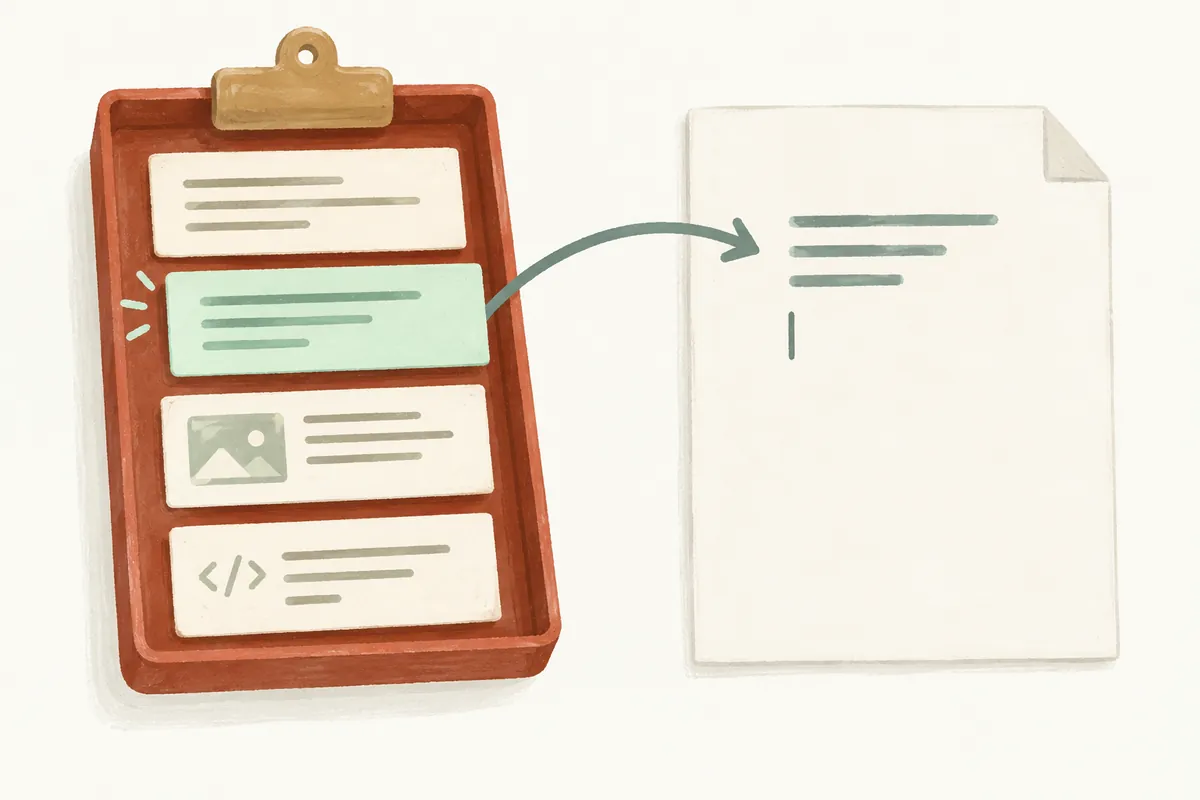
Windows 클립보드 기록 사용법: 복사한 내용을 Windows+V로 다시 붙여넣기
주소를 복사한 뒤 다른 문장을 복사해서 앞의 내용이 사라진 적이 있다면 클립보드 기록을 활용해 보세요. Windows에서는 Windows + V로 최근에 복사한 항목을 열고 필요한 것을 골라 붙여넣을 수 있
↗
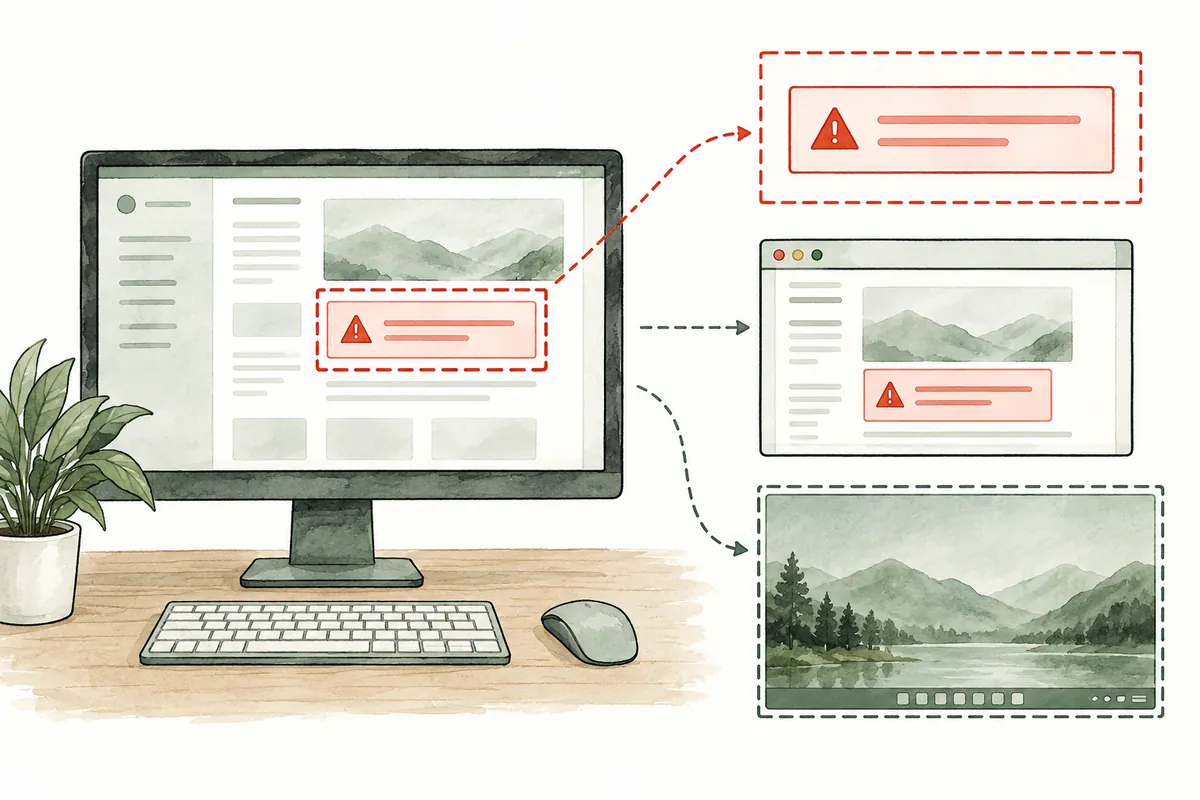
Windows 11 캡처 도구 사용법: 필요한 부분만 찍고 파일로 저장하기
오류 화면이나 설정 방법을 설명할 때에는 화면 전체보다 필요한 부분만 담은 스크린샷이 이해하기 쉽습니다. Windows 11의 캡처 도구에서는 사각형 영역, 창, 전체 화면 등을 선택할 수 있습니다. 가장
↗
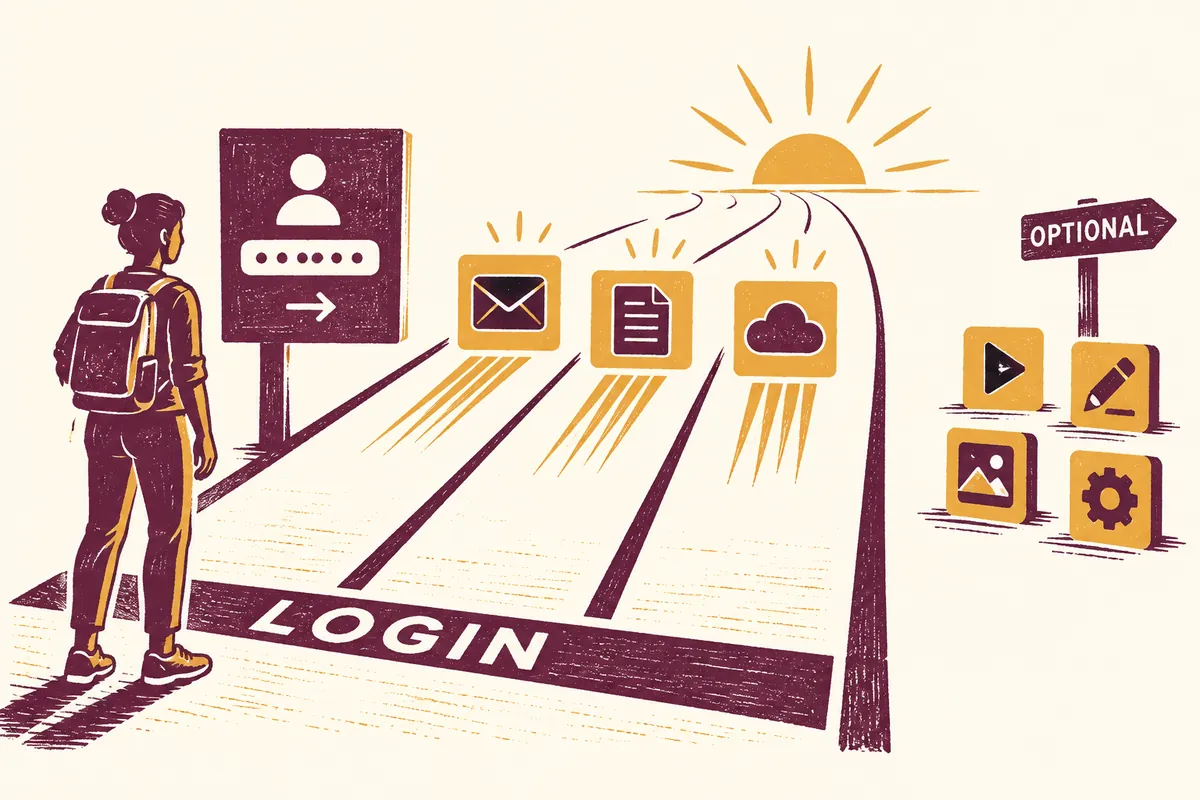
Windows 11 시작프로그램 줄이는 방법: 꺼도 되는 앱을 고르는 기준
PC를 켜면 메신저, 게임 런처, 클라우드 앱이 한꺼번에 뜨는 경우가 있습니다. Windows 11의 시작프로그램 설정을 이용하면 로그인할 때 자동으로 실행할 앱을 고를 수 있습니다. 다만 모든 항목을 끄는
↗
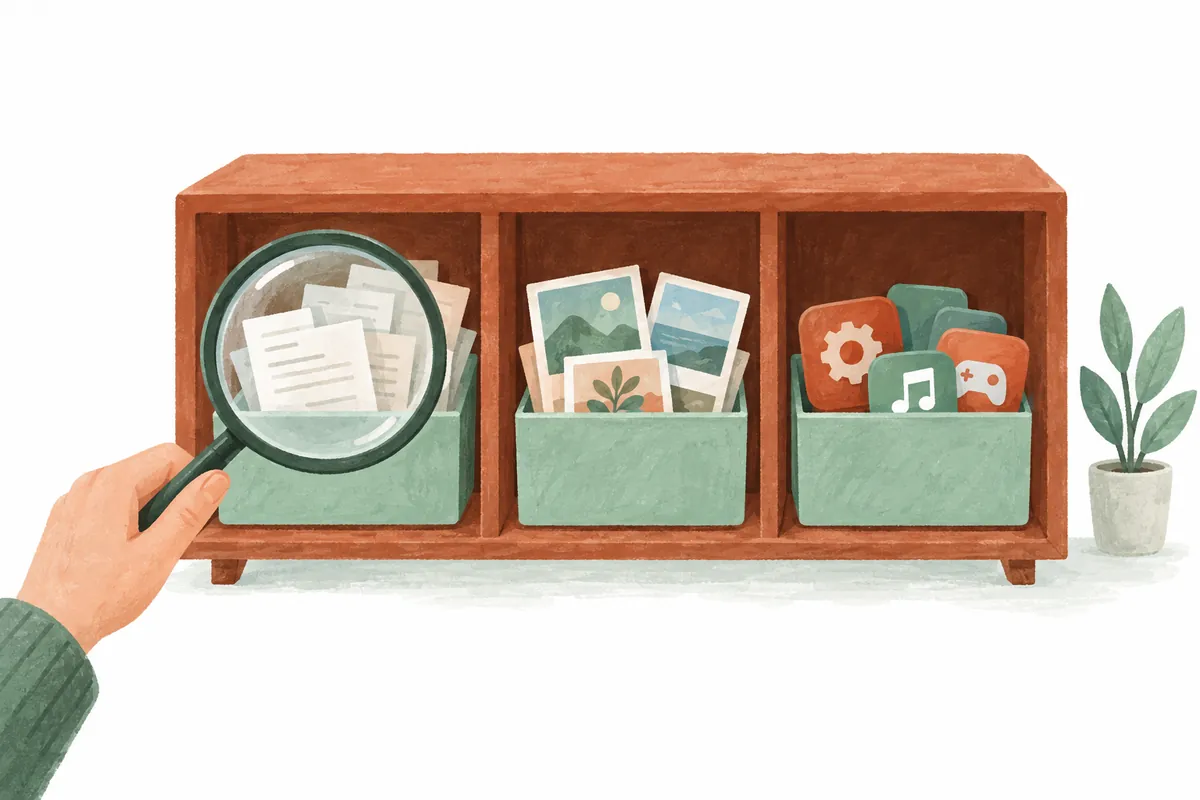
Windows 11 C드라이브 용량 부족할 때: 지우기 전에 확인할 정리 순서
C드라이브의 여유 공간이 줄었다면 먼저 무엇이 공간을 차지하는지 확인해야 합니다. Windows 11에서는 저장소 설정으로 사용량을 살펴보고 정리 권장 사항에서 삭제 대상을 고를 수 있습니다. 필요한 자료를
↗

윈도우 11·10 작업표시줄 숨기기: 자동 숨김 설정과 단축키
윈도우 작업표시줄을 숨기려면 ‘작업 표시줄 자동 숨기기’를 켜면 됩니다. Windows 11은 ‘작업 표시줄 동작’, Windows 10은 ‘작업 표시줄’ 설정에서 변경합니다. 기본 단축키 목록에는 작업표시
↗
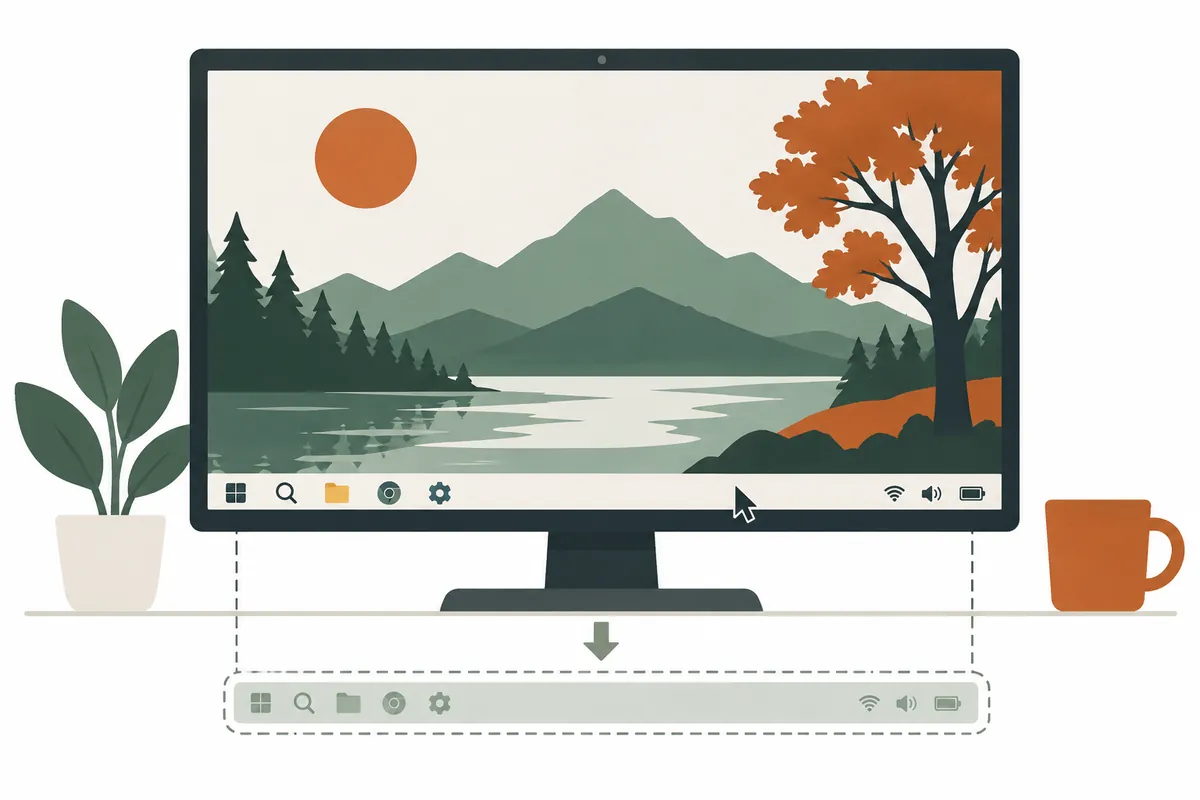
윈도우 11 작업표시줄 숨기기·해제: 자동 숨김 설정 방법
윈도우 11 작업표시줄은 자동 숨김으로 화면 아래에서 감출 수 있습니다. 작업표시줄의 빈 공간을 마우스 오른쪽 버튼으로 클릭한 뒤 작업 표시줄 설정 → 작업 표시줄 동작 → 작업 표시줄 자동 숨기기 를 켜세
↗