배우고, 이해하고, 기록합니다.
재료공학부터 디지털 도구까지. 궁금한 것을 차근차근 정리하는 공간.
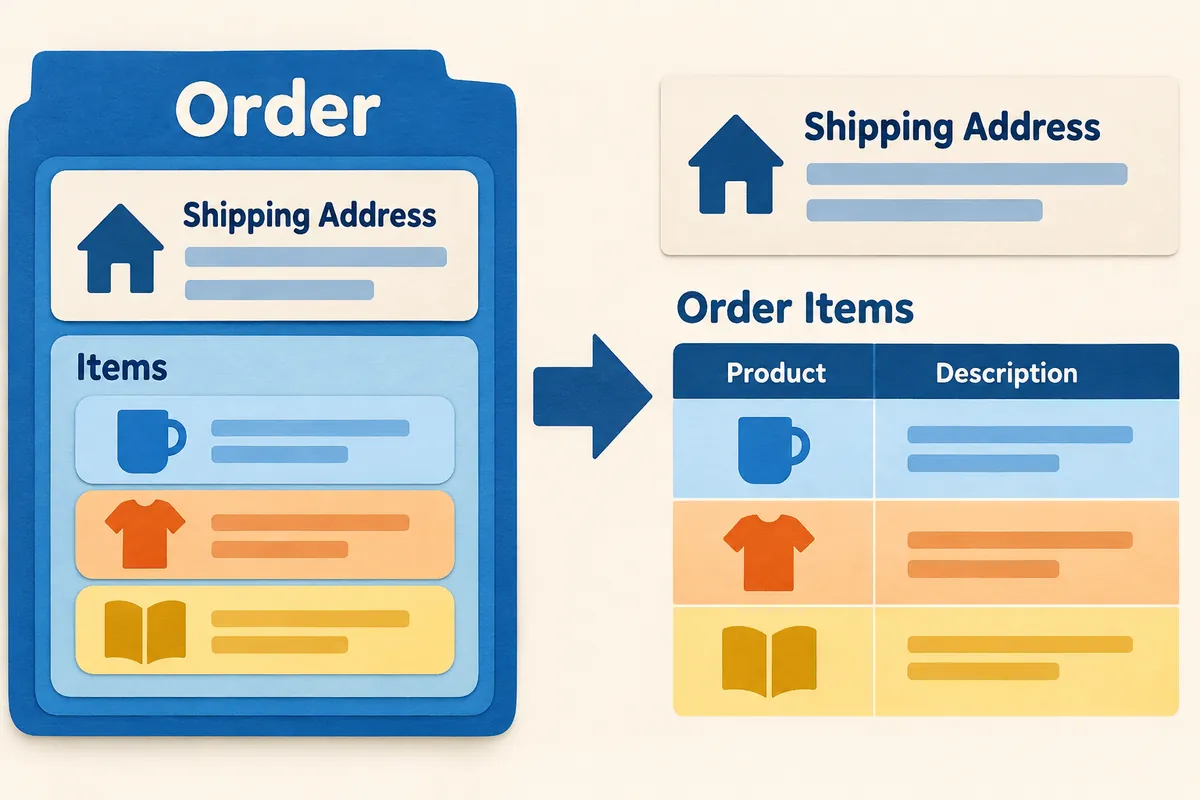
JSON과 CSV 차이: 표와 중첩 데이터에 맞는 형식
파일을 내보낼 때 CSV와 JSON 중 하나를 고르라는 화면을 자주 만납니다. CSV는 엑셀에서 열 수 있고 JSON은 개발자가 쓰는 형식이라고만 이해하면, 내보낸 뒤 주문 항목이 사라지거나 회원번호 앞의
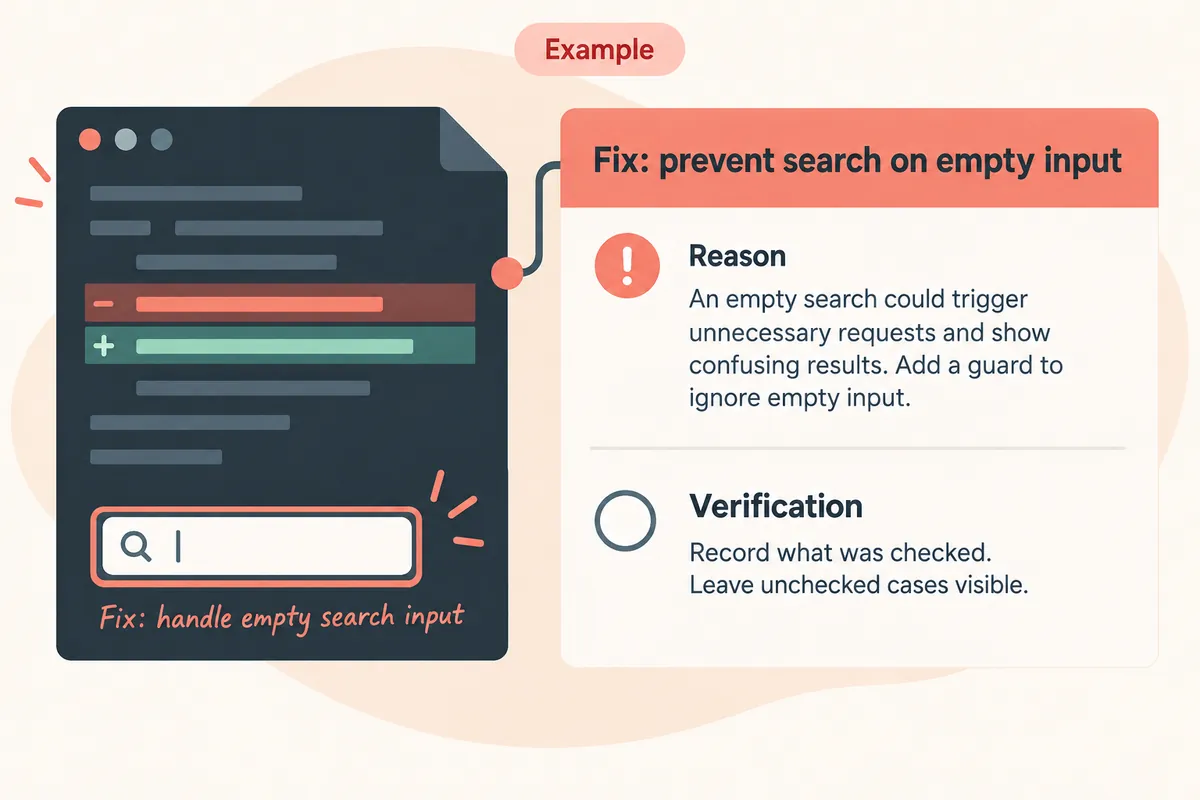
Git commit 메시지 작성하기: 변경 목적과 검증 결과 남기기
커밋 목록에 ‘수정’, ‘완료’, ‘최종’만 남아 있으면 몇 주 뒤에 같은 문제를 만났을 때 어느 변경을 찾아야 할지 알기 어렵습니다. 코드의 차이는 무엇을 바꿨는지 보여주지만, 그 선택을 한 이유와 확인하
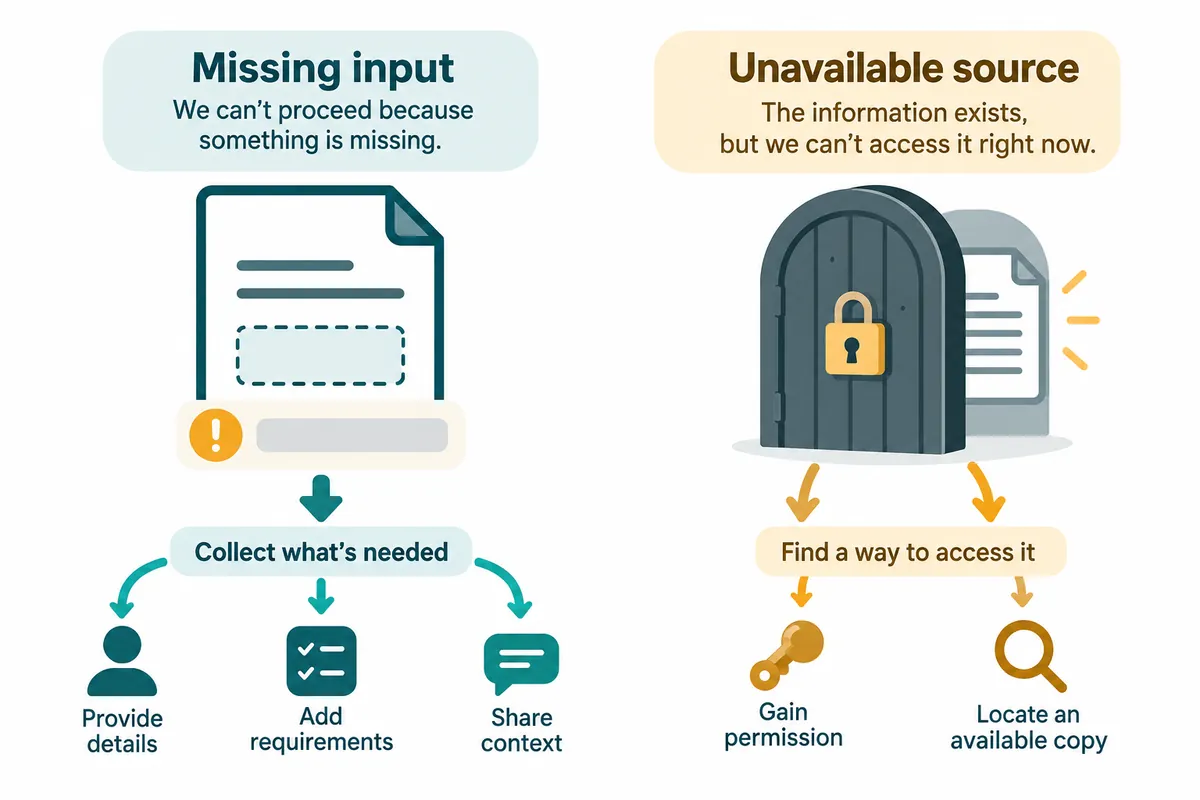
AI가 모르는 내용을 말하게 하는 질문: 확인 불가와 추정 분리
AI에게 질문했을 때 가장 곤란한 답은 모르는 내용을 자연스럽게 확정해서 말하는 것입니다. 보기에는 친절하지만 독자는 어디까지 확인된 사실인지 알 수 없습니다. “모르면 모른다고 해”라는 요청은 도움이 될
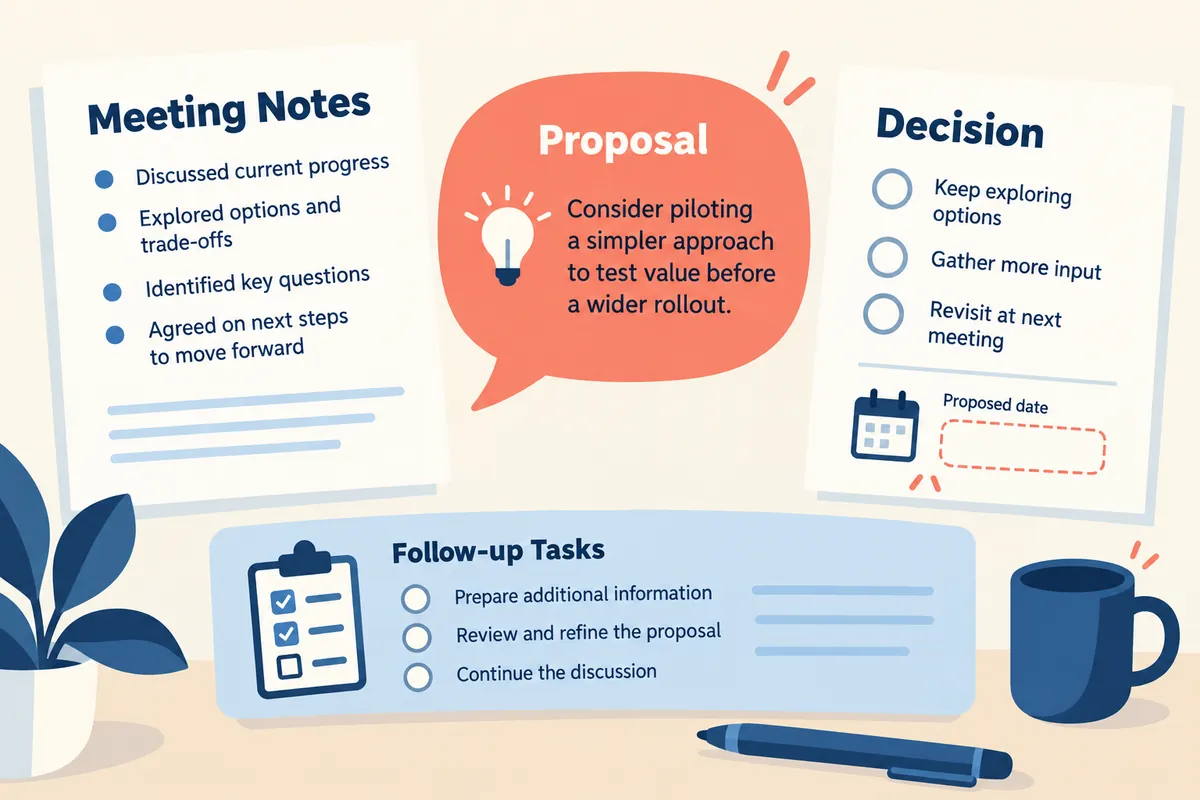
Claude로 회의록 정리하기: 결정·담당·기한을 원문과 대조
회의록을 Claude로 정리하면 긴 메모에서 핵심 내용을 빠르게 찾을 수 있습니다. 하지만 자연스러운 요약만으로 업무를 진행하면 “검토해 보자”는 제안이 결정 사항으로 바뀌거나, 담당자를 정하지 않은 일이
Codex 변경 사항 검토하기: diff와 실행 결과를 함께 확인
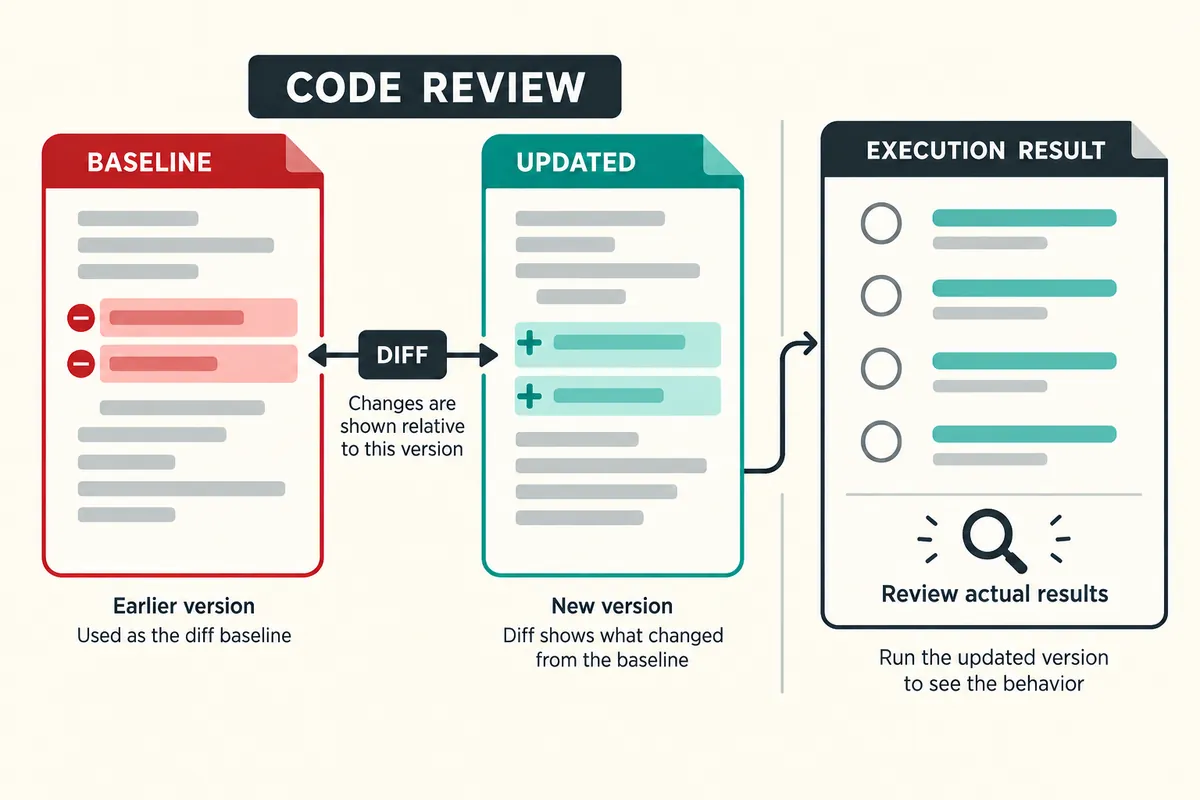
Codex가 기능을 고치고 “수정 완료”라고 알려 주었을 때, 가장 먼저 볼 것은 실제 파일의 차이입니다. 결과 요약은 변경 목적을 이해하는 데 도움이 되지만 무엇이 추가되고 사라졌는지는 diff에서 확인해
브라우저 로그인과 Windows 로그인 구분: 계정 혼동 줄이기
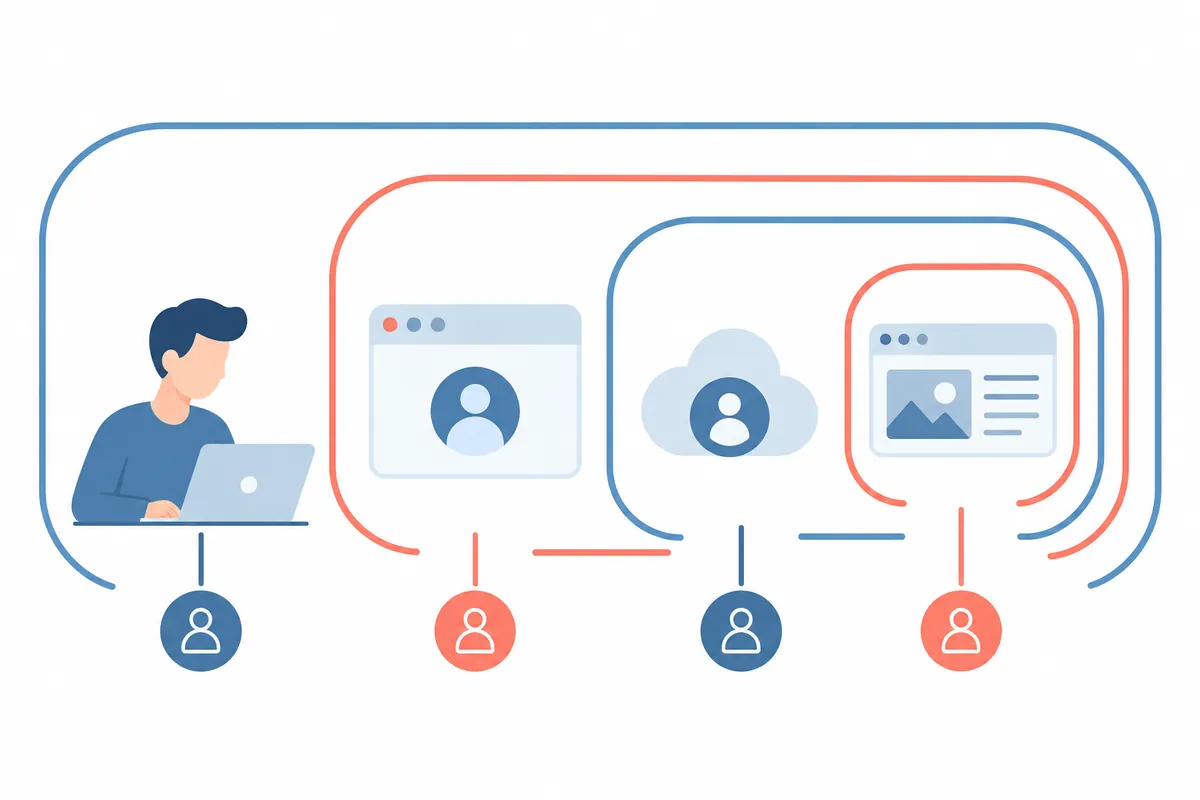
Windows에 들어갔고 Chrome 오른쪽 위에도 사진이 보이는데, 블로그 관리 페이지는 로그인을 요구할 수 있습니다. 이때 ‘로그인되어 있다’는 말만으로는 어느 단계가 정상인지 알 수 없습니다. PC를
사용자 폴더 이름을 바꾸기 전 확인할 것: 경로 오류 예방
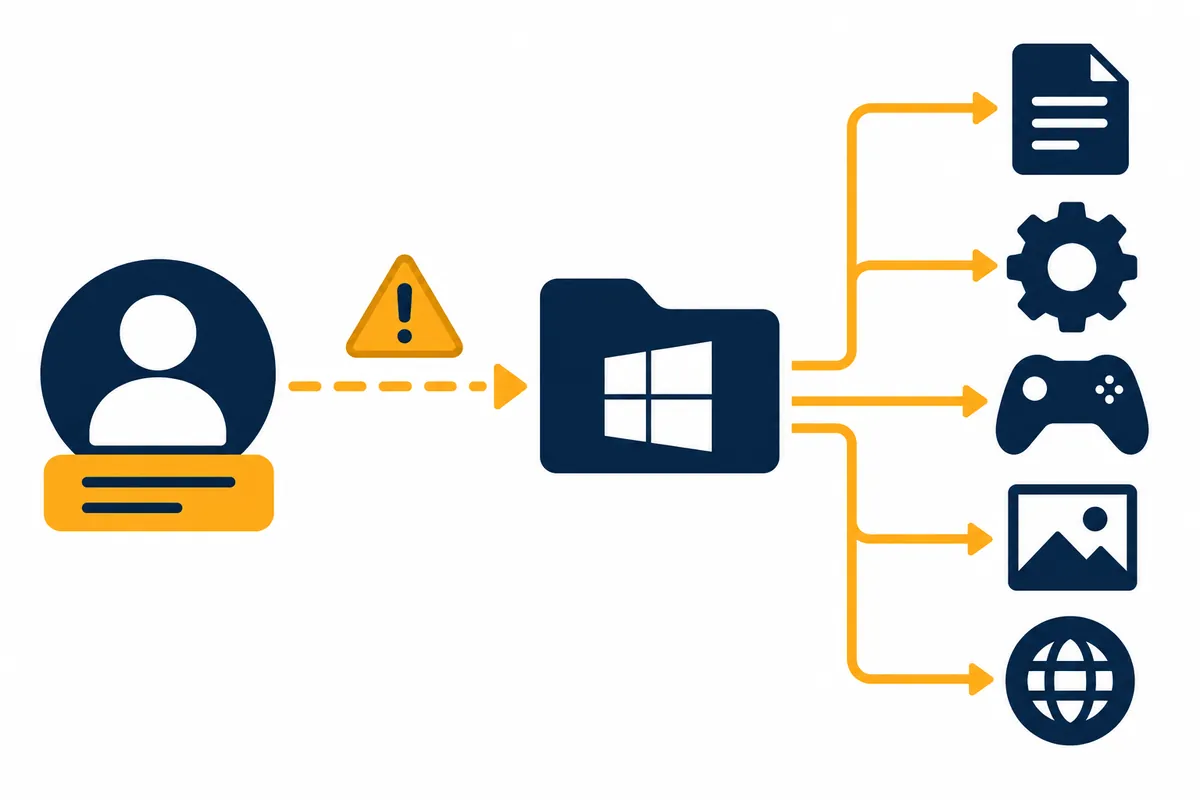
C 드라이브의 Users 폴더에서 사용자 이름이 짧게 잘려 있거나 예전 이름으로 보이면 폴더 이름을 직접 바꾸고 싶어질 수 있습니다. 그러나 이 폴더는 문서 몇 개가 들어 있는 일반 작업 폴더와 역할이 다릅
로그인 암호를 잊었을 때: 본인 계정의 공식 복구 경로
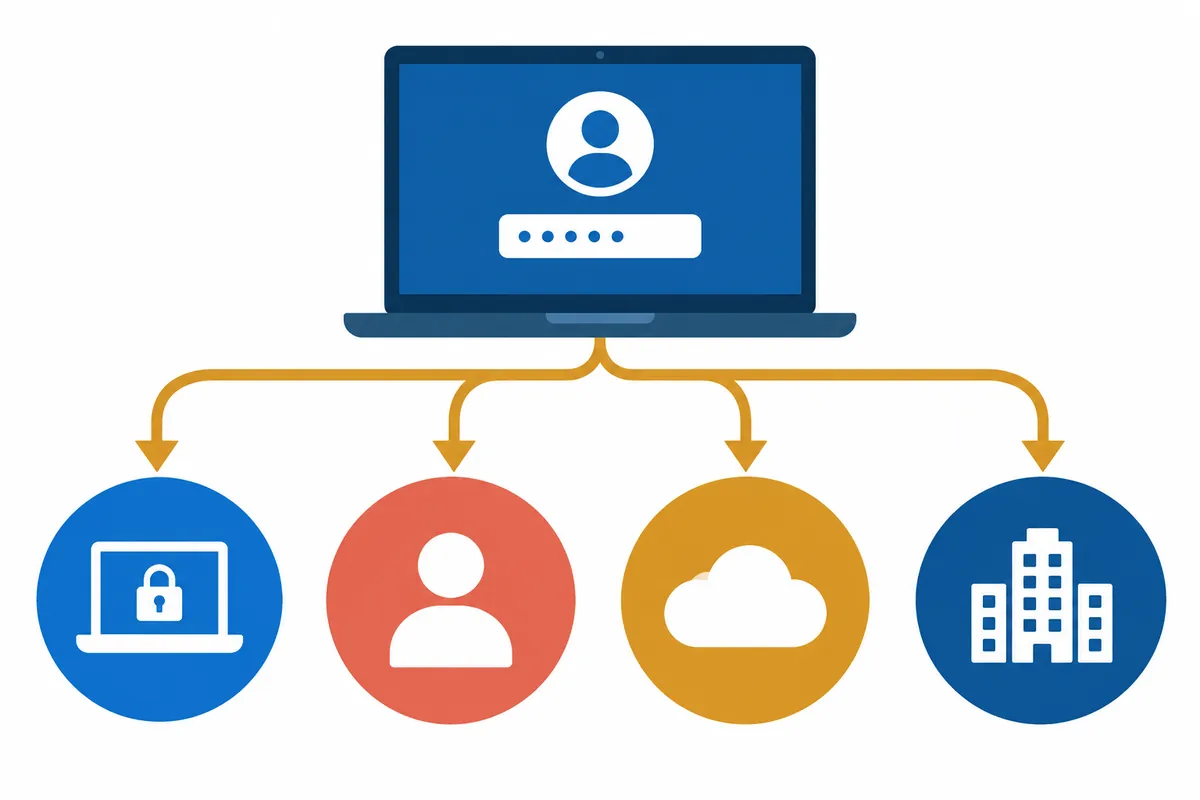
로그인 화면에서 암호가 생각나지 않으면 먼저 ‘어느 계정의 어떤 정보를 입력하는 화면인가’를 확인해야 합니다. PC의 PIN, 로컬 사용자 암호, 개인 Microsoft 계정 암호, 회사 계정 암호는 복구
Windows Hello PIN 설정과 변경: 계정 암호와 다른 점
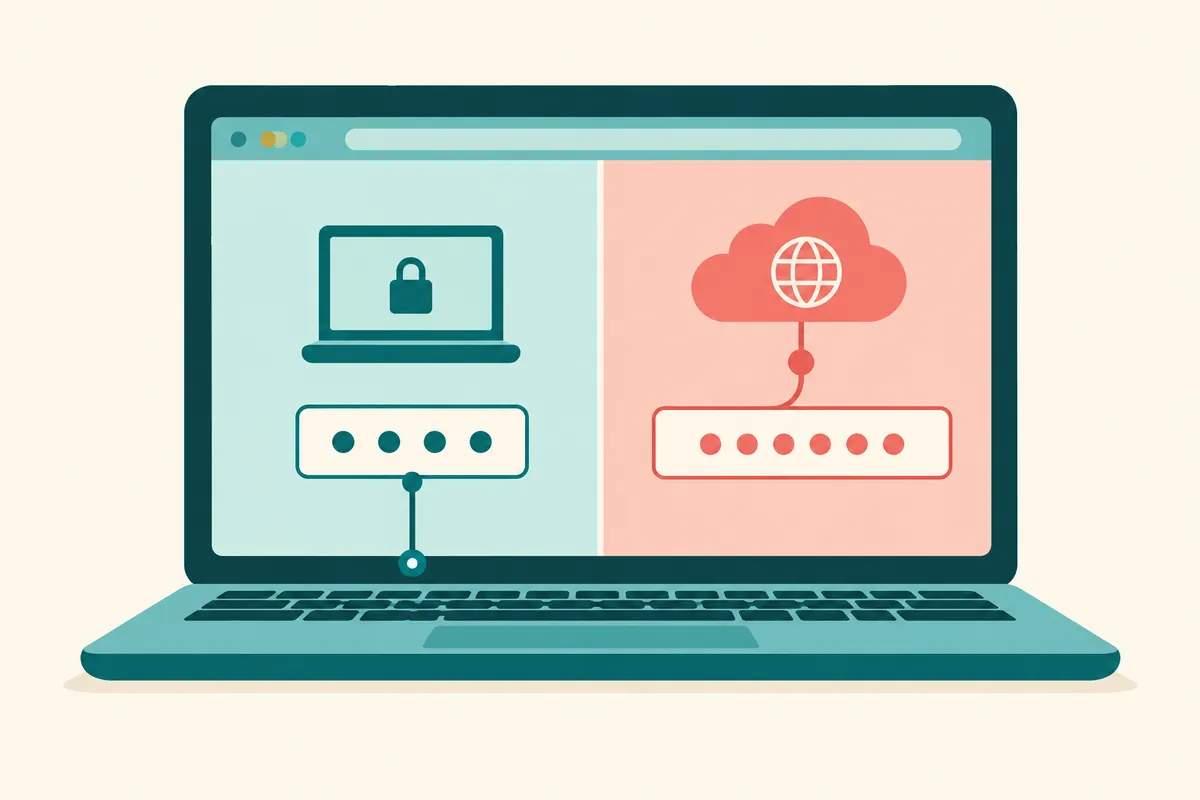
PC에서는 짧은 숫자로 로그인하는데 Microsoft 계정 웹사이트에서는 그 숫자가 통하지 않는다면 먼저 입력하려는 자격 증명이 무엇인지 확인해야 합니다. Windows Hello PIN은 온라인 계정 암호

자리를 비울 때 PC 잠그기: 자동 잠금과 로그아웃 구분
커피를 가져오는 동안 PC 화면이 꺼졌다고 해서 잠금이 완료됐다고 볼 수는 없습니다. 돌아왔을 때 마우스를 움직이는 것만으로 문서가 보이면 화면만 꺼진 상태였을 수 있습니다. 반대로 잠깐 자리를 비우려고 로
로컬 계정과 Microsoft 계정 차이: 로그인과 동기화 범위
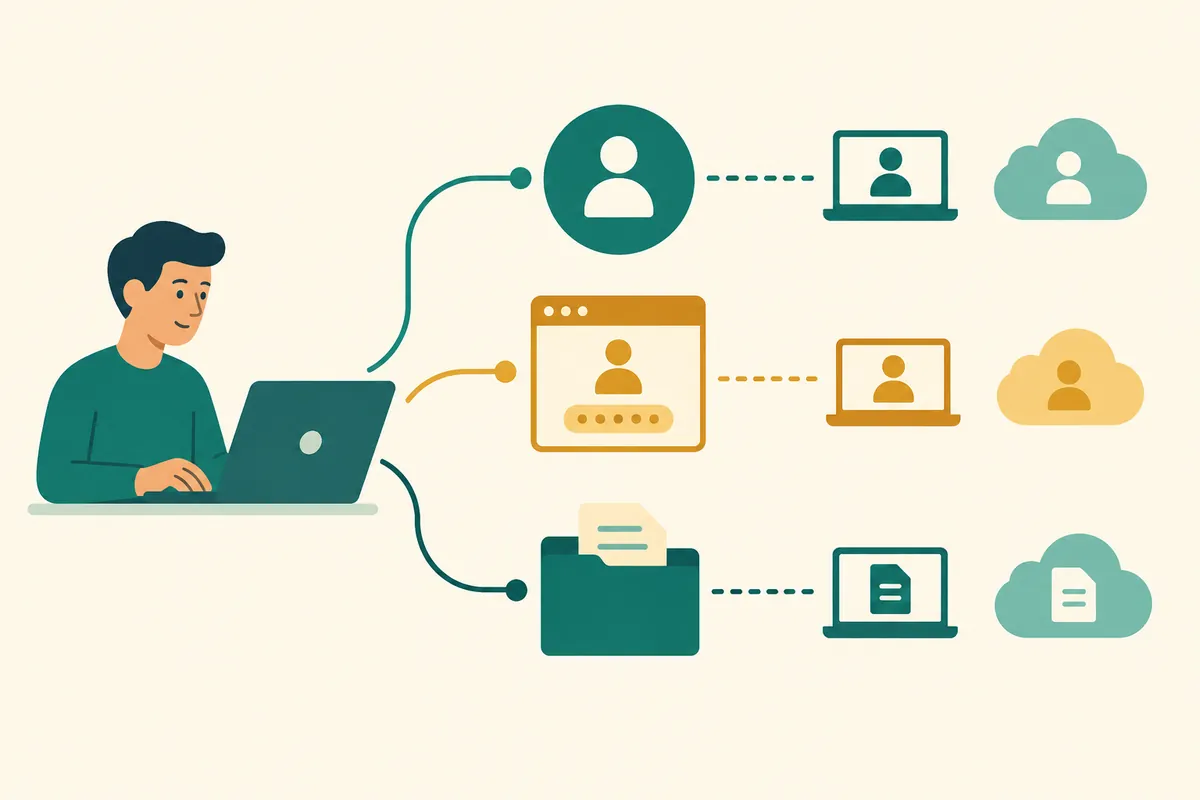
노트북에서 쓰던 Microsoft 계정으로 새 PC에 로그인했는데 문서가 전부 보이지 않거나, 로컬 계정으로 사용하는 PC에서도 OneDrive가 실행되는 경우가 있습니다. 계정 종류와 파일 저장 위치를 같
보도자료와 논문의 차이: 과학 뉴스의 주장·조건·근거 확인하기
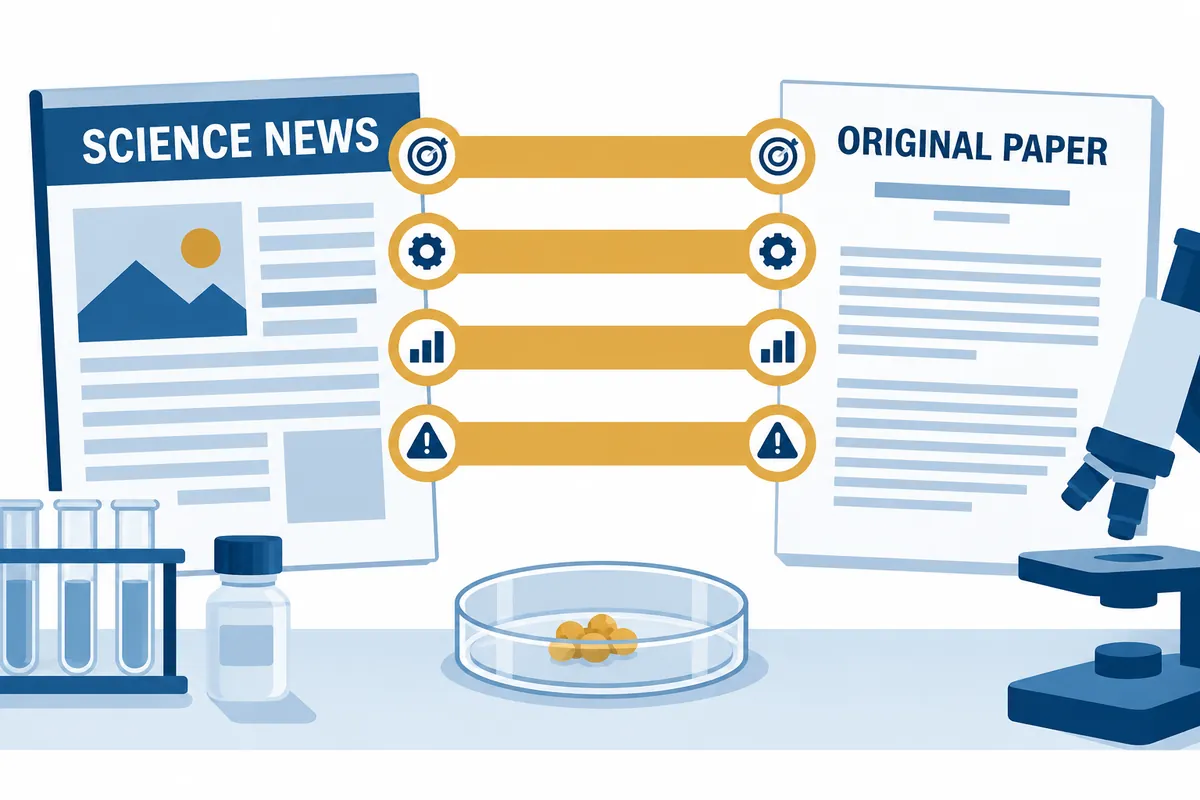
“새 기술이 성능을 두 배 높였다”는 과학 뉴스를 읽었는데 논문에는 특정 조건에서 얻은 작은 실험이라고 적혀 있을 수 있습니다. 뉴스가 이해하기 쉽게 요약되는 과정에서 시험 대상과 조건이 빠지면 독자는 결과
노벨상 후보 주장을 확인하는 법: 추천자 발표·예상·공식 수상 구분
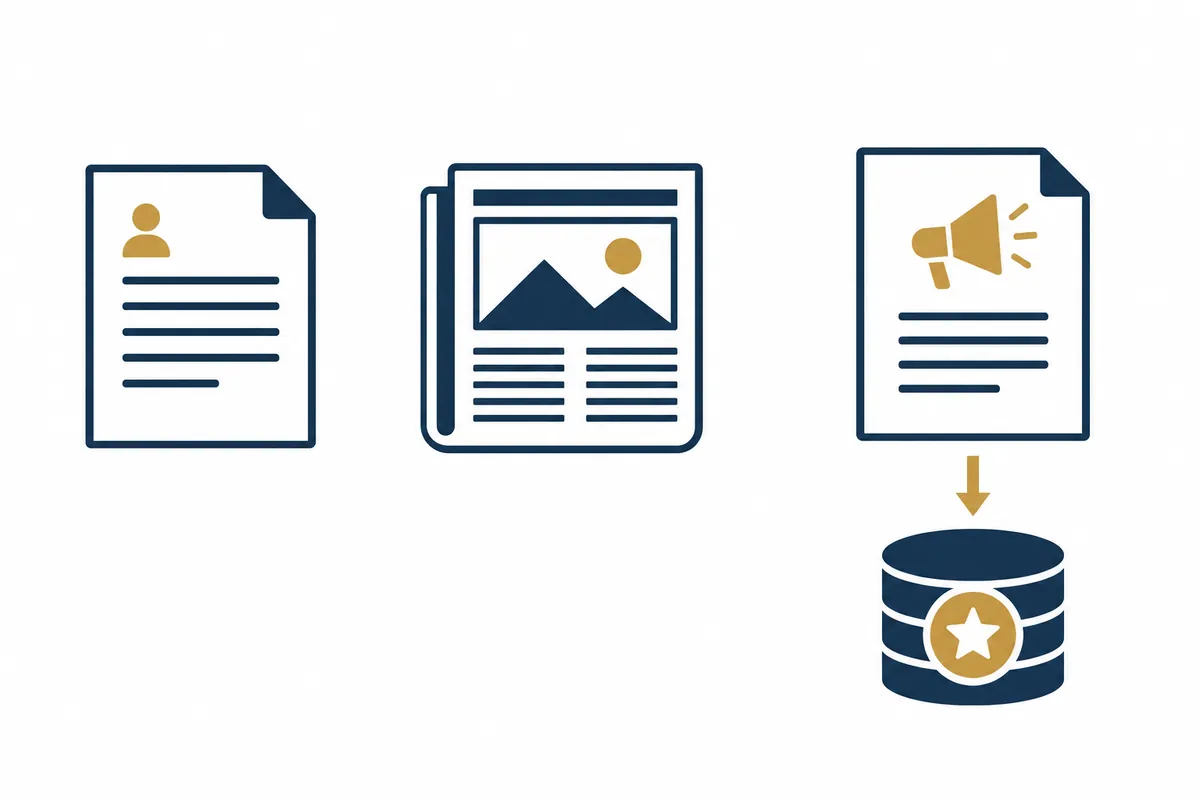
“노벨상 후보에 올랐다”는 제목을 보면 공식 기관이 유력 후보를 공개한 것처럼 느껴질 수 있습니다. 하지만 누군가 추천했다고 밝힌 사실, 언론이 예상한 인물, 최종 수상자는 서로 다른 정보입니다. 이 구분을
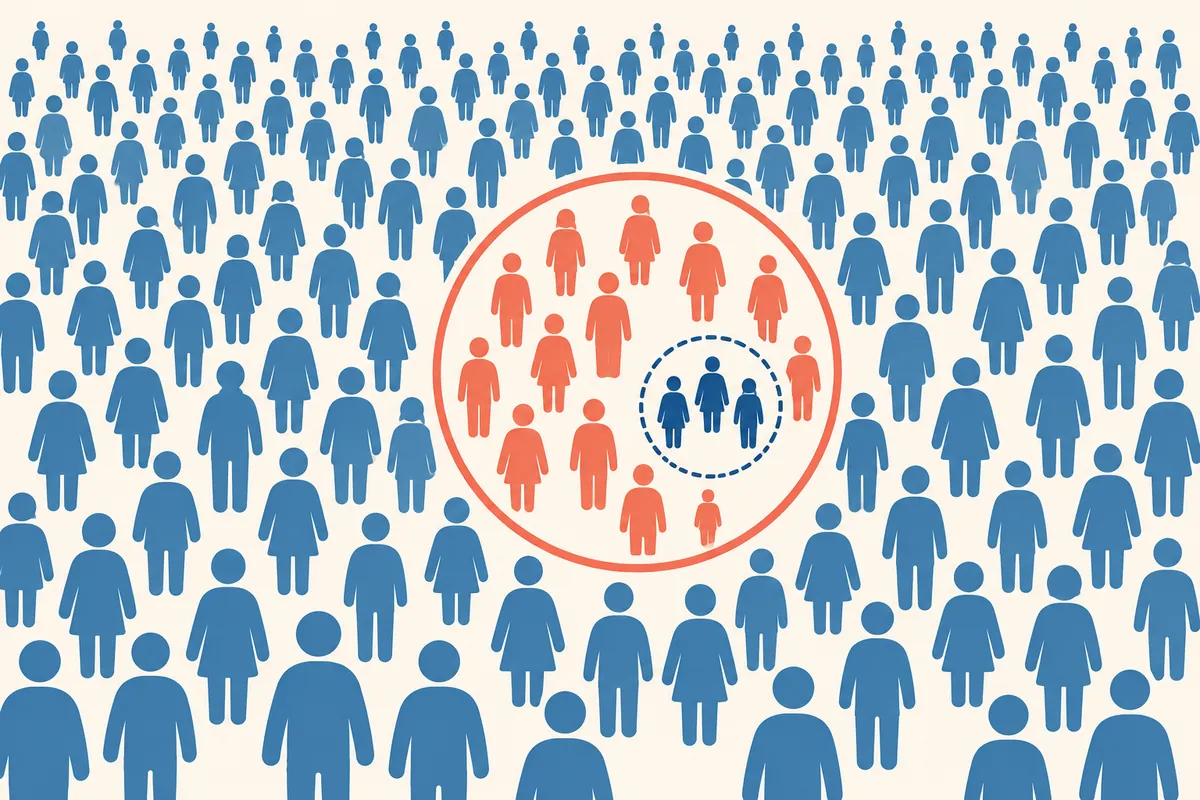
여론조사 숫자 읽기: 표본 수·표본오차·신뢰구간 확인하기
조사 결과에서 찬성 52%, 반대 48%라는 숫자를 보면 차이가 뚜렷하다고 느낄 수 있습니다. 그런데 표본오차 ±3%포인트, 신뢰수준 95%라는 설명이 붙으면 어떻게 읽어야 할까요? 숫자의 크기뿐 아니라 조
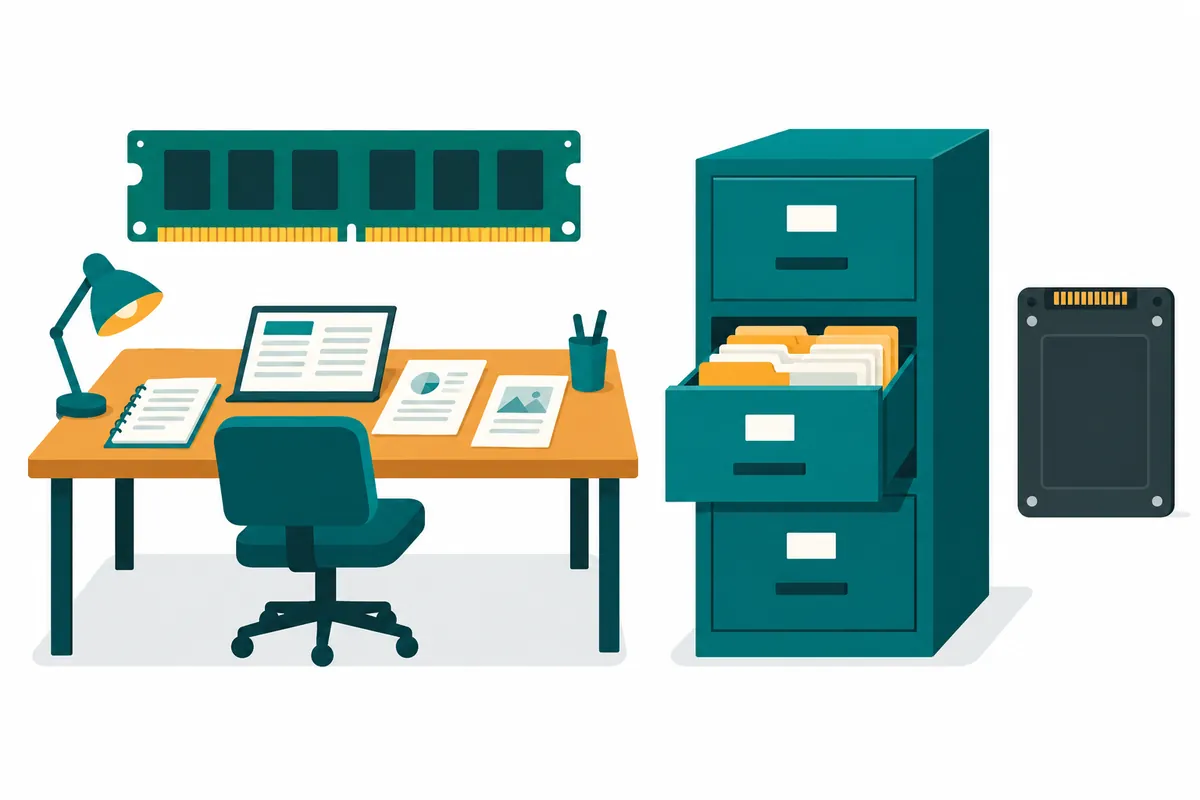
RAM과 SSD의 차이: 메모리 부족과 저장 공간 부족 구분하기
노트북 사양에 RAM 16GB, SSD 512GB라고 적혀 있다면 두 숫자를 더해 전체 메모리라고 읽어도 될까요? 문서 작업이 느릴 때 SSD를 더 큰 것으로 바꾸면 항상 해결될까요? RAM과 SSD는 모두
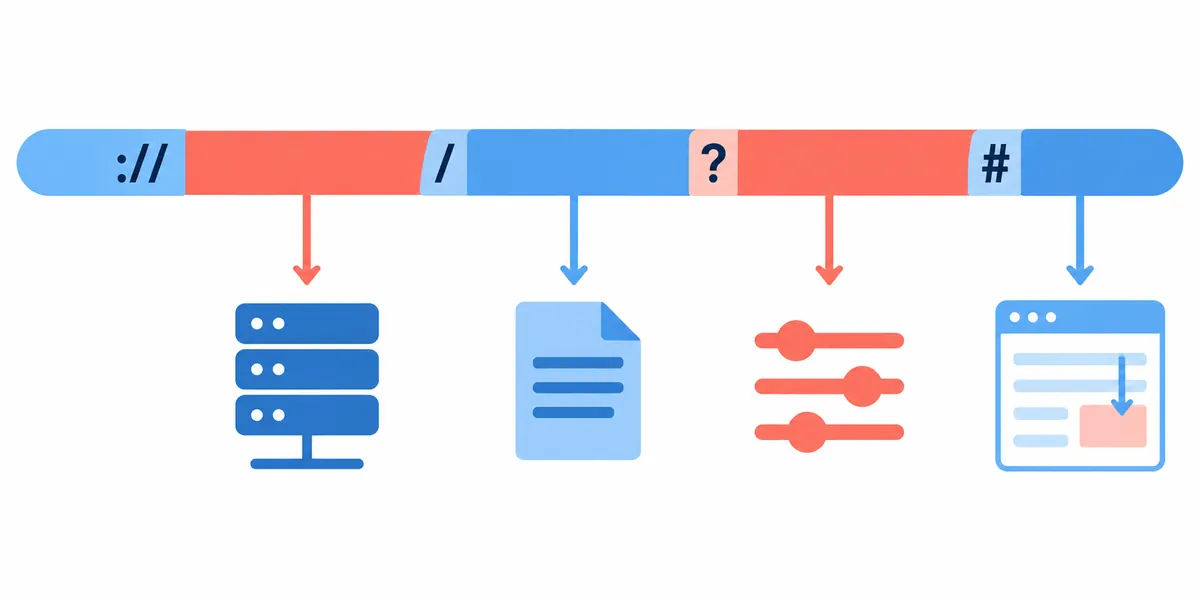
웹 주소 읽는 법: 도메인·경로·쿼리·해시를 나누어 확인하기
긴 웹 주소를 보면 어디까지가 사이트 이름이고 어느 부분이 검색 조건인지 헷갈릴 수 있습니다. 링크를 복사했는데 다른 화면이 나오거나, 주소 끝의 긴 문자열을 지워도 되는지 고민할 때도 있습니다. 주소를 몇
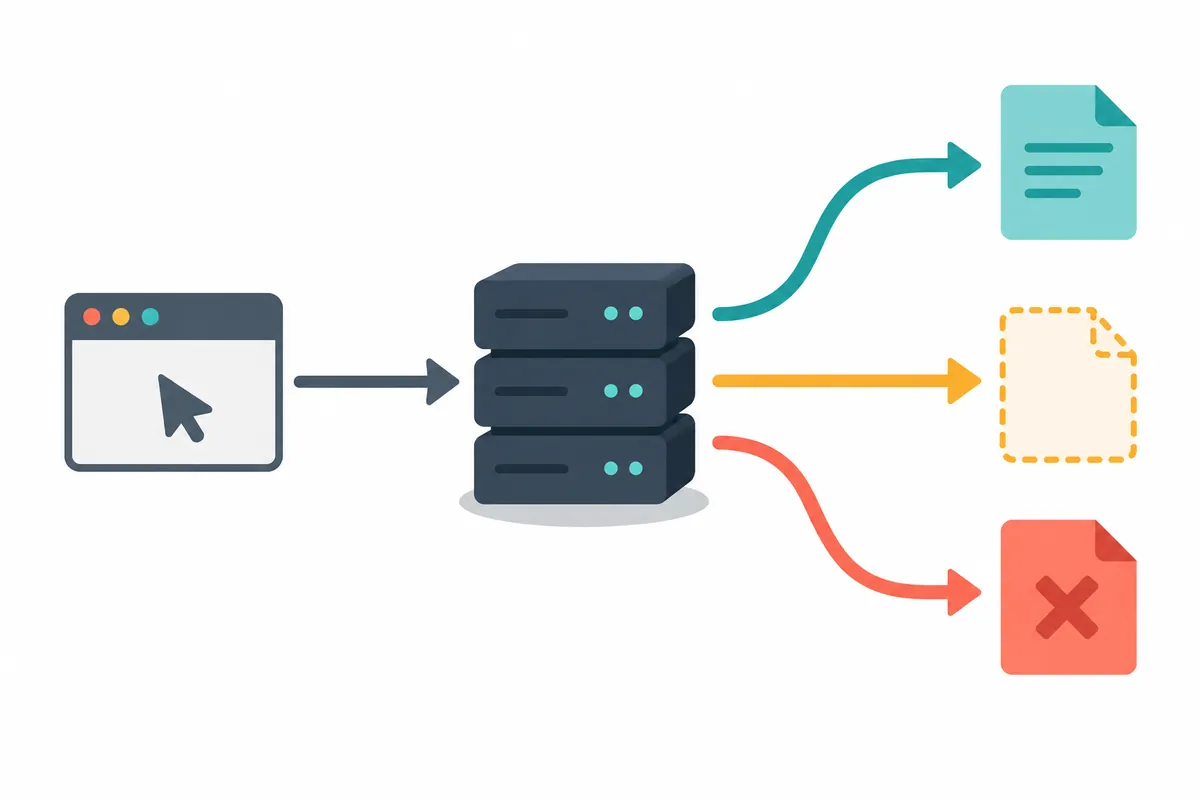
HTTP 상태 코드 이해하기: 200·404·500에서 확인할 것
HTTP 상태 코드 퀴즈: 답과 해설 펼치기 각 질문을 먼저 풀고 ‘정답과 해설’을 눌러 보세요. 실제 사이트 요청을 전송하지 않는 학습용 퀴즈입니다. 1. 200 응답만으로 페이지의 설명이 사실이라고 판단
AI에 코드 설명을 요청하기: 실행 흐름과 입력 예시로 확인
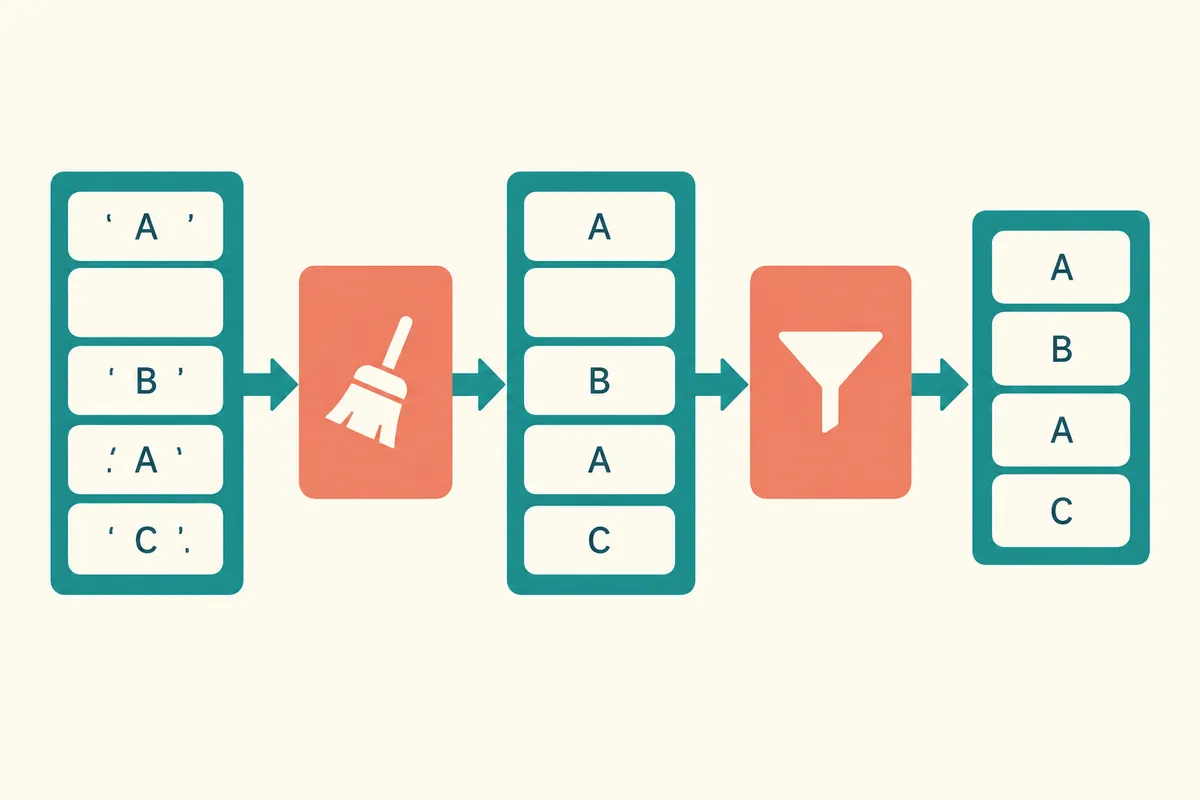
처음 보는 코드를 AI에게 설명해 달라고 하면 그럴듯한 요약은 쉽게 받을 수 있습니다. 하지만 “데이터를 정리하는 함수”라는 한 문장만으로는 어떤 입력에서 무엇이 바뀌는지, 무엇은 바뀌지 않는지 알기 어렵습
Claude 대화를 나눠야 할 때: 자료 혼합과 목표 변경 줄이기
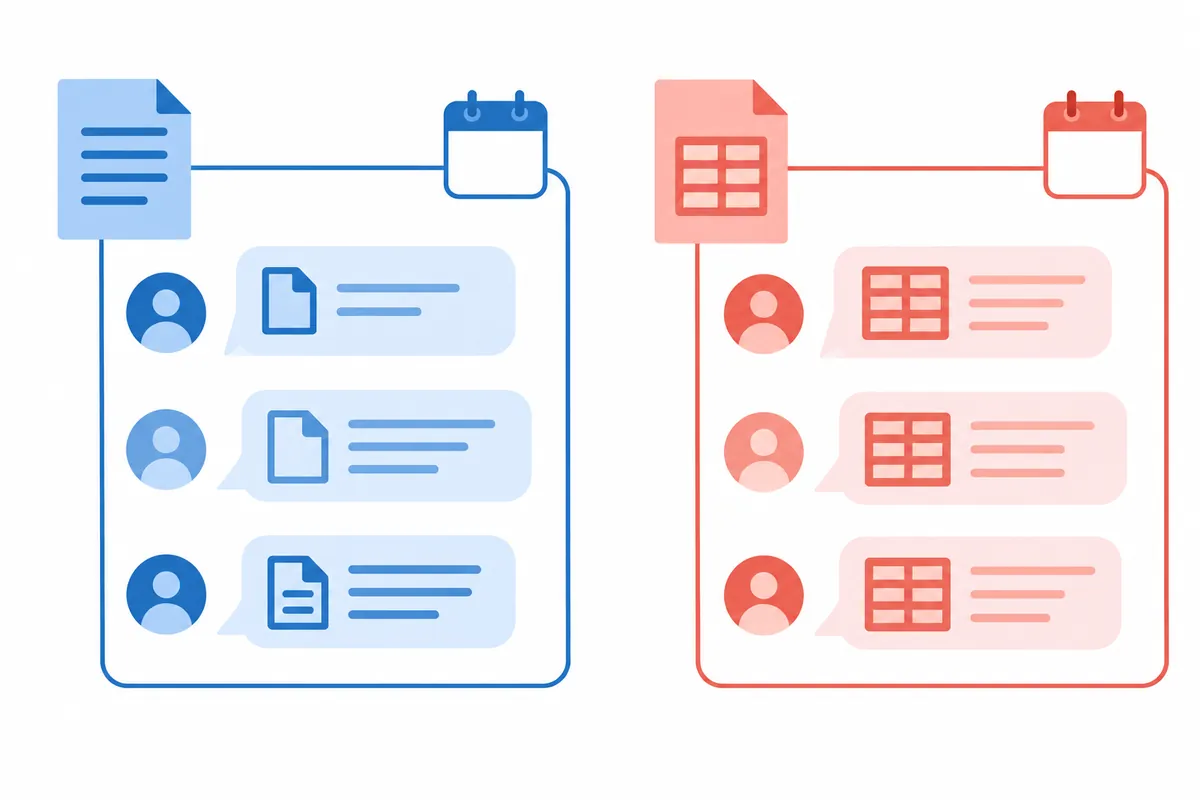
Claude와 대화하다 보면 하나의 채팅에서 회의록을 정리하고, 이어서 보고서 초안을 만들고, 다시 다른 프로젝트의 일정까지 검토하게 됩니다. 처음에는 편하지만 자료의 기준 날짜와 대상이 섞이면 결과를 검토
Codex 작업을 이어갈 때 남길 기록: 변경 파일과 검증 상태
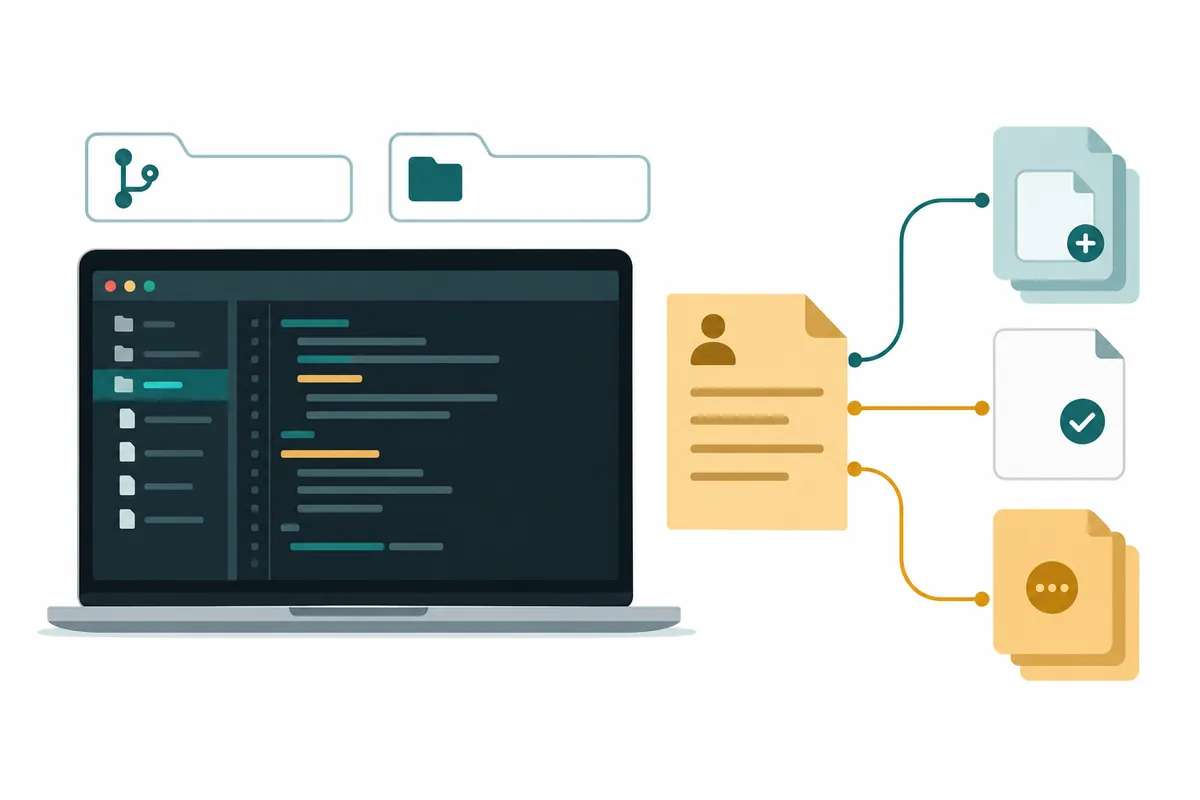
Codex로 작업하던 중 창을 닫았거나 며칠 뒤 같은 프로젝트를 다시 열면, 어디까지 끝냈는지부터 확인해야 합니다. “아까 하던 것 계속해 줘”라는 말만으로 시작하면 이미 해결한 오류를 다시 조사하거나 아직
ClearType으로 글자 선명도 조정하기: 모니터별 확인 순서
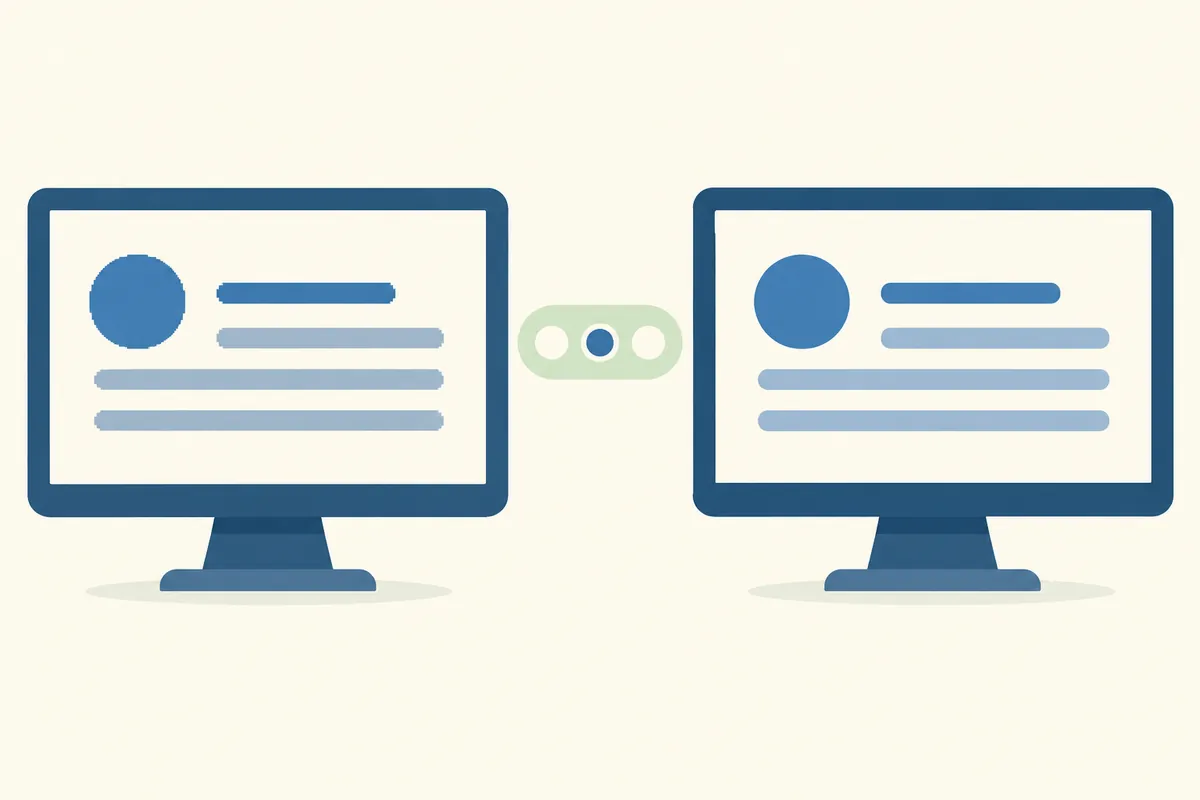
글자 가장자리만 읽기 어려울 때 확인할 기능 화면의 아이콘과 사진은 괜찮은데 작은 글자의 가장자리가 거칠거나 읽기 어렵다면 ClearType 설정을 점검할 수 있습니다. ClearType은 Windows의
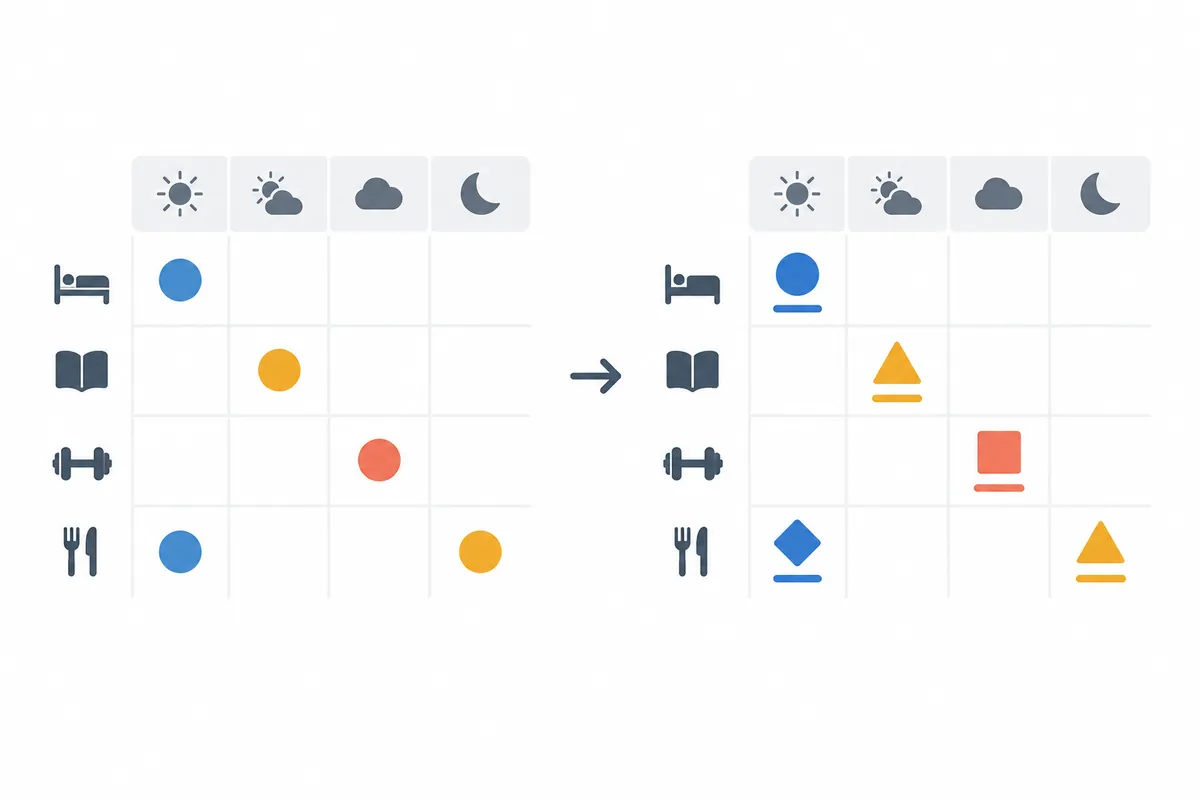
색상 필터 사용하기: 화면의 색을 구분하기 어려울 때
색만으로 구별한 정보를 읽기 어려운 경우 일정표에서 빨강과 초록, 지도에서 비슷한 두 선, 업무 화면에서 작은 색 점만으로 상태를 구별하면 필요한 정보를 놓칠 수 있습니다. Windows의 색상 필터는 화면
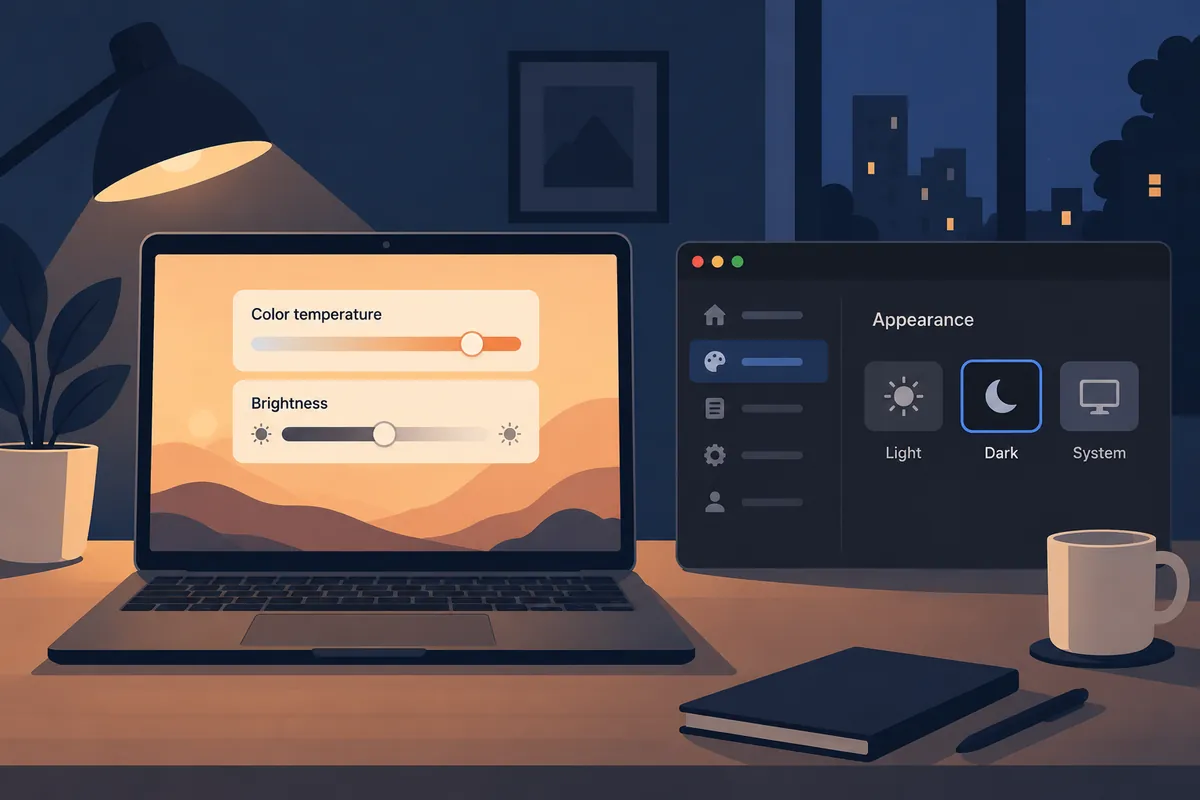
야간 모드 설정하기: 예약 시간과 색 온도 조절
야간 모드에서 정할 세 가지 밤에 Windows 화면이 노랗게 보이거나 저녁마다 색이 달라진다면 야간 모드의 상태와 예약을 확인해 보세요. 야간 모드는 화면을 더 따뜻한 색으로 표시하는 기능입니다. 사용자가
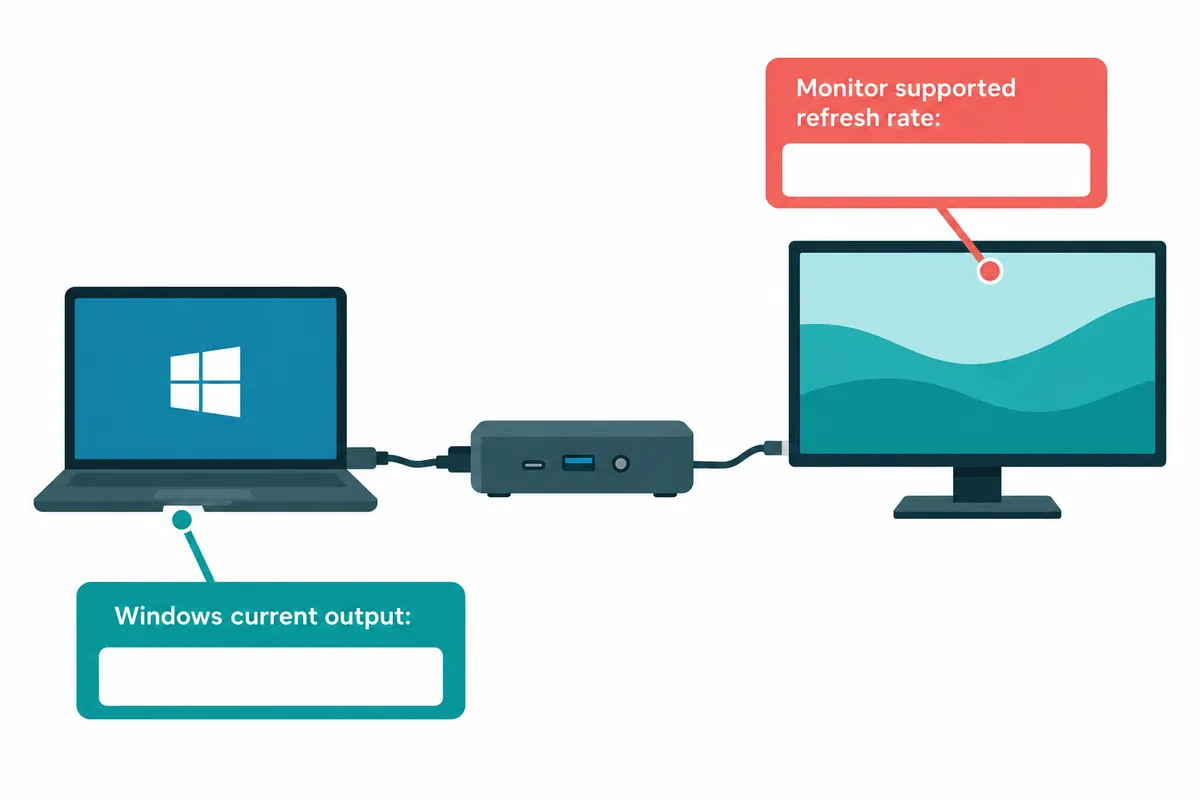
모니터 새로 고침 빈도 확인하기: 케이블과 설정 구분
모니터의 최대 값과 현재 출력 값은 다르다 모니터 소개에 144Hz라고 쓰여 있어도 지금 PC가 그 값으로 화면을 출력하고 있다는 뜻은 아닙니다. Windows의 현재 설정, 모니터가 제공하는 출력 조건,